MediaSyncGuide 기본 매뉴얼
이 문서는 3D View Preview 창에서 화면을 이동하고, 프로젝터를 확인 및 조작하는 기본 작업을 한 곳에 모은 매뉴얼입니다. 먼저 Viewport 조작으로 장면을 보는 방법을 익힌 뒤, 프로젝터 선택, 치수선, 프러스텀, Projector View, Throw Ratio 조정을 확인합니다.
1. 3D View Viewport 조작
이 문서는 3D View Preview 창에서 화면을 보는 방법만 따로 정리한 매뉴얼입니다. Orbit, Pan, Zoom은 카메라 시점만 바꾸며, Guide Image, Plane, Projector 같은 오브젝트의 실제 위치와 크기는 바꾸지 않습니다.
1. 기본 조작
Mouse Wheel: Zoom. 현재 보는 지점을 기준으로 확대/축소합니다.Alt + Left Drag: Orbit. 3D 장면을 중심으로 카메라를 회전합니다.Alt + Middle Drag: Pan. 화면을 좌우/상하로 밀어서 봅니다.Alt + Right Drag: Dolly Zoom. 카메라 거리를 드래그로 조정합니다.F: 선택한 오브젝트를 화면 중앙에 맞춥니다. 선택된 오브젝트가 없으면 전체 장면을 기준으로 맞춥니다.X: 이동/회전 핸들의 Local/World 기준을 전환합니다.
2. Viewport 조작과 오브젝트 조작의 차이
3D View에서는 화면 조작과 오브젝트 조작을 분리해서 생각하면 실수가 줄어듭니다.
- Viewport 조작:
Alt를 누른 상태의 드래그, 마우스 휠,F키입니다. 보는 방향과 확대 비율만 바뀝니다. - 오브젝트 조작:
W,E,R핸들을 사용합니다. 선택한 오브젝트의 위치, 회전, 크기가 실제로 변경됩니다. - 오브젝트 위에서 화면을 움직이고 싶을 때는
Alt를 누른 상태로 드래그합니다. 이때 오브젝트가 선택되거나 이동되지 않고 카메라만 움직입니다.
3. 기본 화면 확인
먼저 3D View Preview 창의 기본 상태를 확인합니다. 왼쪽 위의 Viewport Controls 안내에는 현재 사용할 수 있는 주요 조작이 표시됩니다.
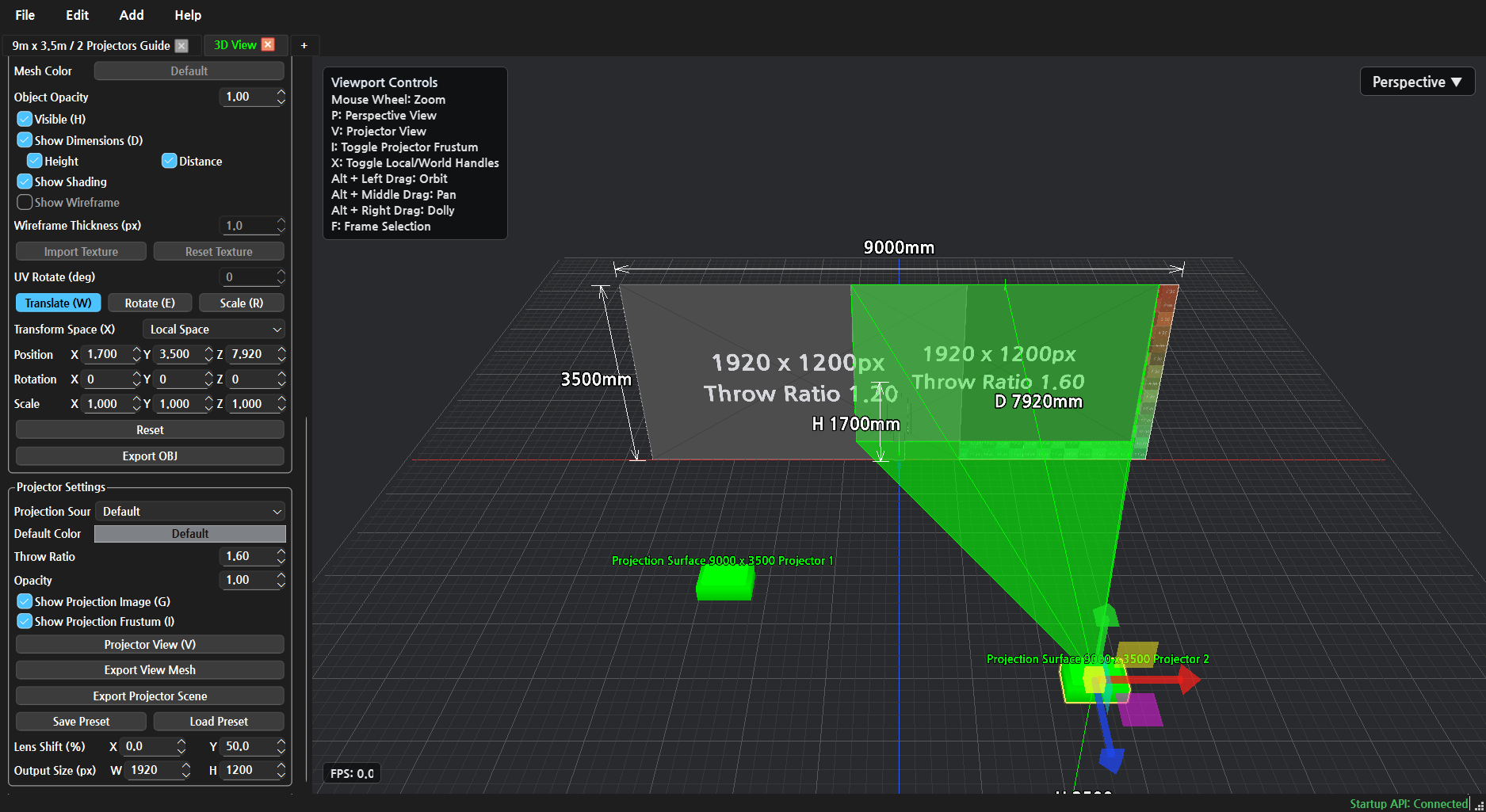
이 상태에서는 벽면, 프로젝터, 치수선, 바닥 격자의 전체 관계를 확인하기 좋습니다. 전체 배치가 화면 밖으로 나가거나 시점이 흐트러졌다면 F를 눌러 다시 맞춥니다.
4. 우측 상단 Viewport 변환 메뉴
Preview 창의 우측 상단에는 현재 Viewport 모드가 표시됩니다. 기본 상태에서는 Perspective로 보이며, 이 영역을 클릭하면 시점을 빠르게 바꿀 수 있는 메뉴가 열립니다.
메뉴에서는 Perspective, Top, Front, Side 같은 기본 시점으로 전환할 수 있습니다. 저장해 둔 Camera View가 있으면 같은 메뉴에서 불러올 수 있고, Projector가 있는 장면에서는 Projector View로도 이동할 수 있습니다. 전체 배치를 볼 때는 Perspective, 평면 위치를 정확히 맞출 때는 Top, 벽면 정렬을 확인할 때는 Front를 사용하면 편합니다.
단축키로는 P를 눌러 Perspective View로 돌아올 수 있고, 프로젝터가 선택되어 있으면 V로 Projector View를 볼 수 있습니다.
5. Orbit으로 깊이 확인
Alt + Left Drag를 사용하면 카메라가 장면 주위를 회전합니다. 벽면과 프로젝터 사이의 거리, 프로젝터 방향, 투사 영역의 깊이를 확인할 때 사용합니다.
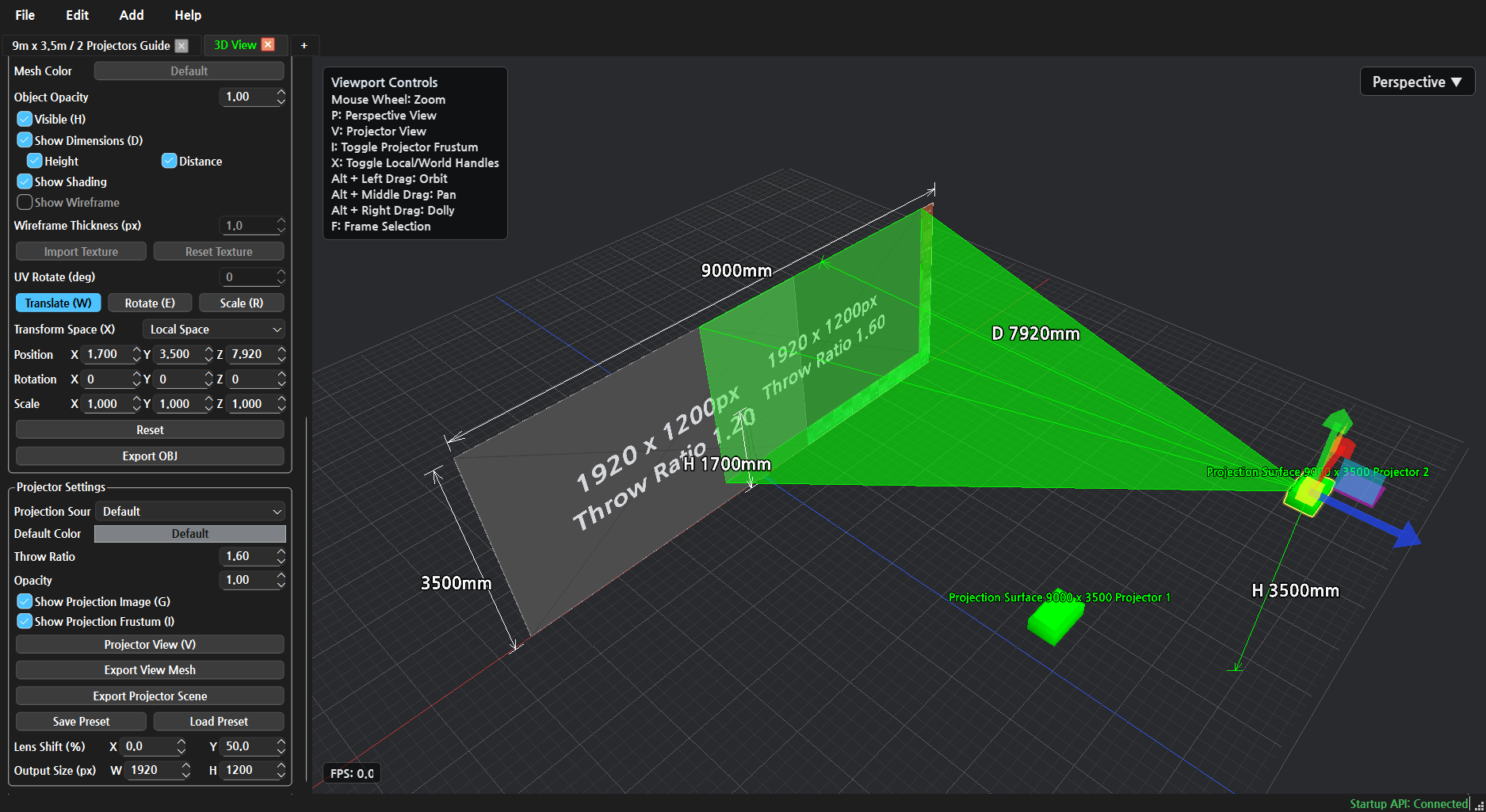
Orbit은 오브젝트를 회전시키는 기능이 아닙니다. 화면을 보는 방향만 바뀌므로, 투사면 위치나 프로젝터 위치가 바뀌지는 않습니다.
6. Zoom으로 세부 확인
Mouse Wheel을 위아래로 굴리면 화면을 확대/축소합니다. 치수선 숫자, 프로젝터 프러스텀, 투사 영역의 겹침을 자세히 볼 때 사용합니다.
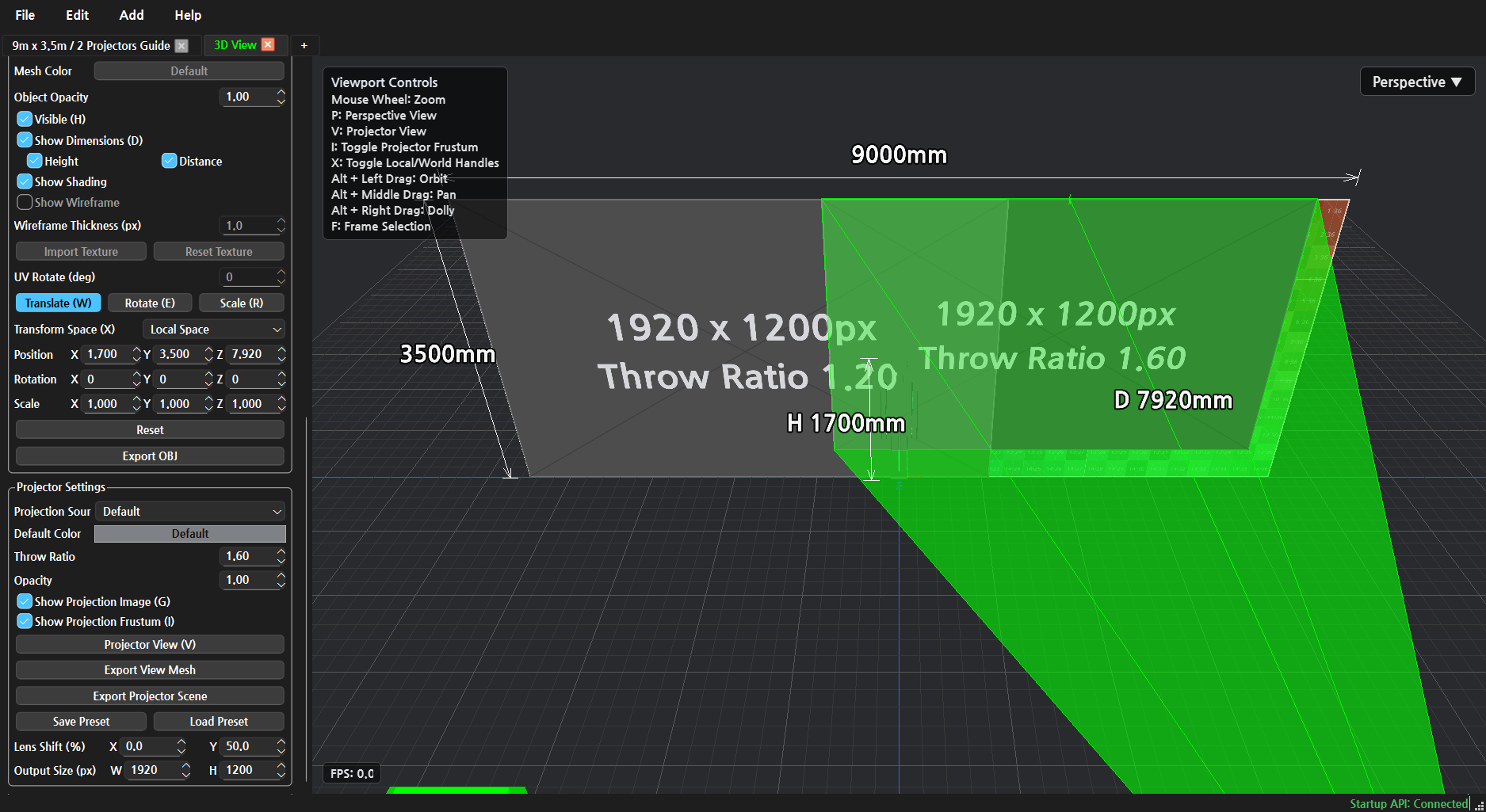
드래그 방식으로 거리를 조정하고 싶을 때는 Alt + Right Drag를 사용합니다. 마우스 휠보다 연속적으로 거리를 조정할 수 있습니다.
7. Pan으로 화면 위치 조정
Alt + Middle Drag를 사용하면 화면을 좌우/상하로 이동해서 봅니다. Zoom으로 가까이 본 상태에서 벽면 끝, 프로젝터 위치, 치수선 위치를 화면 중앙으로 가져올 때 유용합니다.
Pan 역시 카메라 조작입니다. 오브젝트가 실제로 이동하는 것이 아니므로, 작업 중 위치가 바뀐 것처럼 보일 때는 먼저 시점이 바뀐 것인지 확인합니다.
8. 권장 확인 순서
3D View에서 배치를 확인할 때는 아래 순서가 빠릅니다.
F로 전체 또는 선택 오브젝트를 화면에 맞춥니다.Alt + Left Drag로 Orbit 하여 벽면과 프로젝터의 깊이를 확인합니다.Mouse Wheel또는Alt + Right Drag로 필요한 부분을 확대합니다.Alt + Middle Drag로 확인하려는 위치를 화면 중앙으로 이동합니다.- 시점을 잃어버리면 다시
F를 눌러 복귀합니다.
9. 자주 헷갈리는 상황
- 오브젝트 위에서 그냥 클릭/드래그하면 선택 또는 오브젝트 조작으로 이어질 수 있습니다.
- 화면만 움직이고 싶다면 먼저
Alt를 누른 상태에서 드래그합니다. - 선택된 오브젝트가 있는 상태에서
F를 누르면 그 오브젝트를 기준으로 화면이 맞춰집니다. - 전체 장면을 보고 싶다면 빈 공간을 클릭해 선택을 해제한 뒤
F를 누르거나, 충분히 Zoom Out 해서 확인합니다.
2. 3D View 프로젝터 조작
이 문서는 3D View Preview 창에서 프로젝터를 확인하고 조작하는 방법만 따로 정리한 매뉴얼입니다. 프로젝터 선택, 이동, 치수선, 프러스텀, Throw Ratio 변화를 이해하는 데 목적이 있습니다.
1. 치수선과 프러스텀 표시
프로젝터 치수선과 프러스텀을 켜면 프로젝터와 투사면 사이의 관계를 훨씬 명확하게 볼 수 있습니다.
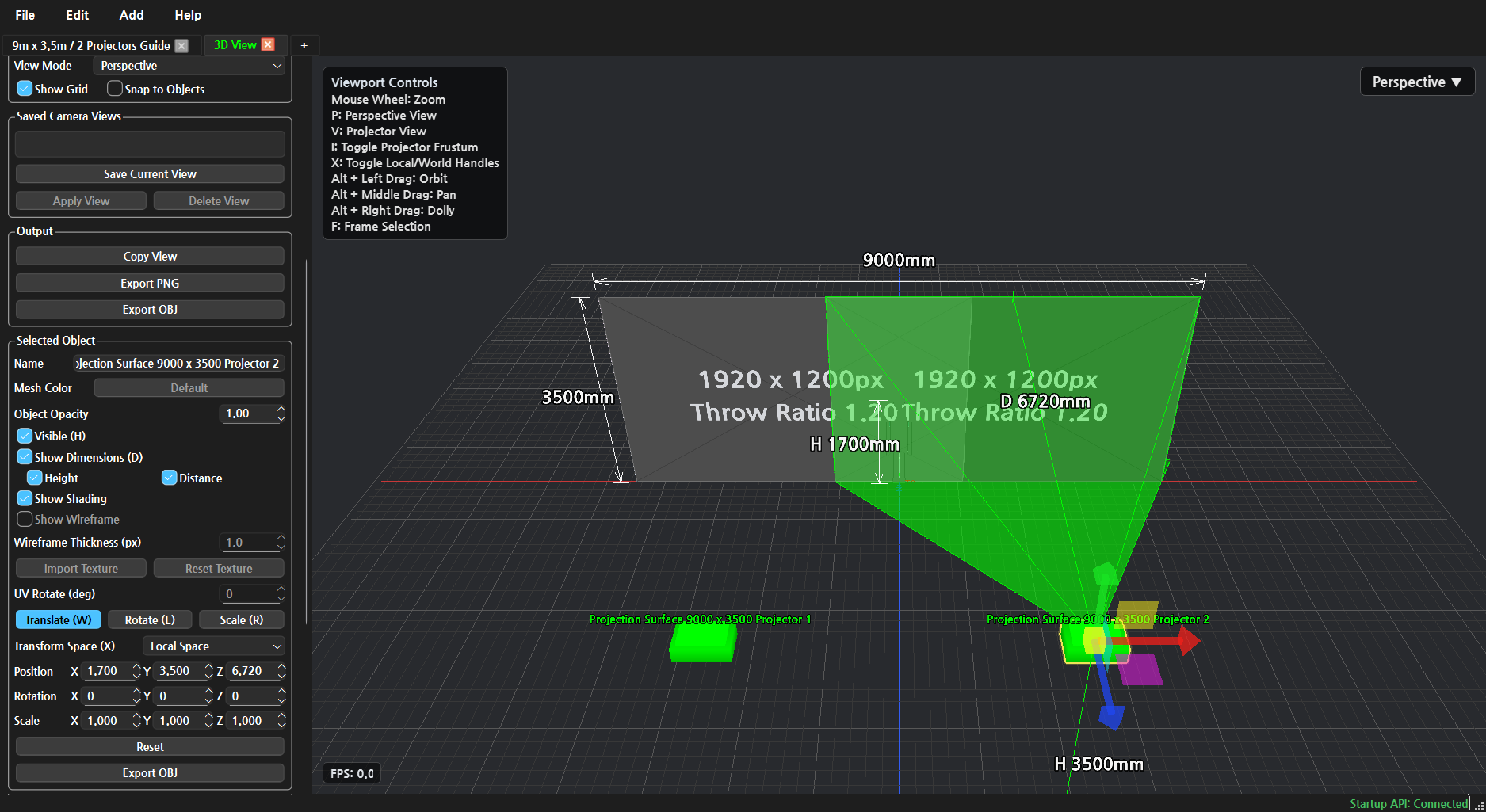
확인할 항목:
- 거리 치수선은 프로젝터가 투사면에서 얼마나 떨어져 있는지 보여줍니다.
- 프러스텀은 프로젝터 빛이 퍼지는 범위를 보여줍니다.
- 프러스텀이 투사면과 만나는 영역이 실제 투사 영역입니다.
- 여러 프로젝터를 사용할 때는 프러스텀 사이의 겹침과 교차를 함께 확인합니다.
프러스텀은 화면 확인용 보조 표시입니다. 최종 렌더링 이미지 자체를 바꾸는 값이 아니라, 배치 검토를 쉽게 하기 위한 시각화입니다.
프로젝터를 선택한 상태에서는 단축키로 표시 상태를 빠르게 바꿀 수 있습니다.
G: Projection Image 표시를 켜거나 끕니다. 투사 이미지를 잠시 숨기고 프로젝터 위치, 프러스텀, 치수선만 확인할 때 사용합니다.I: Projection Frustum 표시를 켜거나 끕니다. 빛이 퍼지는 범위를 확인하거나 화면을 단순하게 볼 때 사용합니다.D: Show Dimensions 표시를 켜거나 끕니다. 선택한 프로젝터의 높이, 거리 같은 치수선을 빠르게 숨기거나 다시 보이게 할 때 사용합니다.
아래 화면은 Projection Image가 켜진 상태입니다. 투사 이미지, 프러스텀, 치수선을 함께 확인할 수 있습니다.
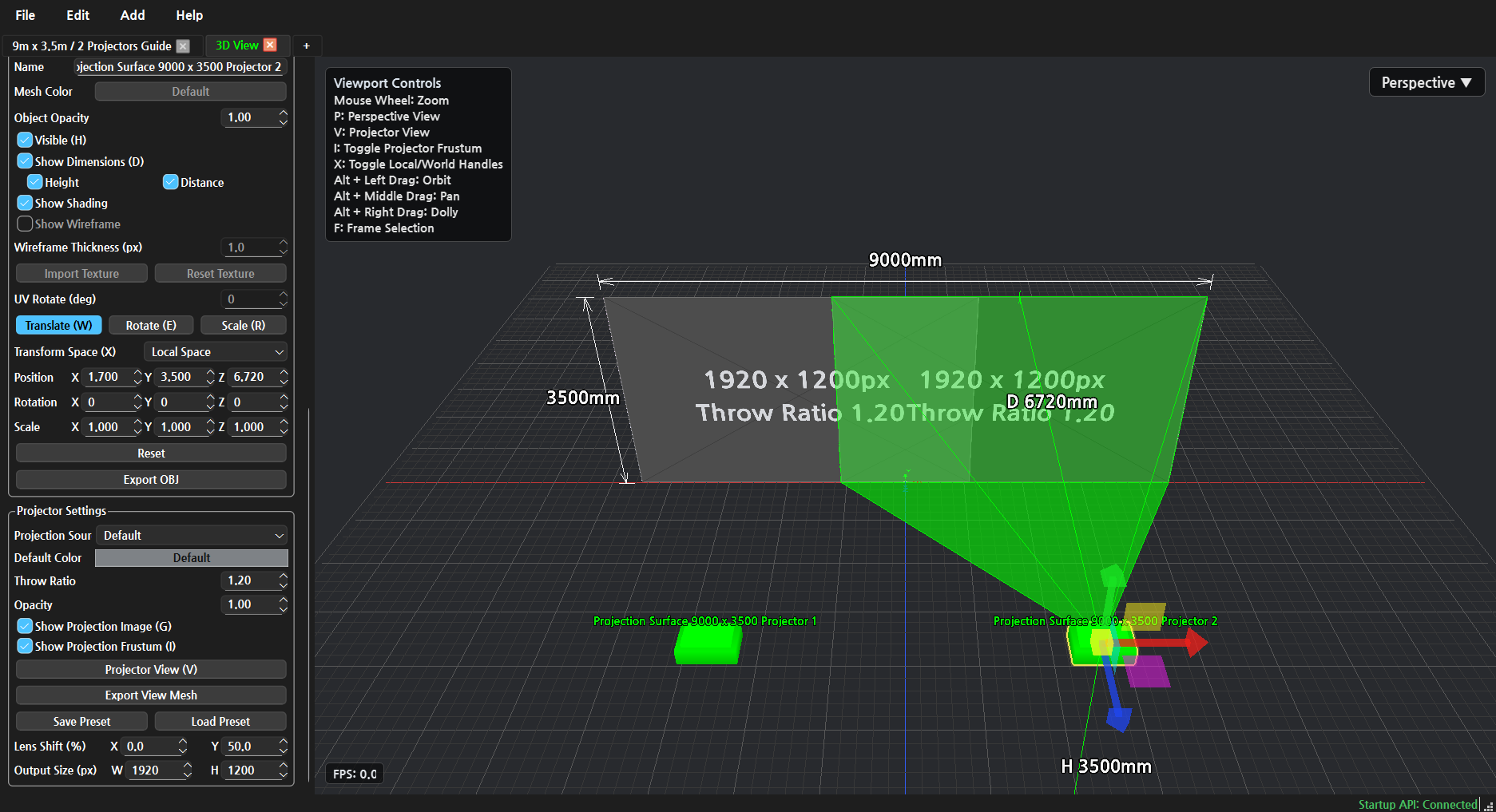
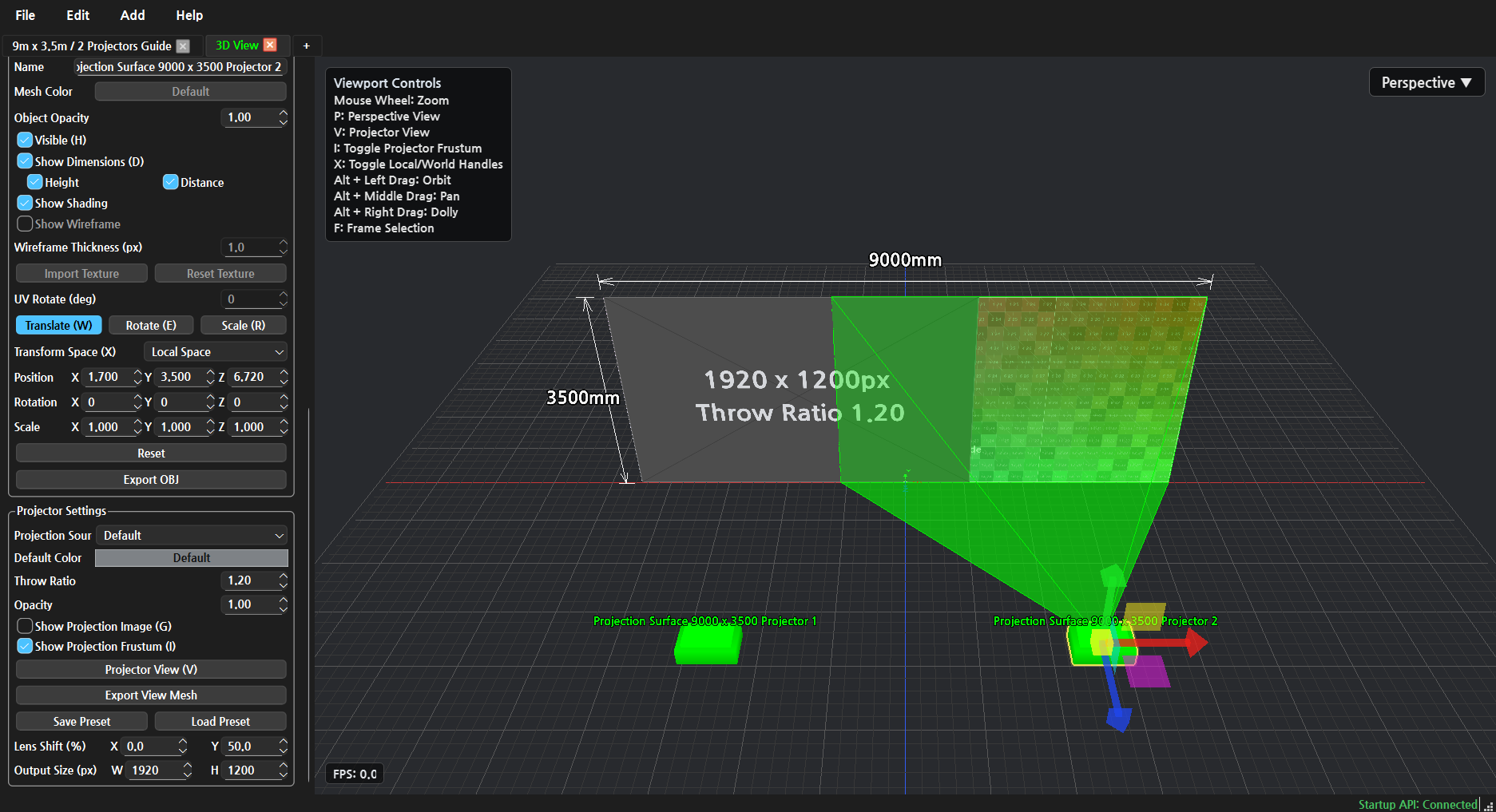
G를 눌러 Projection Image를 끄면 투사 이미지가 사라지고, 프로젝터 위치와 프러스텀 관계를 더 단순하게 볼 수 있습니다.
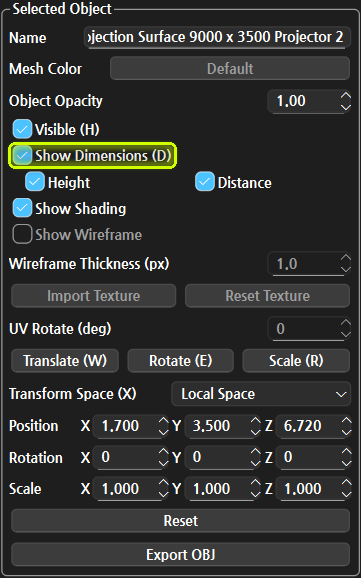
D 단축키는 Selected Object 패널의 Show Dimensions (D) 체크박스와 같은 동작입니다. 아래 캡처에서 형광색 아웃라인으로 표시된 체크박스가 켜져 있으면 선택한 프로젝터의 치수선이 표시됩니다.
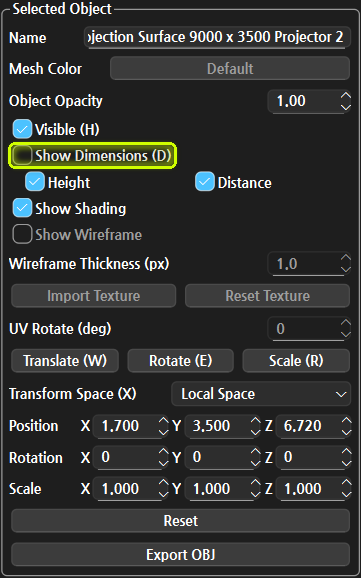
D를 다시 누르면 Show Dimensions (D)가 꺼지고, 선택한 프로젝터의 치수선 표시도 숨겨집니다. 아래 캡처에서는 꺼진 Show Dimensions (D) 체크박스를 형광색 아웃라인으로 표시했습니다. Height, Distance 같은 개별 항목은 어떤 치수선을 사용할지 정하는 세부 옵션입니다. Distance를 켜면 Throw Distance를 화면 치수선으로 확인할 수 있습니다.
V를 누르면 선택한 프로젝터가 바라보는 시점으로 전환됩니다. 이 상태를 Projector View라고 부르며, 실제 프로젝터 출력 해상도와 Throw Ratio, Lens Shift가 적용된 화면을 확인할 때 사용합니다.
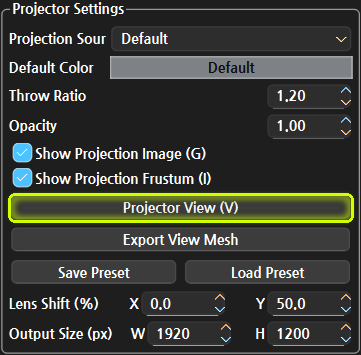
왼쪽 옵션 패널의 Projector Settings 그룹에 있는 Projector View (V) 버튼도 같은 기능입니다. 아래 캡처처럼 Projector Settings 패널 전체를 보면서, 형광색 아웃라인으로 표시된 버튼을 누르면 선택한 프로젝터 시점으로 바로 들어갑니다.
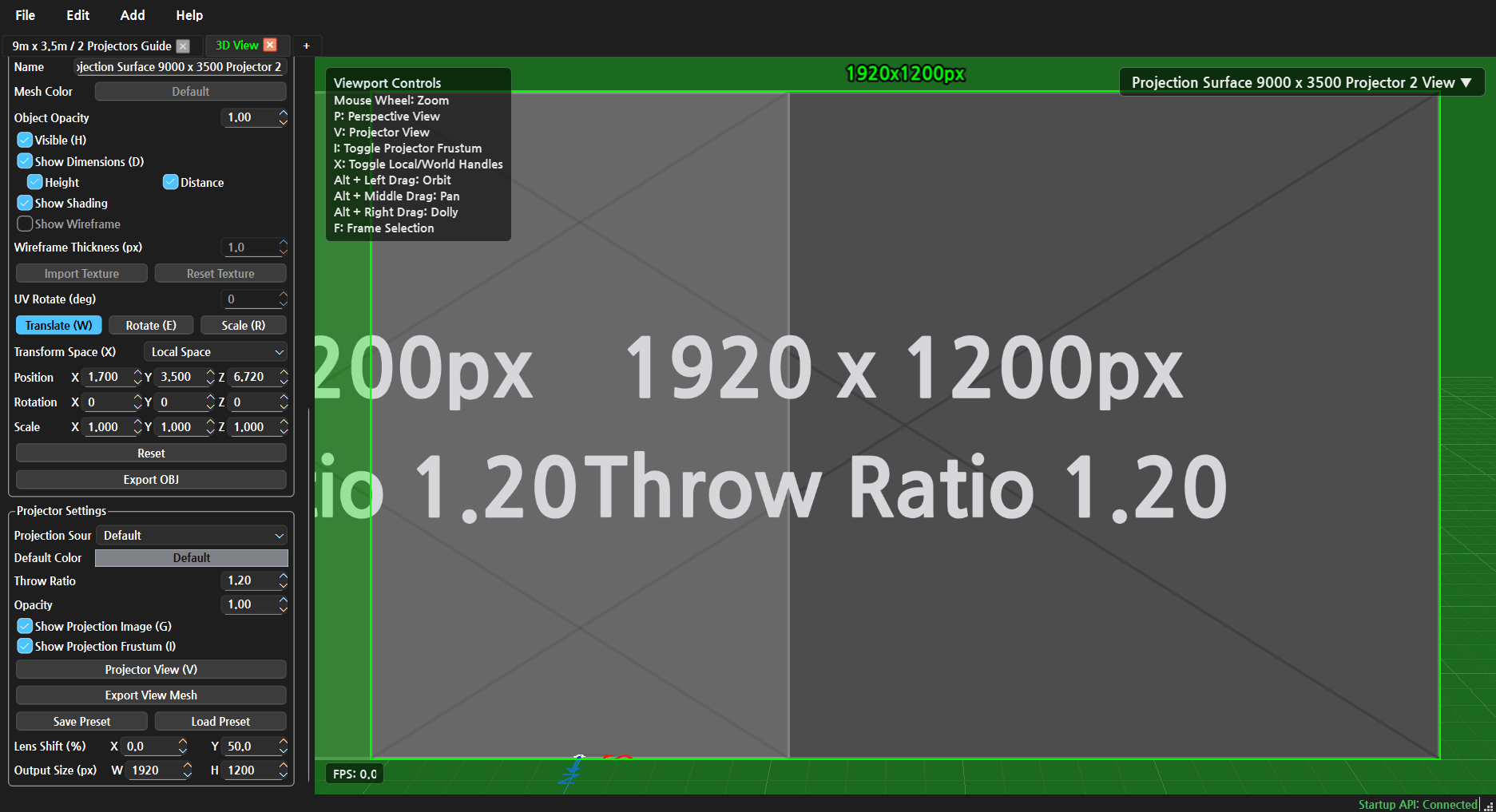
Projector View에서는 상단에 출력 해상도(1920x1200px)가 표시되고, 우측 상단 뷰포트 라벨에는 현재 보고 있는 프로젝터 이름이 표시됩니다. 다시 전체 3D 배치 화면으로 돌아가려면 P를 눌러 Perspective View로 전환합니다.
2. 프로젝터 Transform 단축키
프로젝터를 선택한 뒤 Transform 단축키를 사용하면 이동, 회전, 스케일 핸들을 빠르게 전환할 수 있습니다.
W: Move. 프로젝터 위치를 이동합니다.E: Rotate. 프로젝터 방향을 회전합니다.R: Scale. 프로젝터 오브젝트의 스케일을 조정합니다.Q: Transform 핸들을 숨깁니다.X: Local Space와 World Space를 전환합니다.Esc: 선택을 해제합니다.
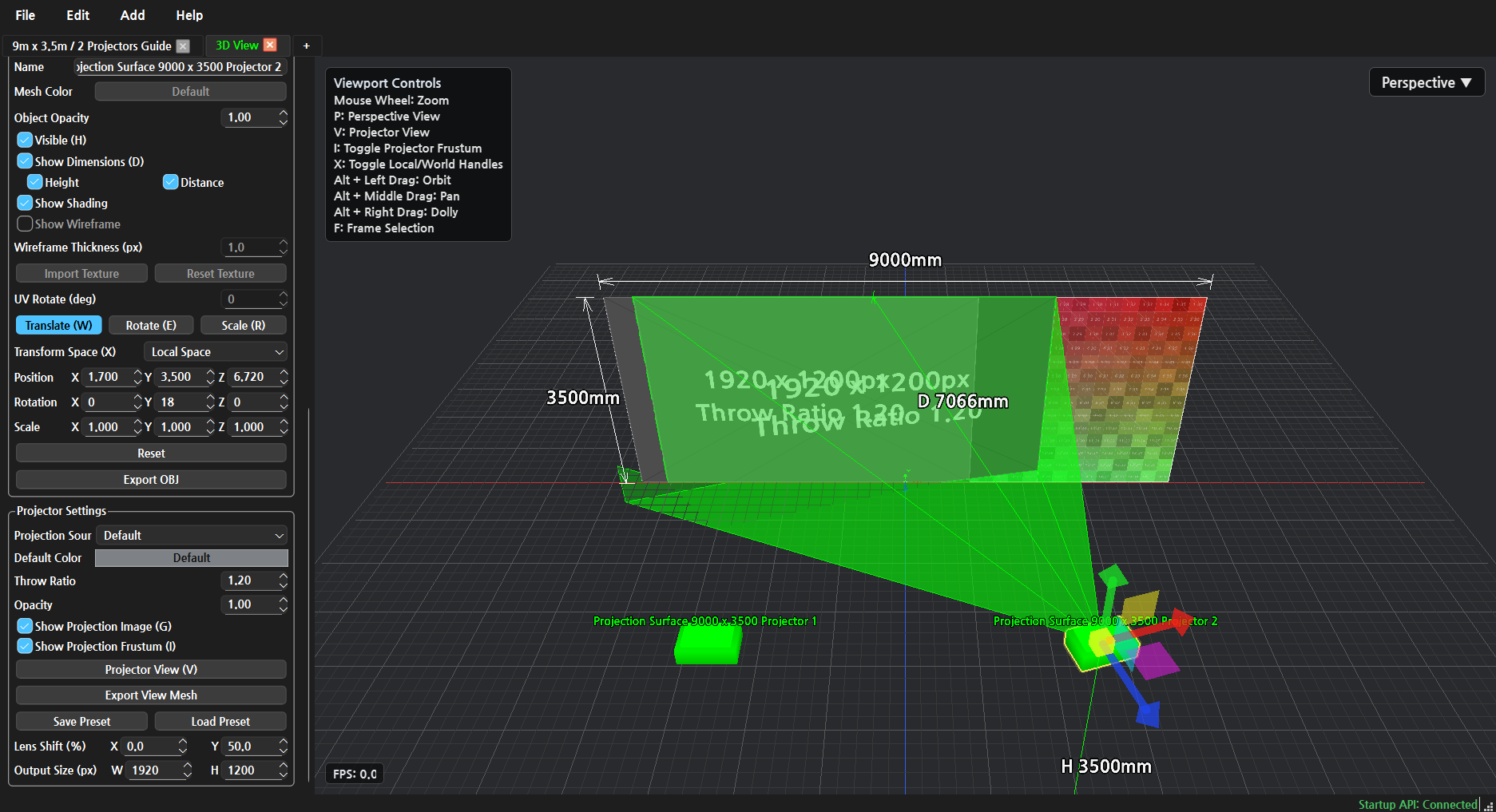
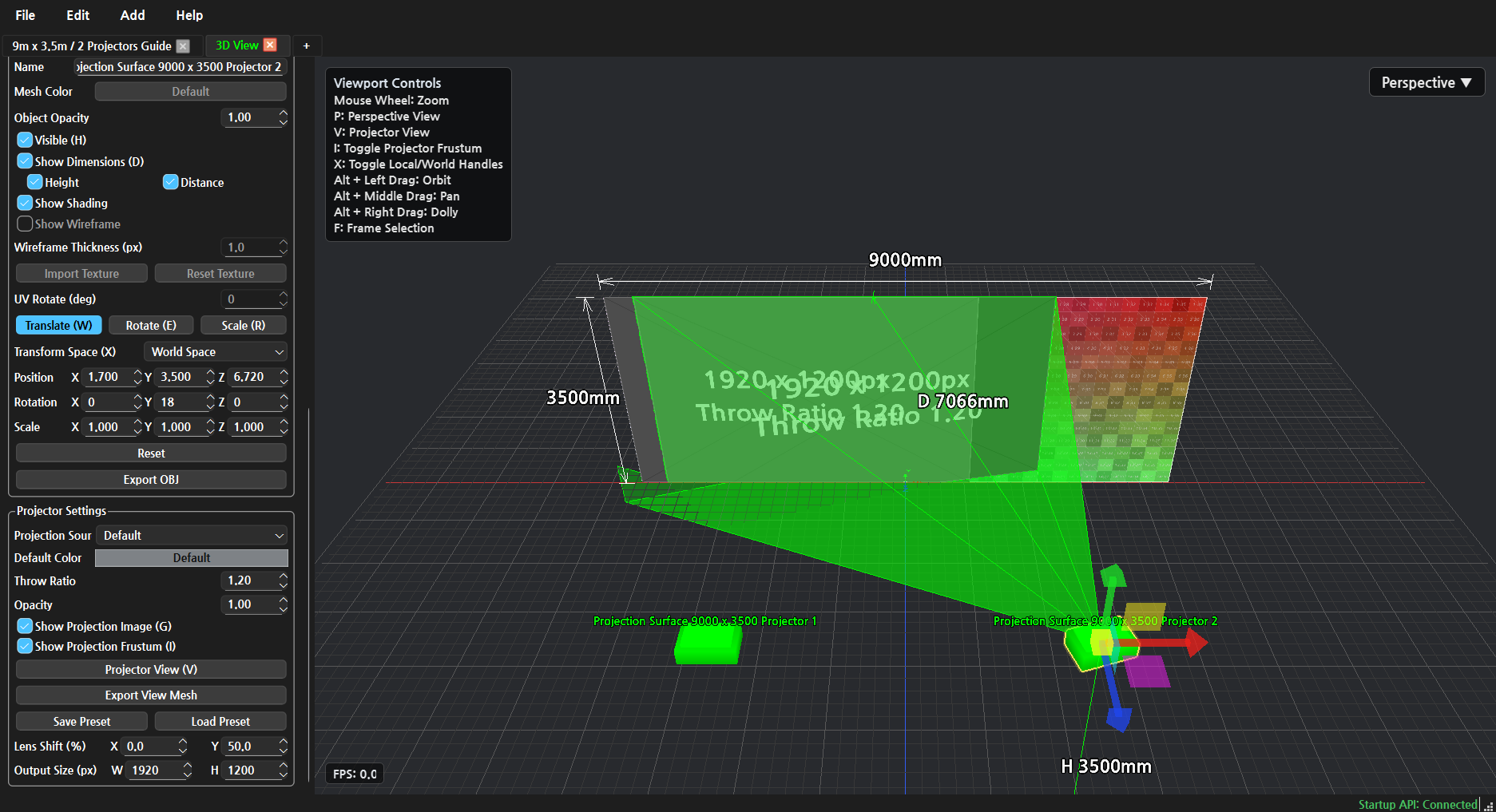
Local Space와 World Space는 핸들의 기준 축을 바꾸는 옵션입니다.
Local Space: 선택한 프로젝터의 회전 방향을 기준으로 축이 표시됩니다. 프로젝터가 기울어져 있거나 방향이 바뀐 상태에서, 프로젝터 자체 기준으로 앞뒤/좌우를 조정할 때 적합합니다.World Space: 장면 전체의 고정 축을 기준으로 축이 표시됩니다. 바닥 격자와 같은 방향으로 수평 이동하거나, 여러 오브젝트를 같은 월드 축 기준으로 맞출 때 적합합니다.
프로젝터 배치를 맞출 때는 보통 W로 이동을 먼저 잡고, 필요하면 E로 방향을 조정합니다. 축 방향이 기대와 다르면 X를 눌러 Local/World를 바꾼 뒤 다시 드래그합니다.
Local Space에서는 프로젝터가 바라보는 방향을 기준으로 이동 핸들이 표시됩니다.
World Space에서는 장면 전체의 고정 축을 기준으로 이동 핸들이 표시됩니다.
3. 프로젝터 이동
프로젝터를 선택한 뒤 W 이동 핸들을 사용하면 프로젝터 위치를 바꿀 수 있습니다. 위치를 바꾸면 치수선과 투사 영역이 즉시 달라집니다.
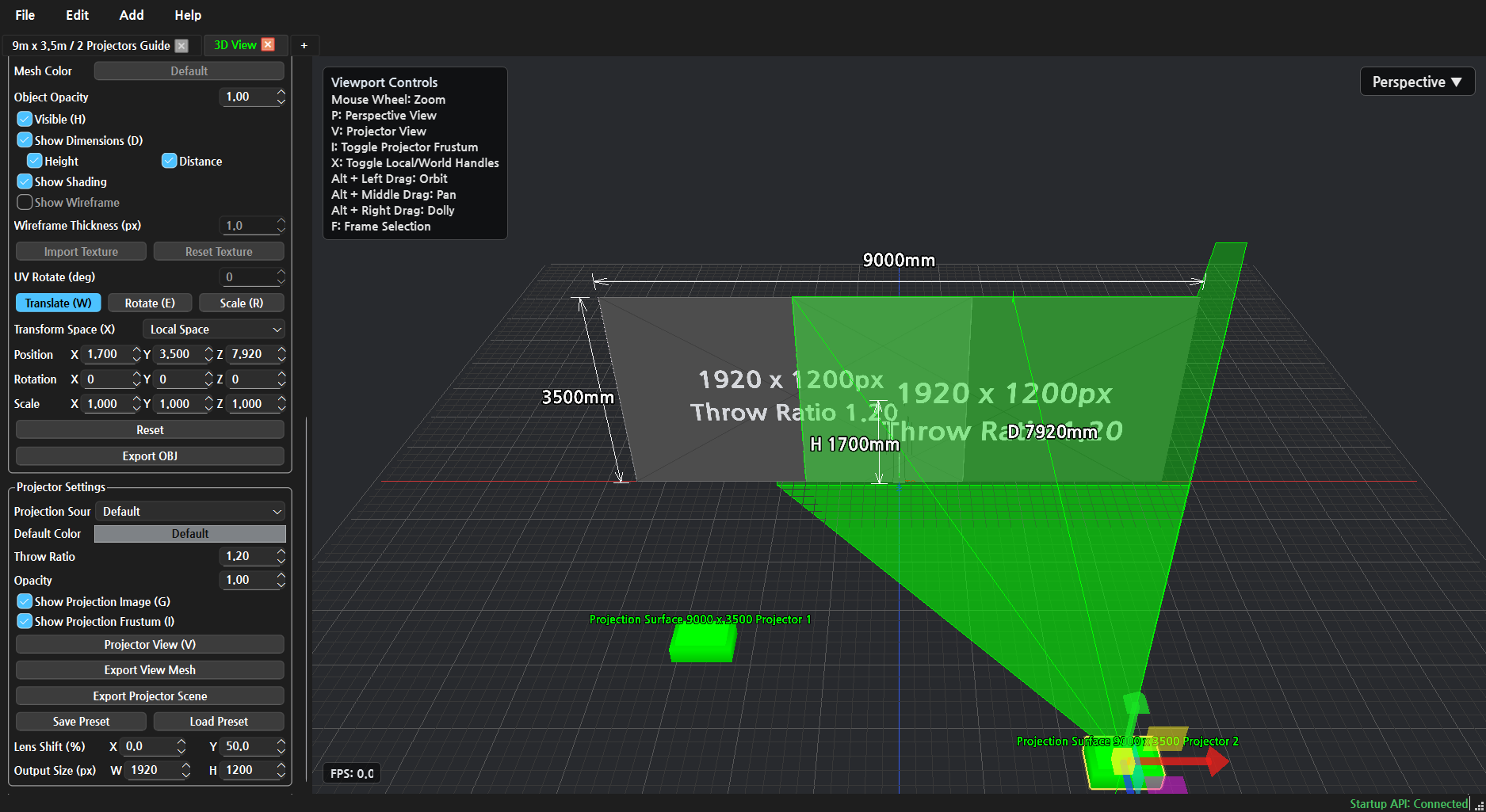
조작 순서:
- 3D View에서 프로젝터 오브젝트를 선택합니다.
W키로 이동 핸들을 표시합니다.- 축 핸들을 드래그해 프로젝터를 앞뒤 또는 좌우로 이동합니다.
- 거리 치수선이 바뀌는지 확인합니다.
- 투사 영역이 투사면을 제대로 덮는지 확인합니다.
프로젝터를 앞으로 당기면 같은 Throw Ratio에서 투사 영역이 작아지고, 뒤로 밀면 투사 영역이 커집니다. 좌우 위치를 바꾸면 투사 영역 중심도 함께 이동합니다.
4. 프로젝터 회전과 스케일
프로젝터 방향을 바꿔야 할 때는 E 회전 핸들을 사용합니다. 회전은 프로젝터가 바라보는 방향에 영향을 주므로, 투사면을 정확히 향하는지 프러스텀과 투사 영역을 함께 보면서 조정합니다.
R 스케일 핸들은 프로젝터 오브젝트 자체의 표시 크기를 조정할 때 사용합니다. 투사 크기를 조정하려는 목적이라면 스케일보다는 Throw Ratio, Throw Distance, Lens Shift 같은 프로젝터 값을 확인하는 것이 더 정확합니다.
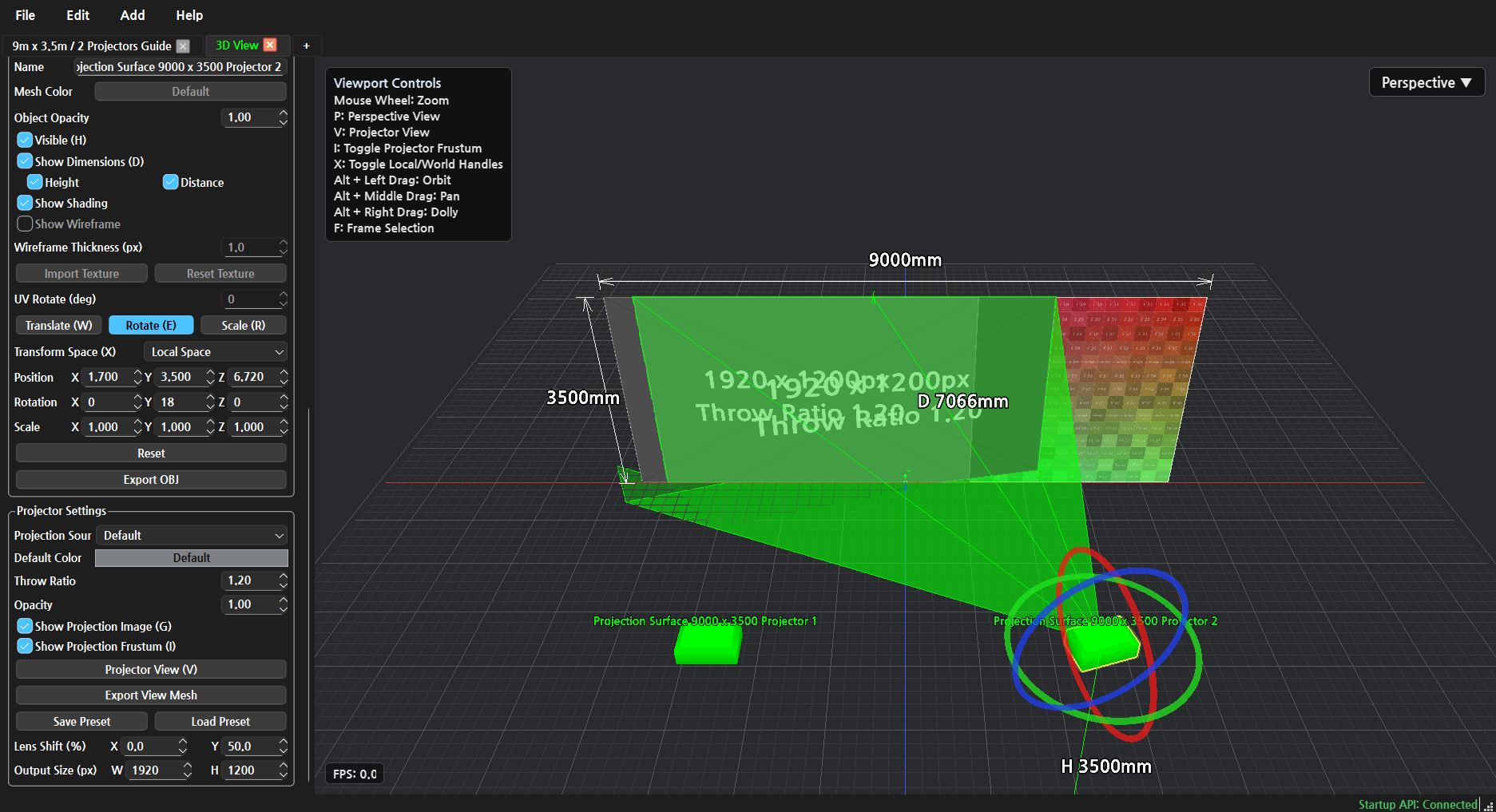
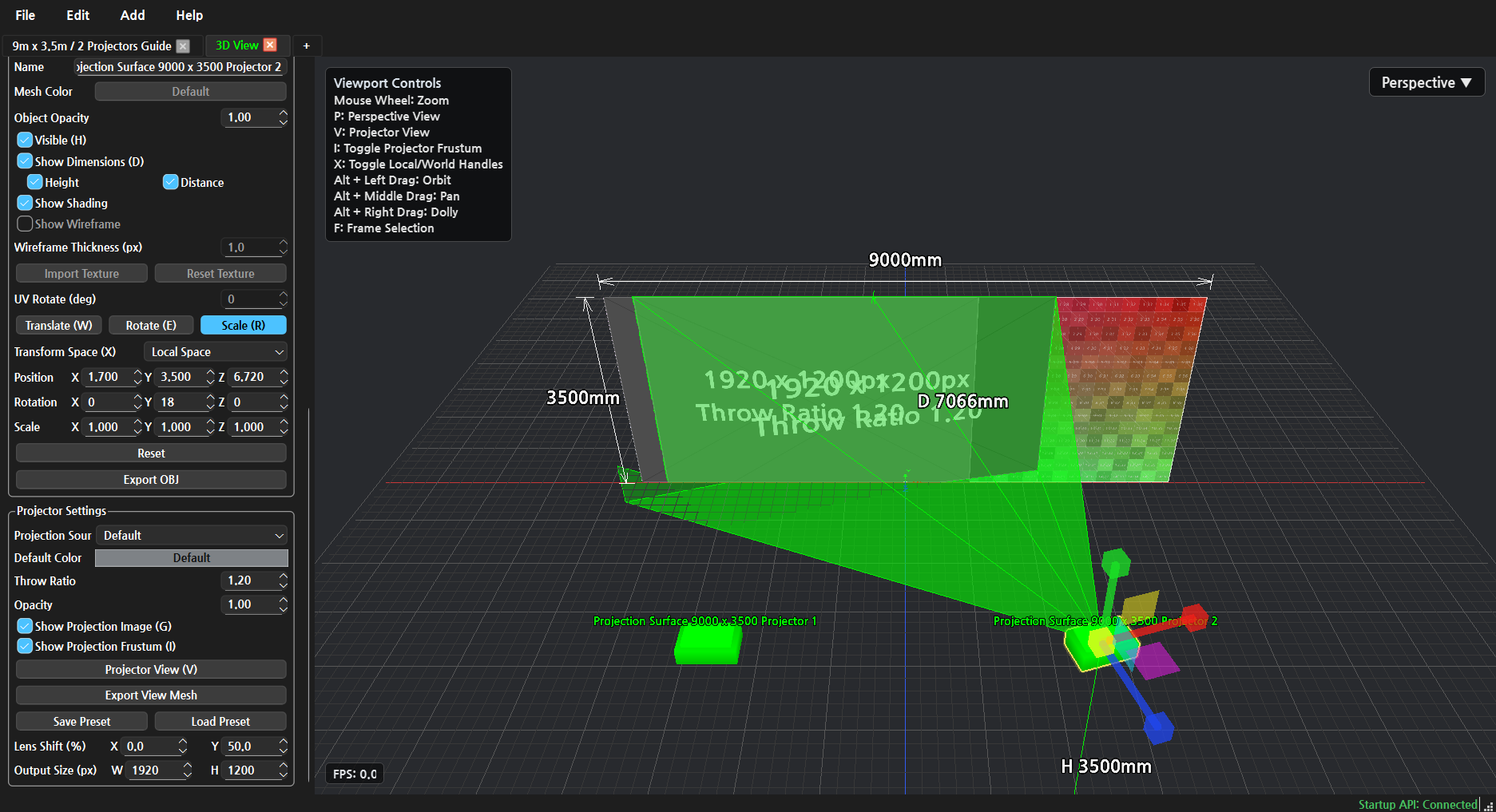
회전과 스케일을 조정할 때도 X로 Local/World 기준을 바꿀 수 있습니다. Local Space에서는 프로젝터가 회전한 방향을 따라 핸들이 움직이고, World Space에서는 장면의 고정 축을 따라 움직입니다.
5. Throw Ratio 변경
Throw Ratio는 같은 거리에서 투사 이미지가 얼마나 크게 퍼지는지를 결정합니다. 값을 바꾸면 프로젝터 위치가 같아도 투사 영역 크기와 프러스텀 각도가 달라집니다.
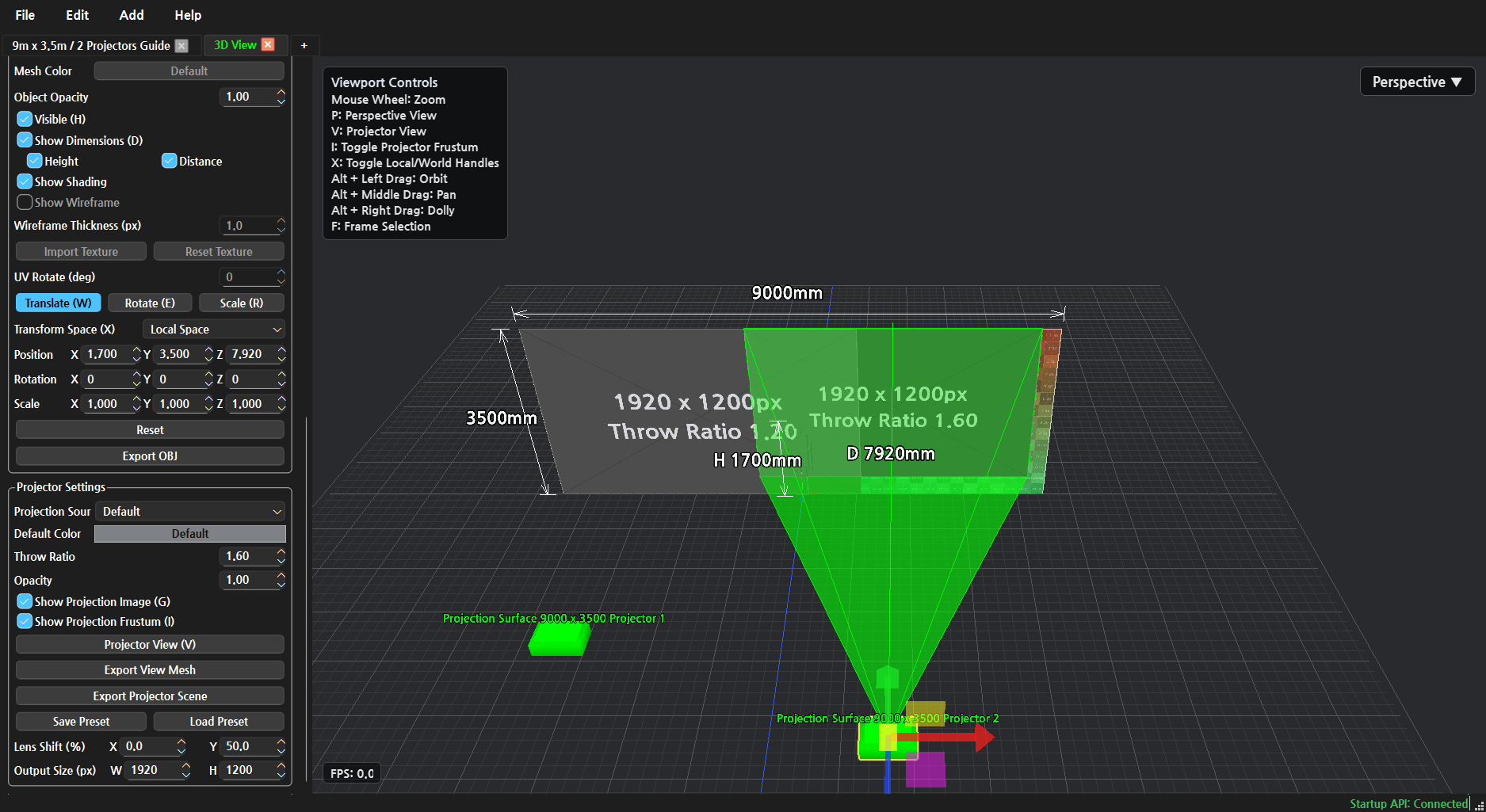
프로젝터를 선택하면 Projector Settings 패널에서 투사 관련 값을 조정할 수 있습니다. 아래 캡처에서 형광색 아웃라인으로 표시된 Throw Ratio와 Lens Shift (%)가 투사 크기와 화면 위치를 조정하는 주요 옵션입니다.
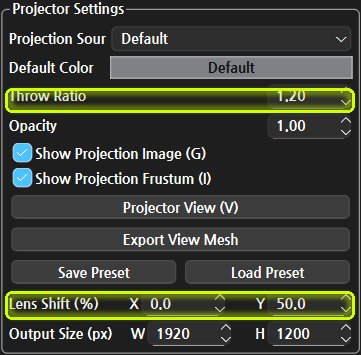
주요 항목:
Projection Source: 프로젝터에 사용할 투사 이미지 입력을 선택합니다. Guide 이미지, 외부 이미지, Spout 입력 등을 사용할 수 있습니다.Throw Ratio: 같은 Throw Distance에서 투사 이미지가 얼마나 넓게 퍼지는지 결정합니다.Lens Shift (%): 프로젝터 위치를 움직이지 않고 투사 이미지 중심을 X/Y 방향으로 이동합니다.Show Projection Image (G): 투사 이미지 표시를 켜거나 끕니다.Show Projection Frustum (I): 프러스텀 표시를 켜거나 끕니다.Output Size (px): 프로젝터 출력 해상도입니다. 일반적으로 실제 장비 해상도인1920 x 1200을 사용합니다.
주의사항: Projection Source를 Spout으로 선택할 때는 Spout을 송출하는 프로그램의 출력 GPU와 MediaSyncGuide에서 선택한 GPU를 같게 맞춰야 합니다. 서로 다른 GPU에서 실행되면 Spout sender가 보이지 않거나 검은 화면, 프레임 드롭, 불안정한 업데이트가 생길 수 있습니다. 노트북처럼 내장 GPU와 외장 GPU가 함께 있는 환경에서는 Windows 그래픽 설정과 MediaSyncGuide의 GPU 선택 옵션을 함께 확인합니다.
Throw Distance는 이 패널의 직접 입력값이 아닙니다. 3D View에서는 W로 프로젝터를 앞뒤로 이동해서 거리를 바꾸고, D로 치수선을 켠 뒤 Distance 항목으로 실제 거리를 확인합니다.
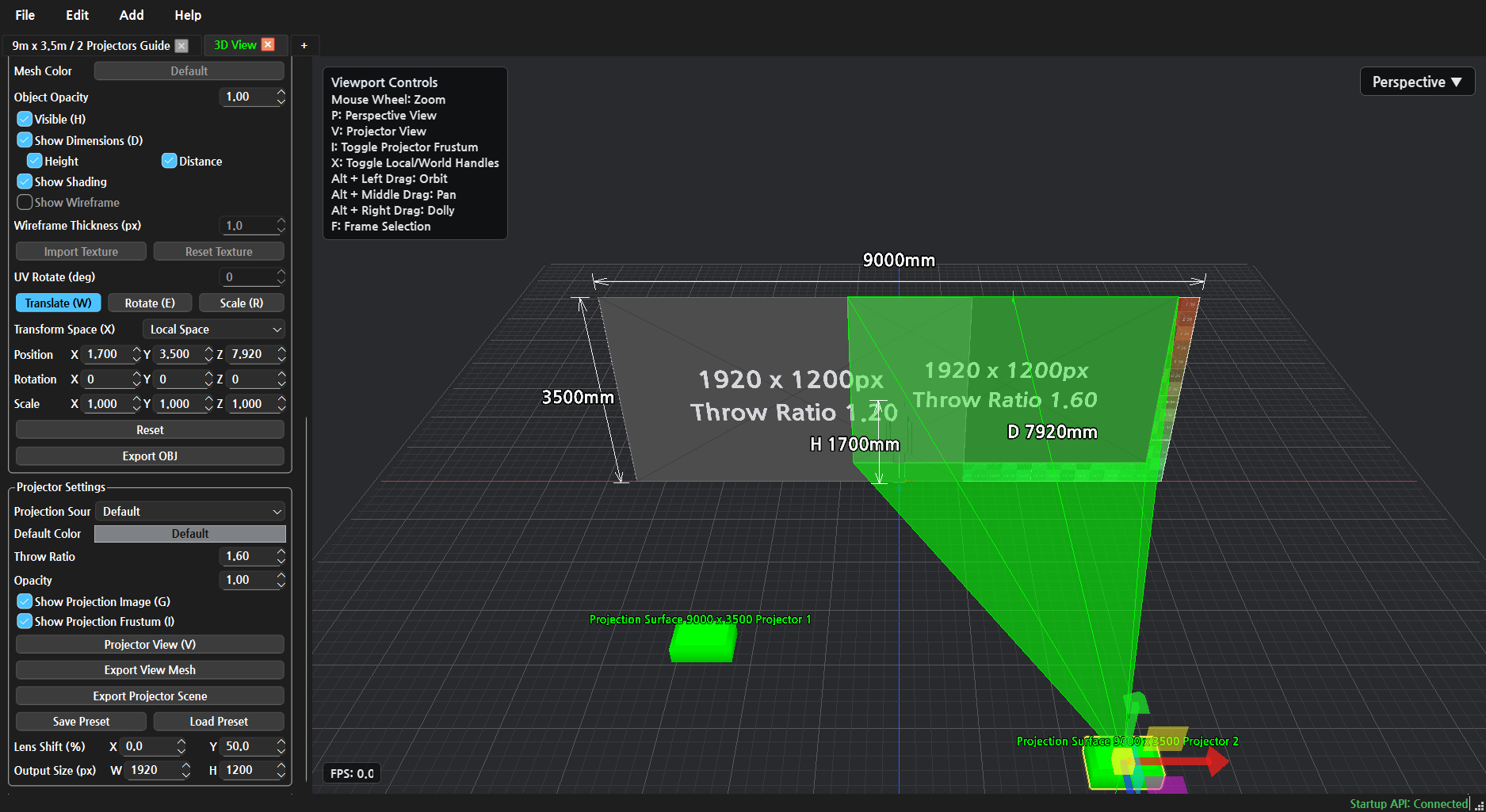
확인할 항목:
- Throw Ratio가 작아지면 같은 거리에서 더 넓게 투사됩니다.
- Throw Ratio가 커지면 같은 거리에서 더 좁게 투사됩니다.
- 투사 영역이 벽면을 충분히 덮는지 확인합니다.
- 여러 대를 사용할 때는 중앙 겹침 영역이 적절한지 다시 확인합니다.