MediaSyncGuide 사용자 매뉴얼
MediaSyncGuide는 LED, 프로젝션, 미디어 서버, 공간 시뮬레이션 작업에서 사용할 가이드 이미지와 합성 레이아웃, 3D 프리뷰를 만드는 도구입니다. 이 매뉴얼은 실제 작업자가 빠르게 화면을 맞추고, 저장하고, 공유할 수 있도록 핵심 흐름과 옵션을 중심으로 정리합니다.
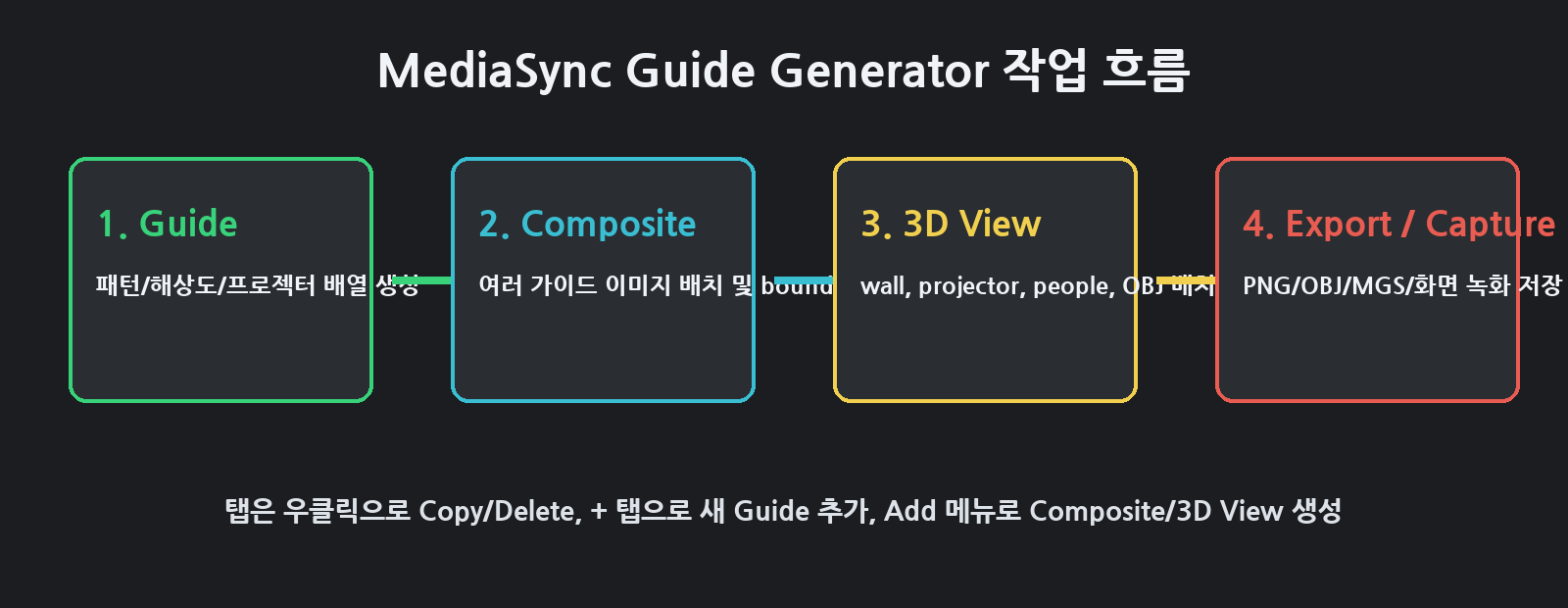
권장 작업 흐름
- Guide 탭에서 실제 크기와 출력 해상도를 정합니다.
- 필요한 경우 Mask 또는 Image 오브젝트를 추가해 가이드 이미지를 보정합니다.
- Canvas 탭에서 여러 Guide를 한 화면에 배치하고 비율, 간격, 치수를 확인합니다.
- 3D View 탭에서 Plane, Cylinder, Box, Horseshoe 같은 공간 오브젝트 위에 Guide를 올려 실제 설치 형태를 확인합니다.
- 프로젝트를 저장하고, 다른 PC에서 열어야 하면 Export Project Bundle로 리소스를 함께 패키징합니다.
- 현장 출력용 PNG, OBJ, 3D 프리뷰 설정, 프로젝터 프리셋을 필요한 형식으로 내보냅니다.
화면 구성
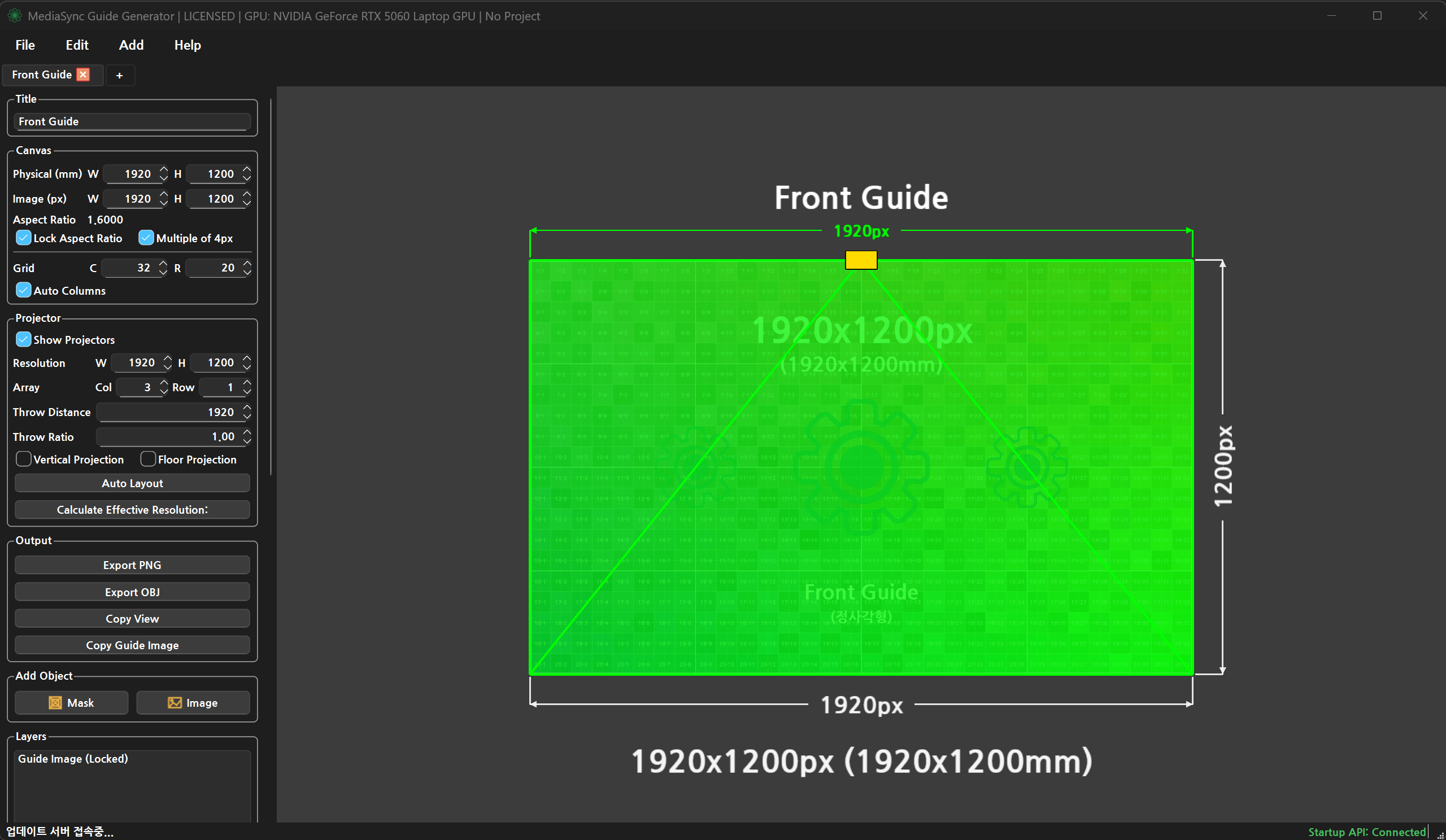
MediaSyncGuide는 탭 기반으로 동작합니다. Guide, Canvas, 3D View 탭을 필요한 만큼 추가하고, 상단의 + 탭 또는 탭 메뉴로 작업 화면을 구성합니다.
- Guide: 단일 가이드 이미지 생성, 마스크와 이미지 레이어 편집, PNG/OBJ 출력.
- Canvas: 여러 Guide 또는 이미지 소스를 2D 공간에 배치하고 비율, 치수, 스냅을 확인.
- 3D View: Guide 이미지를 3D 공간에 배치하고 Plane, Cylinder, Horseshoe, Box, Projector, OBJ, DXF 등을 확인.
프로젝트 저장과 공유
작업 내용은 프로젝트 설정 파일로 저장합니다. 프로젝트 파일에는 Guide, Canvas, 3D View 탭 구성과 각 오브젝트 설정이 포함됩니다.
- Save: 현재 프로젝트 파일에 덮어씁니다.
- Save As: 새 프로젝트 파일로 저장합니다.
- Load: 저장된 프로젝트를 엽니다.
- Merge: 현재 작업에 다른 프로젝트의 탭을 추가합니다.
- Export Project Bundle: 외부 이미지, 텍스처, OBJ, DXF 등 참조 리소스를 함께 복사해 공유용 ZIP 파일을 만듭니다.
공유용 프로젝트를 만들 때는 받는 PC에서 원본 이미지 경로가 달라도 열릴 수 있도록 리소스가 프로젝트 폴더 기준 상대 경로로 정리됩니다.
Guide 탭
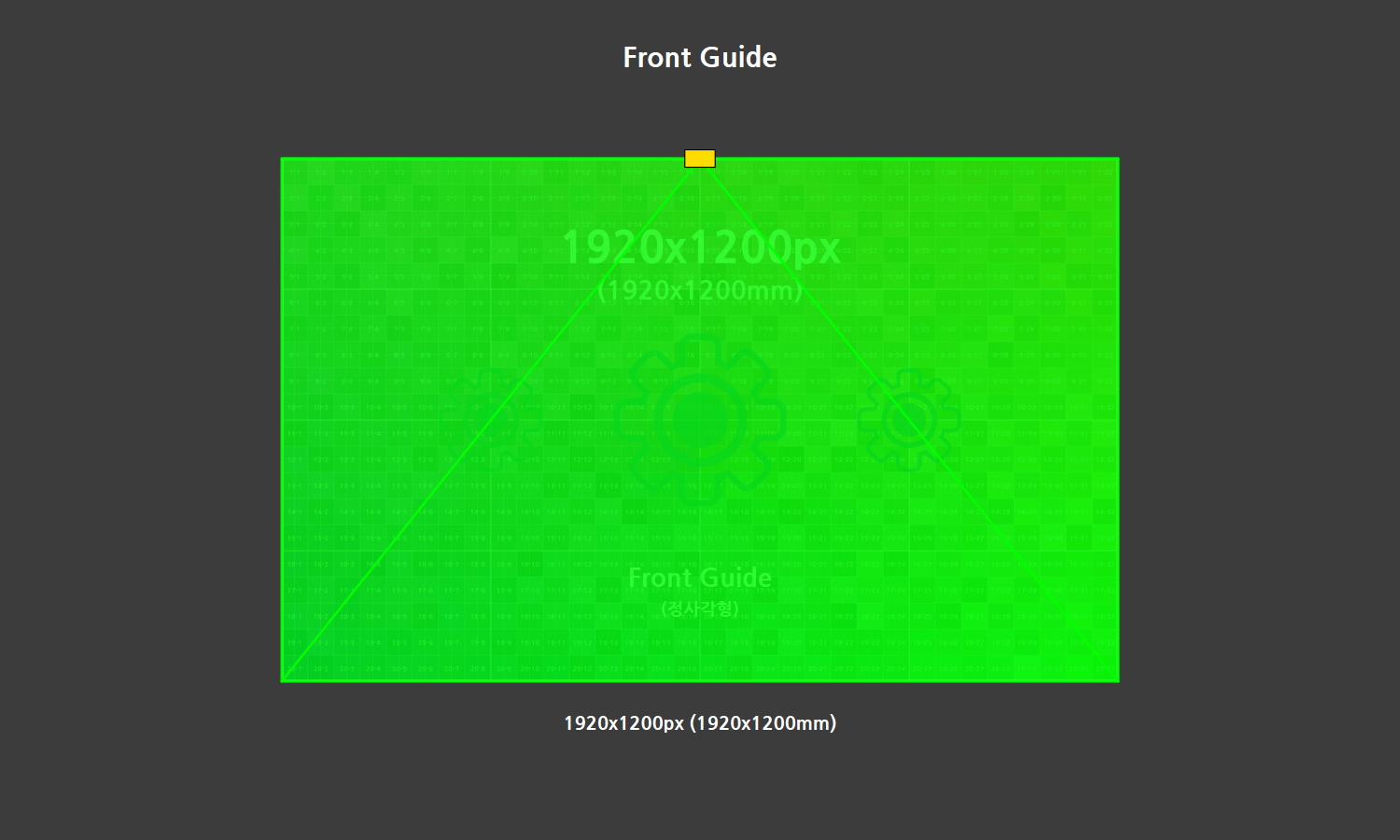
Guide 탭은 실제 화면 크기와 픽셀 해상도를 기준으로 그리드, 번호, 중심선, 치수선, 프로젝터 영역을 포함한 가이드 이미지를 만듭니다.
기본 크기 설정
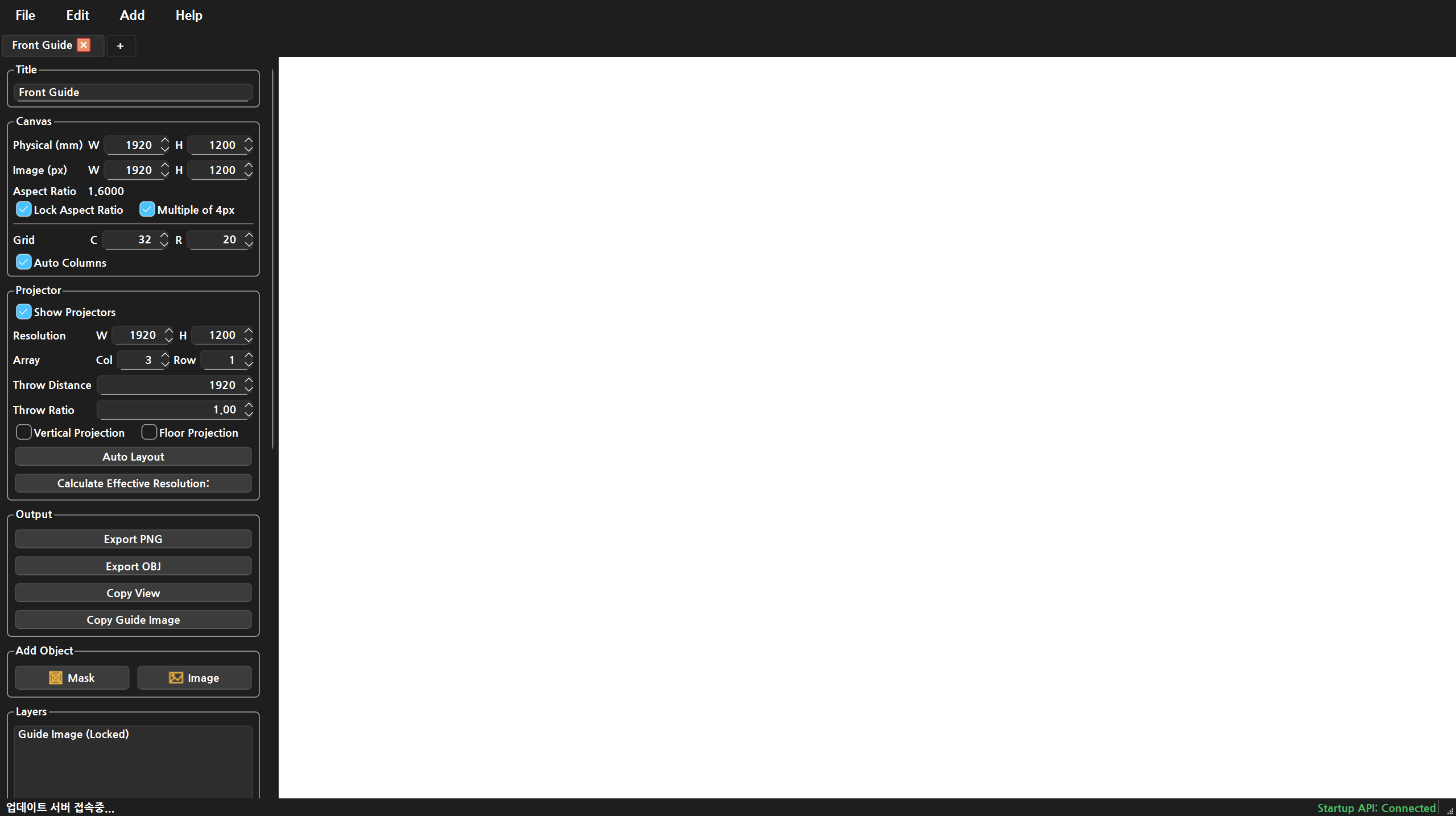
- Canvas에서 실제 가로/세로 크기와 픽셀 가로/세로 해상도를 입력합니다.
- Lock Aspect Ratio를 켜면 한쪽 값을 바꿀 때 비율을 유지합니다.
- Multiple of 4px를 켜면 영상 장비와 코덱에서 다루기 쉬운 4픽셀 단위로 해상도를 맞춥니다.
- Auto Columns는 가이드 셀 구성을 자동으로 맞출 때 사용합니다.
- Square Cells는 실제 치수 기준으로 셀을 정사각형에 가깝게 맞출 때 사용합니다.
표시 옵션
- Show Physical Size: 실제 크기 정보를 표시합니다.
- Show Resolution: 픽셀 해상도를 표시합니다.
- Show Outline: 외곽선을 표시합니다.
- Show Description: 설명 텍스트를 표시합니다.
- Show Logo: 로고 이미지를 표시합니다.
- Show Centerline, Show Crossline, Show Innerline: 중심과 기준선을 표시합니다.
- Show Cell Boundaries: 셀 경계를 표시합니다.
- Show Numbers: 셀 번호를 표시합니다.
- Show Circle: 곡면 또는 프로젝션 정렬에 필요한 원형 기준선을 표시합니다.
Mask와 Image 오브젝트
Add Object에서 Mask 또는 Image를 추가할 수 있습니다.
- Mask는 색상, 투명도, 위치, 회전, 스케일을 조절해 가이드 위에 영역 표시를 추가할 때 사용합니다.
- Mask의 Round 값은 모서리를 둥글게 만듭니다.
- Image는 외부 이미지를 Guide 위에 배치할 때 사용합니다.
- 레이어 목록에서 순서를 바꾸거나 선택한 오브젝트만 편집할 수 있습니다.
Mask Round는 3D View Plane Radius와 비슷하게 동작합니다. 사각 마스크를 유지하되 모서리만 부드럽게 잘라 정렬 마킹이나 영역 표시를 만들 수 있습니다.
출력
- Export PNG: Guide 이미지를 PNG로 저장합니다.
- Copy View: 현재 보이는 프리뷰를 클립보드용 이미지로 복사합니다.
- Copy Guide Image: 가이드 원본 이미지를 복사합니다.
- Export OBJ: 3D 작업이나 외부 툴에서 사용할 수 있는 OBJ 데이터를 저장합니다.
- Save As Default: 현재 Guide 스타일을 기본값으로 저장합니다.
Canvas 탭
Canvas 탭은 여러 Guide를 한 캔버스에 배치해 출력 영역, 전체 바운드, 간격, 비율을 확인하는 화면입니다.
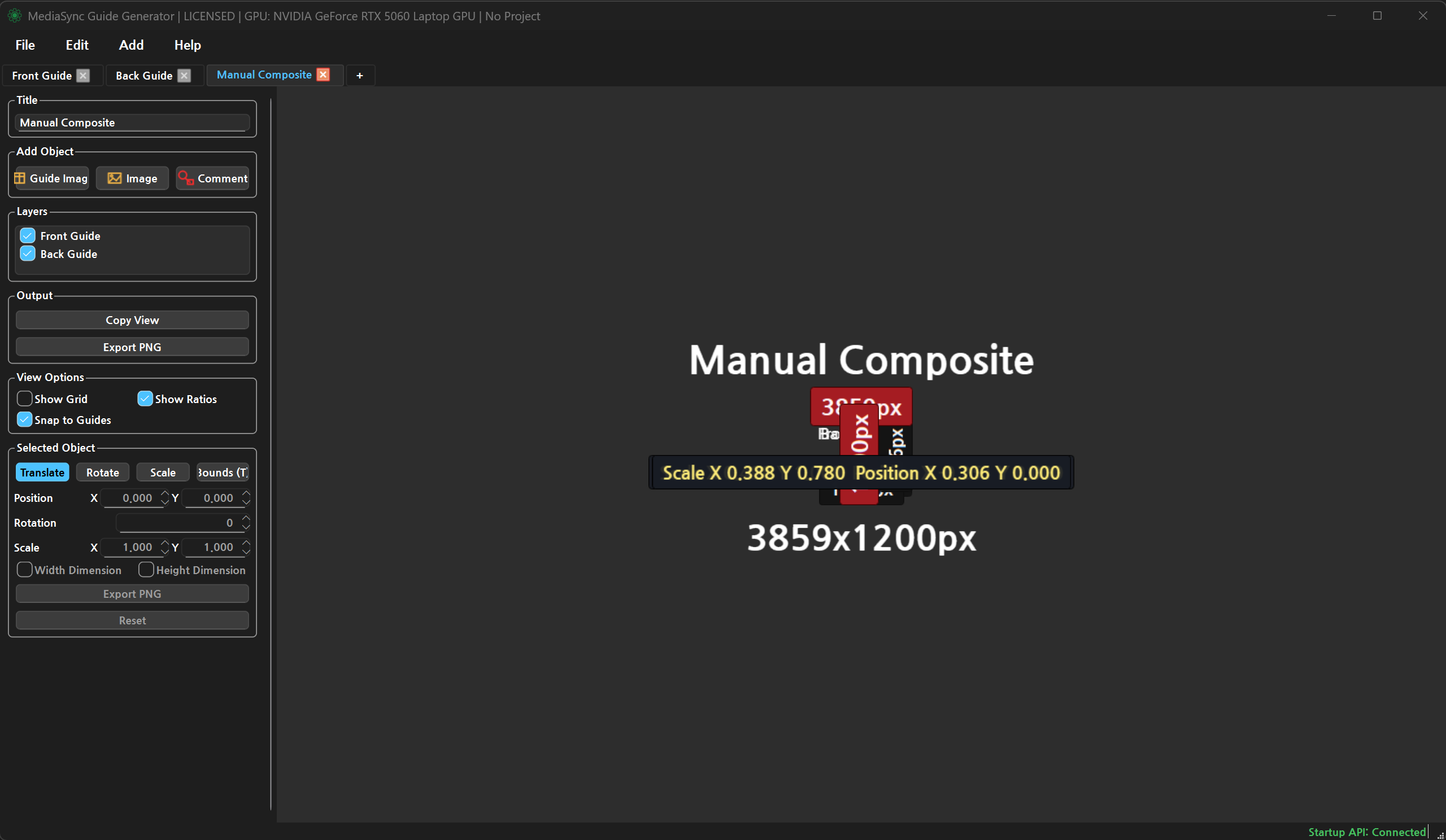
오브젝트 추가
- Add Guide: 현재 프로젝트의 Guide 탭 이미지를 Canvas에 추가합니다.
- Add Image: 외부 이미지를 추가합니다.
- 추가된 오브젝트는 Layers 목록에서 선택하고 순서를 관리합니다.
배치와 변형
선택한 오브젝트는 화면에서 직접 움직이거나 Selected Object 영역의 수치 입력으로 조절할 수 있습니다.
- X, Y: 위치를 조절합니다.
- Rotation: 회전 각도를 조절합니다.
- Scale X, Scale Y: 가로/세로 스케일을 조절합니다.
- Snap to Guides: 다른 가이드나 기준선에 맞춰 붙도록 도와줍니다.
보기 옵션과 출력
- Show Grid: 배치 기준 그리드를 표시합니다.
- Show Ratios: 선택한 가이드의 비율 정보를 표시합니다.
- Width Dimension, Height Dimension: 전체 또는 선택 영역의 치수선을 표시합니다.
- Copy View: 현재 Canvas 화면을 복사합니다.
- Export PNG: Canvas 결과를 PNG로 저장합니다.
- Export Selected Guide PNG: 선택한 Guide 이미지만 저장합니다.
3D View 탭
3D View는 Guide 이미지를 3D 공간에 올려 실제 설치 형태를 검토하는 화면입니다. 카메라를 회전, 확대, 이동하면서 화면과 구조물의 관계를 확인할 수 있습니다.
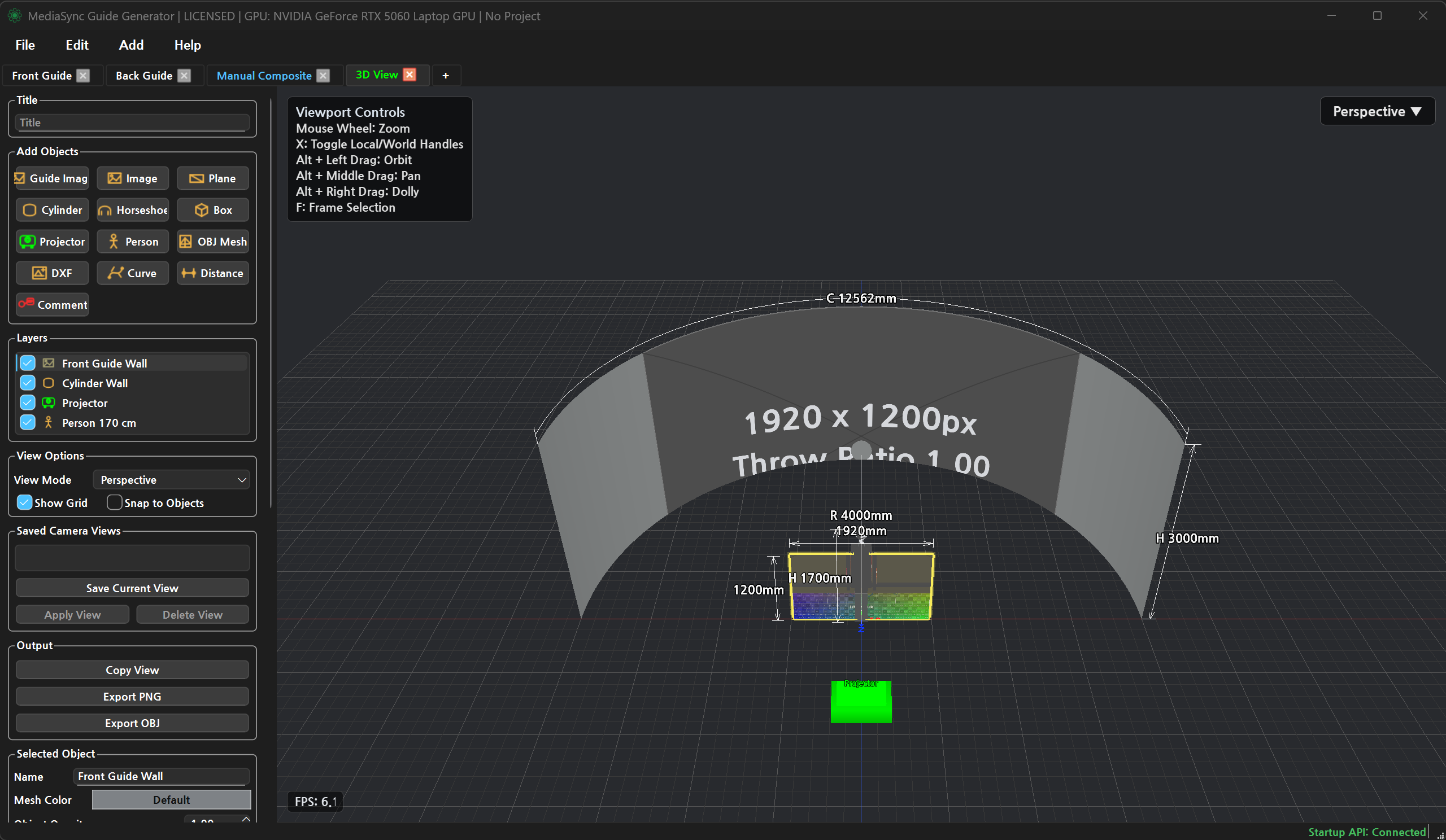
기본 조작
- 마우스 드래그: 뷰 회전 또는 선택한 오브젝트 조작.
- 휠: 확대/축소.
- 오브젝트 선택: Scene Objects 목록 또는 뷰포트에서 선택.
- Transform 모드: 이동, 회전, 스케일 조작 모드를 바꿉니다.
- Saved Camera Views: 현재 카메라 위치를 저장하고 다시 불러옵니다.
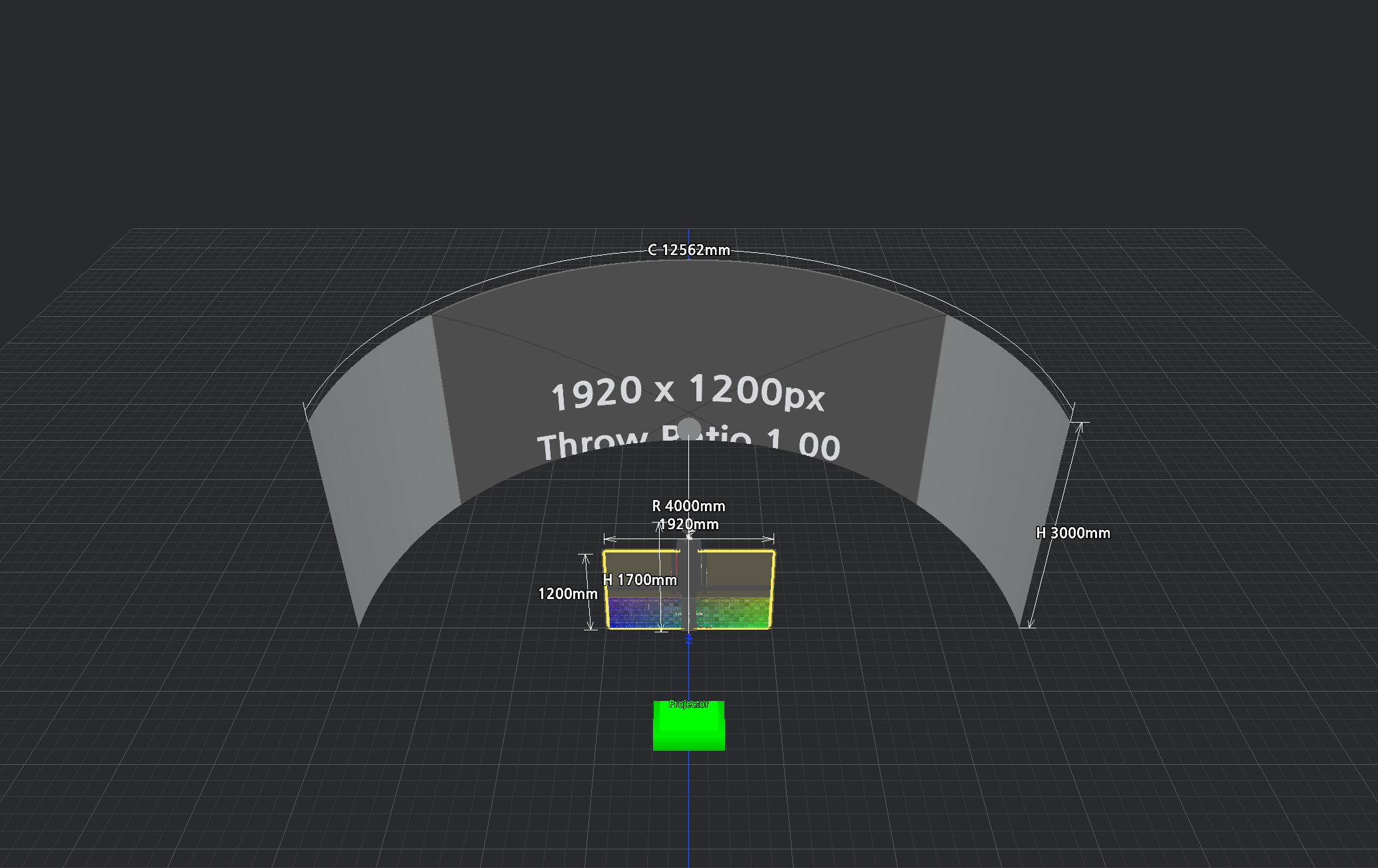
Guide Image
Guide 탭에서 만든 이미지를 3D 공간에 배치합니다. 평면 스크린, 곡면 스크린, 프로젝터 위치 확인의 기준 이미지로 사용합니다.
- Guide Source에서 사용할 Guide를 선택합니다.
- Reset Texture로 현재 텍스처 연결을 초기화할 수 있습니다.
- Spout 소스를 사용할 경우 외부 미디어 서버 또는 실시간 출력 이미지를 받아 표시할 수 있습니다.
Plane
Plane은 평평한 스크린, 바닥, 벽면을 표현할 때 사용합니다.
- Width, Height로 크기를 정합니다.
- Radius는 모서리 라운드 값을 설정합니다.
- Radius Line은 라운드 영역의 분할 라인을 설정합니다. 0도 사용할 수 있습니다.
- Show Shading은 면을 채워 보여줍니다.
- Show Wireframe은 격자와 라인을 보여줍니다.
Plane은 일반 x/z 격자 기반으로 생성되고, Radius 값이 있을 때 뒤쪽 R 코너 부분만 rounded clipping 처리하는 방식으로 다룹니다.
Cylinder
Cylinder는 곡면 LED, 원형 구조물, 파노라마 스크린을 표현할 때 사용합니다.
- Radius: 곡면 반지름.
- Height: 세로 높이.
- Angle: 원통 중 사용할 각도.
- U/V Lines: 가로/세로 격자 수.
- Wall: 원통 벽면을 표시합니다.
- Top, Floor: 위/아래 면을 표시합니다. Top/Floor 면은 그리드 형태의 메쉬로 표시됩니다.
Horseshoe
Horseshoe는 U자형 또는 말굽형 평면/벽면 구성을 표현할 때 사용합니다.
- Width, Height, Depth로 전체 크기를 정합니다.
- Radius는 뒤쪽 양쪽 코너의 라운드 값을 정합니다.
- Radius Line은 라운드 부분 라인 수를 정합니다. 0도 사용할 수 있습니다.
- Wall을 켜면 벽면 메쉬를 생성합니다.
- Floor를 켜면 바닥면 메쉬를 생성합니다.
- Floor가 켜진 상태에서는 벽면을 끄고 바닥 기준으로 확인하는 식으로 사용할 수 있습니다.
- C 치수선은 Floor 모드일 때 바닥면 기준으로 표시됩니다.
Show Shading과 Show Wireframe을 함께 사용할 때는 면과 라인이 동시에 확인되도록 설계되어 있습니다. 현장에서 구조 라인만 확인하려면 Shading을 끄고 Wireframe 위주로 확인하면 됩니다.
Box
Box는 사각 공간, 룸 형태, LED 박스, 전시 구조물을 확인할 때 사용합니다.
- Width, Height, Depth로 박스 크기를 정합니다.
- Radius는 4개 모서리를 라운드 처리합니다.
- Radius Line은 라운드 부분 라인 수를 정합니다.
- Wall, Top, Floor를 각각 켜고 끌 수 있습니다.
- Top/Floor 면은 그리드 형태의 메쉬로 표시됩니다.
Box의 Horseshoe 관련 옵션은 이름은 비슷하지만 동작은 Box 기준입니다. Horseshoe처럼 뒤쪽 두 코너만 처리하지 않고, 박스의 4개 코너를 기준으로 라운드 처리합니다.
Projector와 Spout
Projector 오브젝트는 프로젝터 위치, 투사 방향, 화면과의 관계를 확인할 때 사용합니다. Spout을 사용하는 환경에서는 외부 프로그램에서 송출하는 이미지를 받아 프로젝터 텍스처로 확인할 수 있습니다.
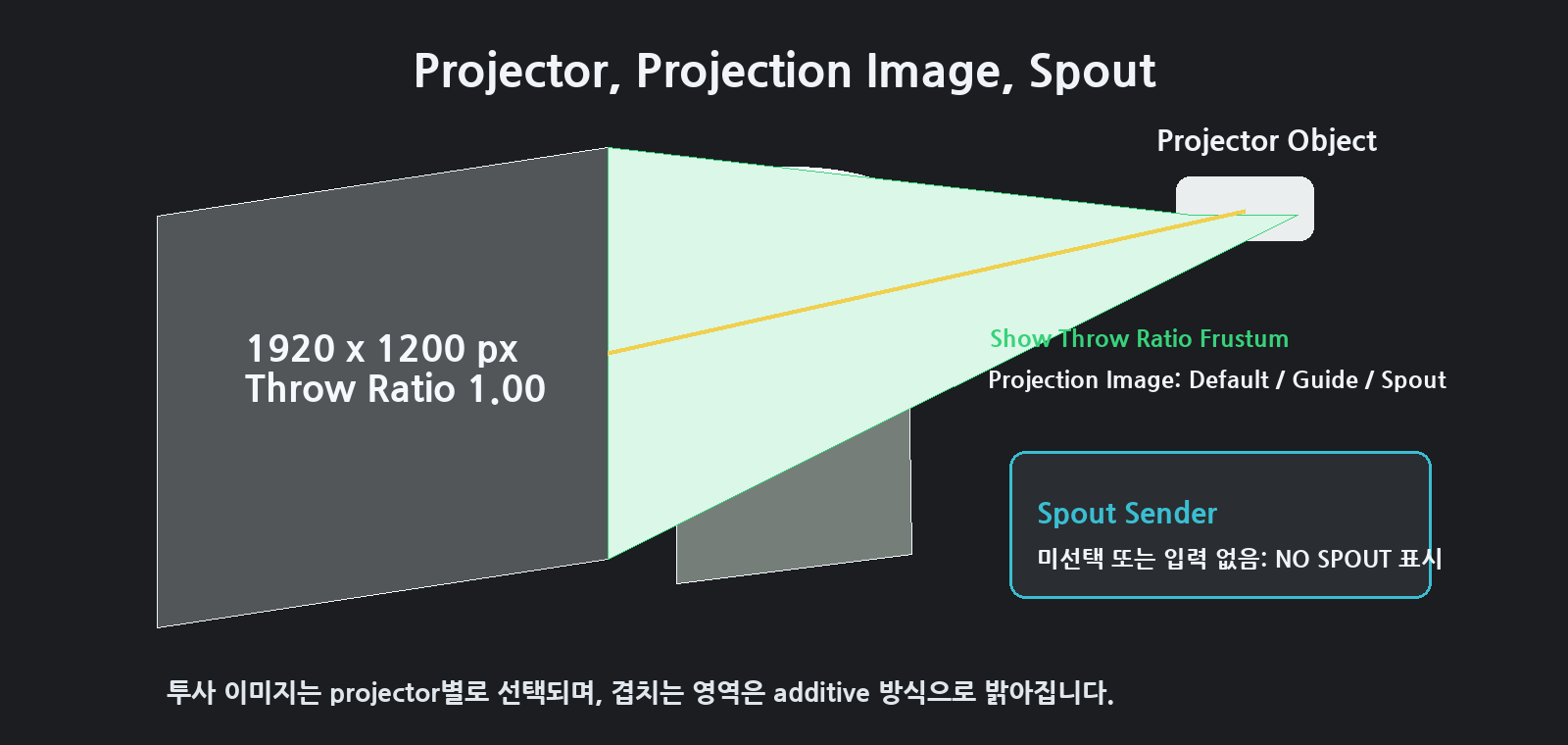
- Projector Settings에서 위치와 투사 설정을 조절합니다.
- Save Preset, Load Preset으로 자주 쓰는 프로젝터 설정을 저장하고 불러옵니다.
- Spout sender가 보이지 않으면 송출 프로그램이 실행 중인지, 같은 GPU/권한 환경에서 실행되는지 확인합니다.
라이선스
라이선스가 적용되지 않으면 일부 저장, 불러오기, 공유 기능이 제한될 수 있습니다. License 창에서 Hardware ID를 확인하고 라이선스 텍스트를 붙여넣은 뒤 적용합니다.
- Hardware ID: 라이선스 발급에 필요한 장치 식별자입니다.
- License File: 로컬에 저장되는 라이선스 파일 경로입니다.
- Apply/Check: 입력한 라이선스를 저장하고 현재 PC에서 유효한지 확인합니다.
- Open Purchase Page: 구매 페이지를 엽니다.
업데이트
MediaSyncGuide는 실행 시 또는 사용자가 요청할 때 업데이트 서버에 접속해 최신 버전을 확인할 수 있습니다. 업데이트 확인 중에는 접속 중 상태가 표시되고, 다운로드와 설치 단계는 서버의 Client Activity에 기록됩니다.
- update_available: 새 버전이 발견됨.
- download_started, downloading, downloaded: 다운로드 진행 상태.
- updated: 업데이트가 완료되어 새 빌드로 실행됨.
- failed, download_failed, install_failed: 다운로드 또는 설치 실패.
업데이트가 되지 않을 때는 네트워크 연결, 백신/보안 프로그램의 차단, 기존 실행 파일 잠금 상태를 확인합니다. Release 빌드나 업데이트 설치 시 기존 MediaSyncGuide.exe가 실행 중이면 먼저 종료해야 합니다.
성능과 문제 해결
D3D Preview가 흰 화면으로 보일 때
- 탭 이동 직후에는 뷰포트가 다시 표시될 때까지 잠깐 기다립니다.
- 계속 흰 화면이면 그래픽 드라이버를 최신 버전으로 업데이트합니다.
- 원격 데스크톱, 화면 캡처 프로그램, GPU 전환 환경에서는 Direct3D 장치가 재생성될 수 있습니다.
- 프로젝트를 저장한 뒤 프로그램을 재시작하고 다시 열어 봅니다.
ARC GPU에서 느릴 때
- 최신 Intel ARC 드라이버를 설치합니다.
- 불필요한 고해상도 텍스처와 과도한 격자 라인 수를 줄입니다.
- 3D View에서 Shading, Wireframe, 치수선, DXF/OBJ 표시를 필요한 항목만 켭니다.
- Spout 또는 외부 캡처를 사용할 경우 송출 해상도와 프레임레이트를 낮춰 테스트합니다.
업데이트 다운로드가 안 될 때
- License 서버 주소에 접속 가능한지 확인합니다.
- 방화벽이나 프록시가 다운로드 경로를 차단하지 않는지 확인합니다.
- 기존 MediaSyncGuide.exe가 실행 중이면 종료 후 다시 시도합니다.
- 같은 빌드 번호가 이미 설치된 경우 업데이트가 필요 없음으로 표시될 수 있습니다.
Spout 이미지가 보이지 않을 때
- 송출 프로그램과 MediaSyncGuide가 같은 권한으로 실행 중인지 확인합니다.
- 송출 프로그램에서 sender 이름이 실제로 생성되었는지 확인합니다.
- GPU가 여러 개인 PC에서는 두 프로그램이 같은 GPU를 사용하도록 설정합니다.
단축키와 팁
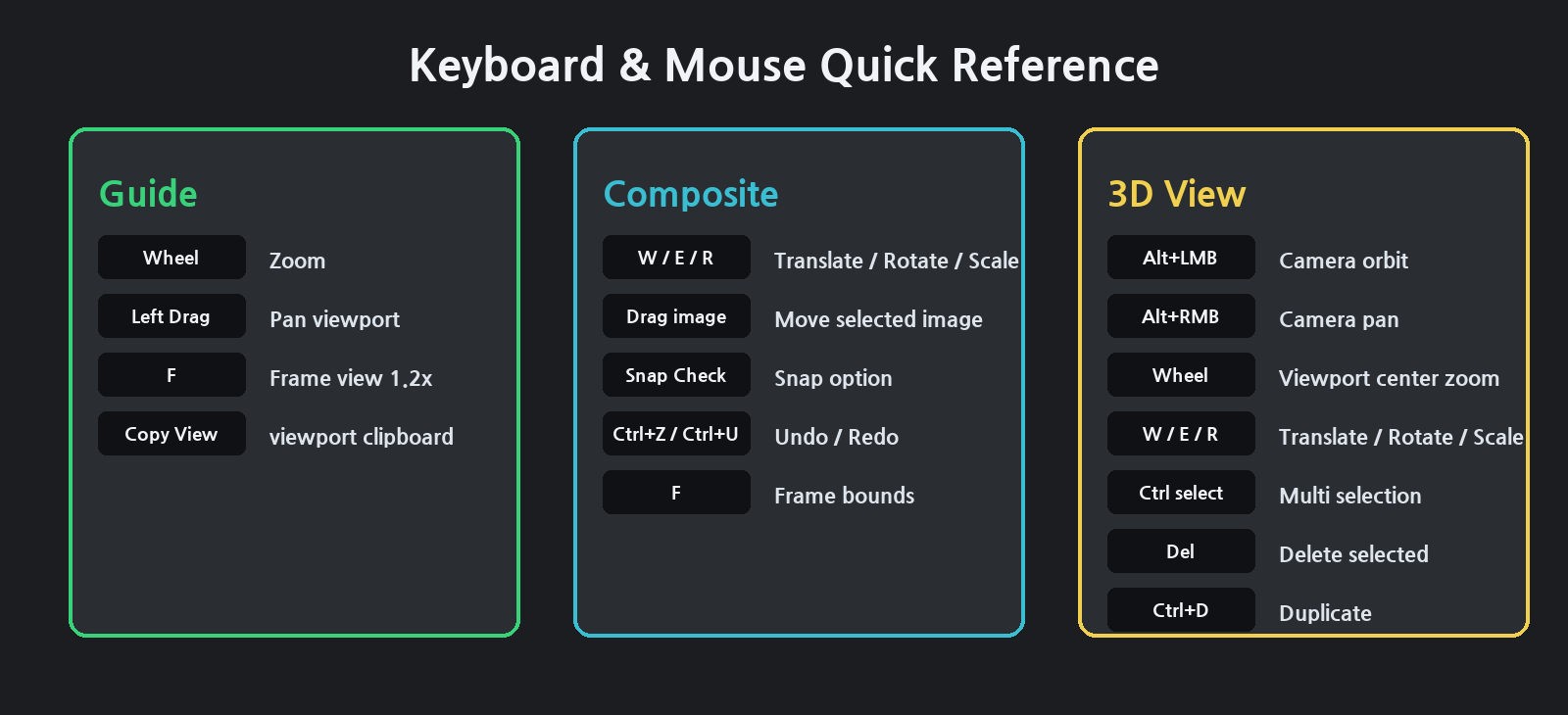
- 수치 입력 칸은 클릭해 포커스를 준 뒤 휠을 사용하면 실수로 값이 바뀌는 일을 줄일 수 있습니다.
- 현장에서는 Save As로 단계별 프로젝트 파일을 남기는 것이 좋습니다.
- 큰 프로젝트를 전달할 때는 단순히 설정 파일만 보내지 말고 Export Project Bundle을 사용합니다.
- 3D View에서는 카메라 위치를 Saved Camera Views에 저장해 정면, 측면, 탑뷰 기준을 빠르게 오갈 수 있습니다.
매뉴얼 갱신 방법
이 매뉴얼은 Markdown 원본과 스크린샷 자산에서 생성됩니다.
- UI가 바뀌면 MediaSyncGuide.exe를 실행해 스크린샷을 갱신합니다.
MediaSyncGuide.exe --manual-screenshots docs/manual_assets/actual명령으로 실제 화면 이미지를 다시 저장합니다.tools/generate_manual.py를 실행해 PDF와 HTML을 다시 생성합니다.- 생성 결과는
docs/MediaSyncGuide_User_Manual.pdf와docs/MediaSyncGuide_User_Manual.html에 저장됩니다.