영상으로 따라 하기
영어 내레이션과 한국어·영어 자막을 제공합니다. 챕터를 선택하면 해당 장면으로 이동합니다.
01 · 도면 이미지를 클립보드에서 붙여넣기
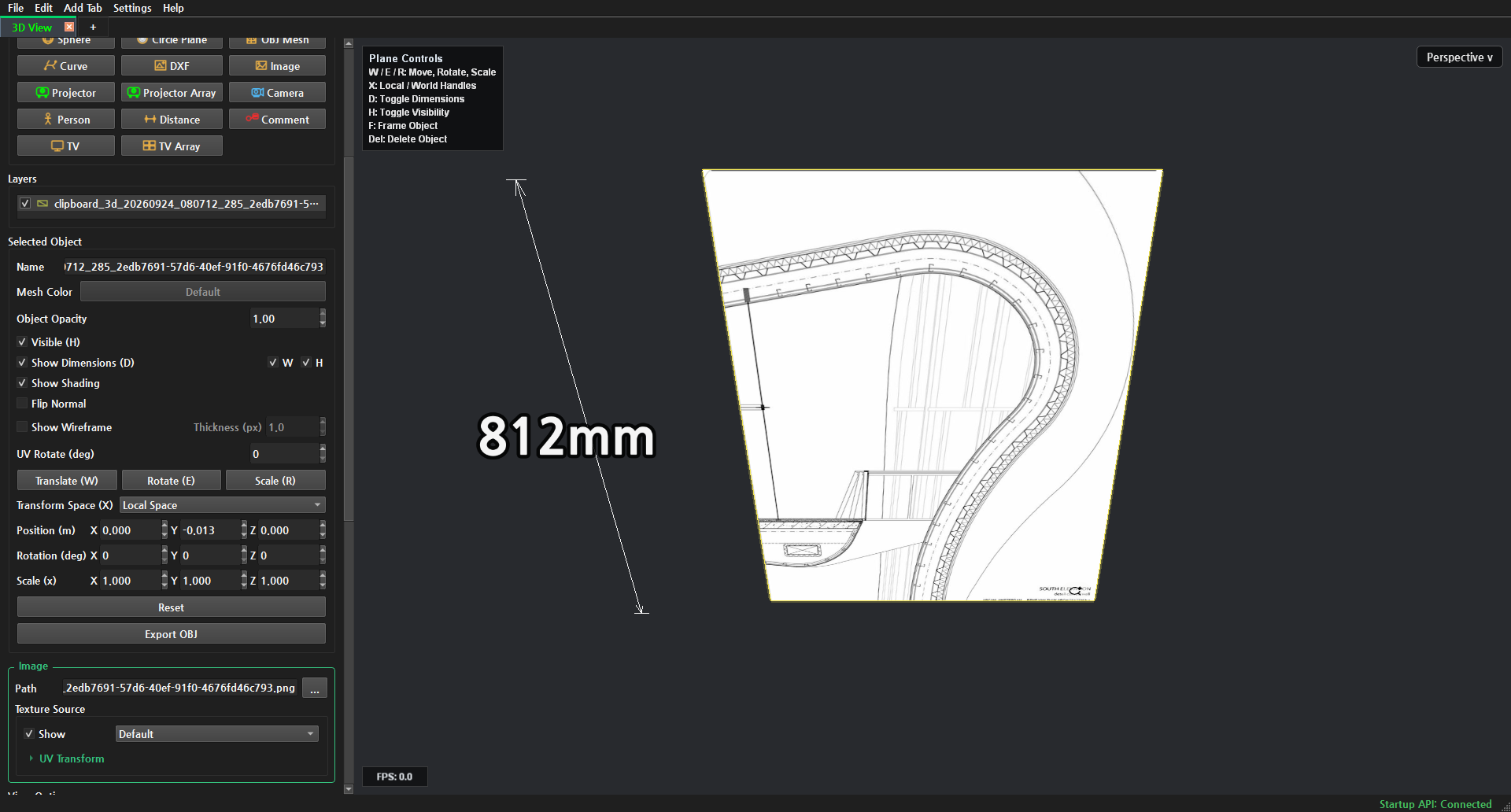
이미지 편집기에서 도면의 이미지 내용을 복사합니다. 영상에서는 Ctrl+A → Ctrl+C를 사용합니다. MediaSyncGuide의 3D View 안을 클릭한 뒤 Ctrl+V를 누르면 이미지 오브젝트가 생성됩니다. 파일 이름이나 텍스트가 아니라 실제 이미지가 클립보드에 있어야 합니다.
02 · 방향·배율을 맞추고 Top에서 확인
| 조작 | 설명 |
|---|---|
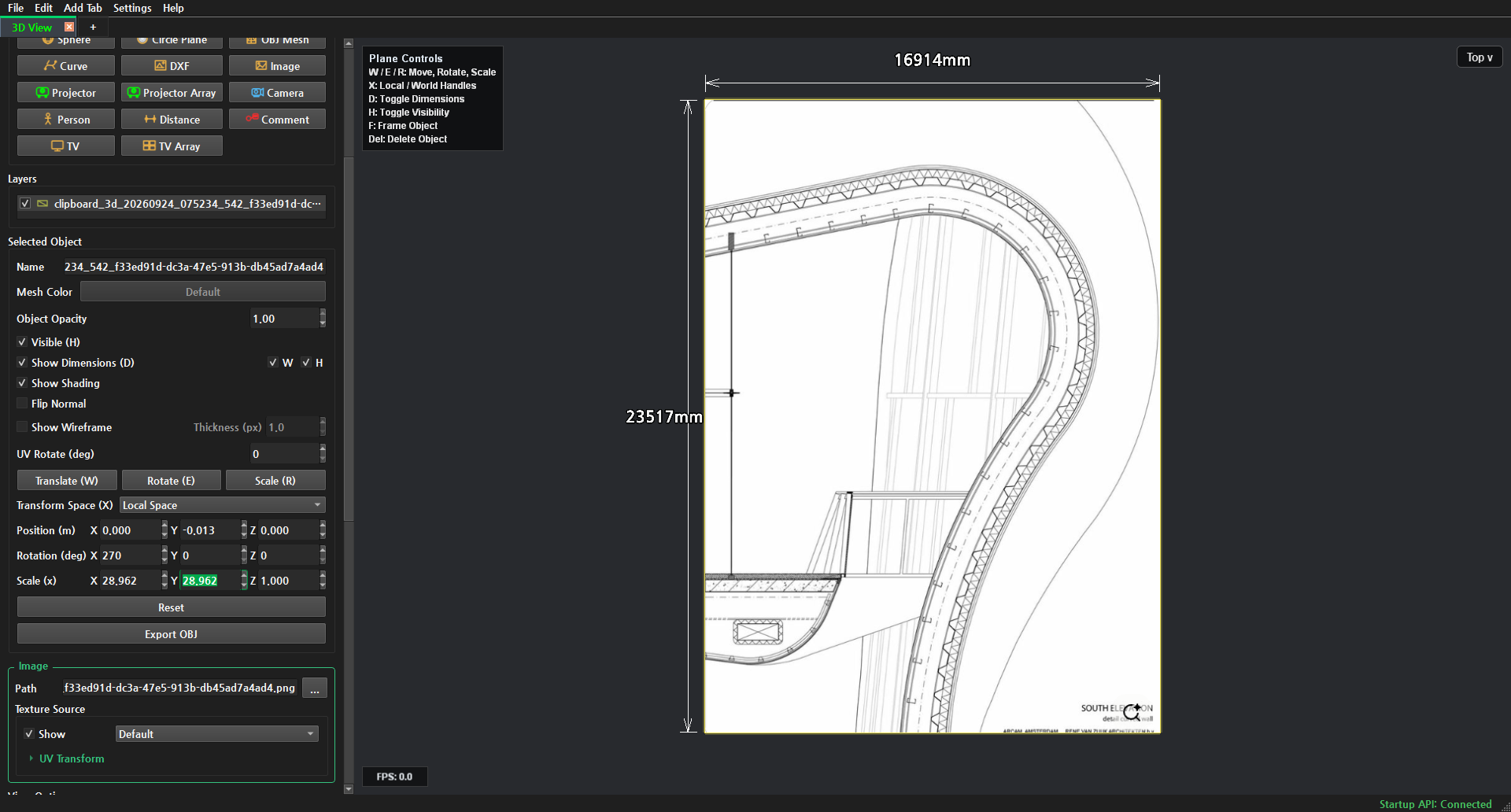
| Rotation X = 270° | 붙여넣은 도면을 바닥 평면에 눕힙니다. 270°는 −90°와 같은 방향입니다. 값을 입력한 뒤 Enter로 적용합니다. |
| Scale X / Y | 도면에 표시된 실제 치수를 기준으로 이미지 배율을 맞춥니다. 영상의 28.962는 이 도면 전용 예제 값입니다. 원본 이미지의 가로·세로 비율을 유지합니다. |
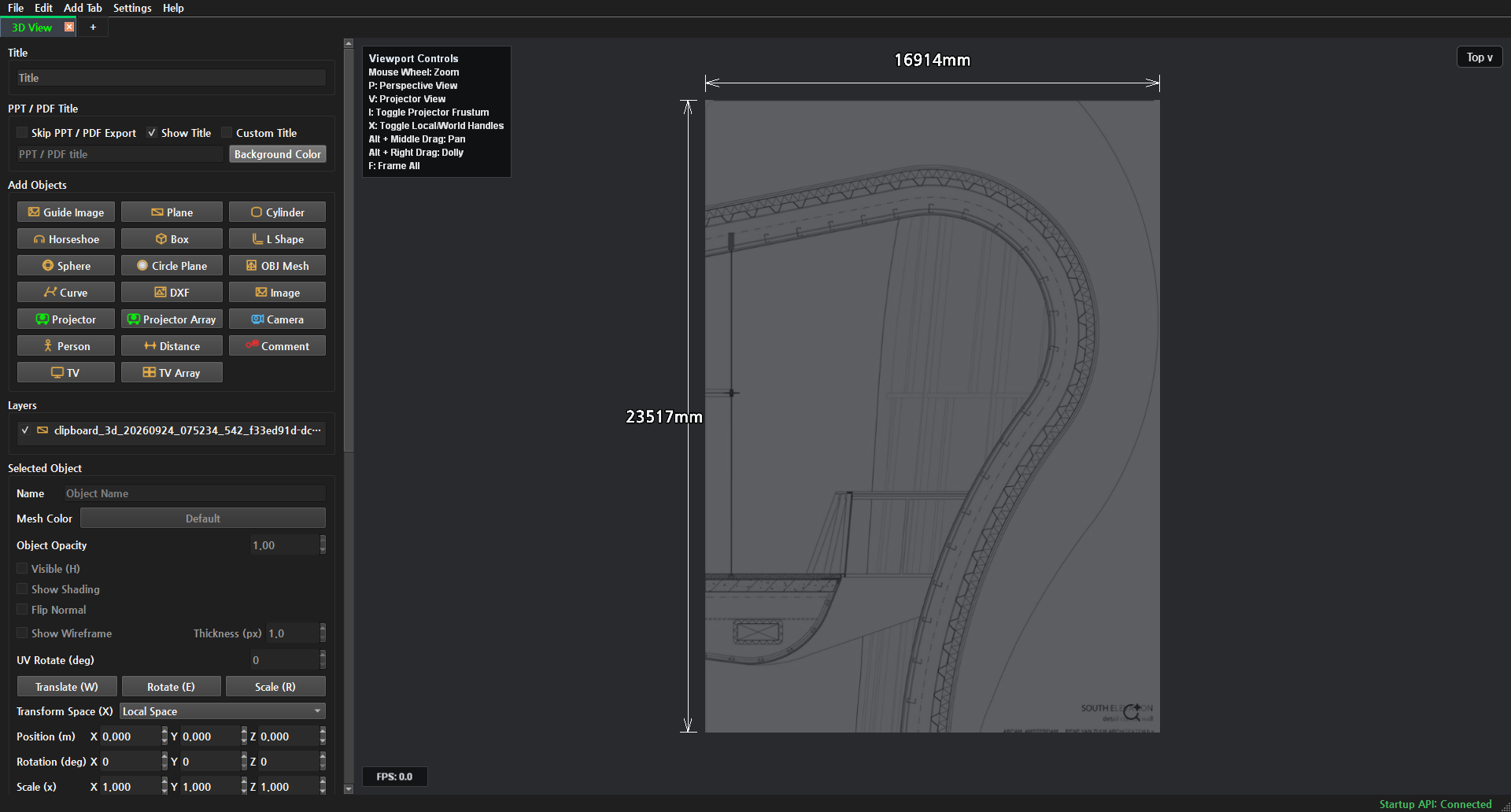
| Object Opacity = 0.25 | Layers에서 도면 이미지 오브젝트를 선택하고 Object Opacity를 0.25로 낮춥니다. 도면 선은 참고할 수 있게 남기고 기준점과 파란 핸들이 구분되도록 조절합니다. 커브 오브젝트의 불투명도를 낮추는 것이 아닙니다. |
| Top | 오른쪽 위 시점 메뉴에서 Top을 선택합니다. 커브는 바닥 평면에 놓이므로 평면도와 대응시켜 그리기 좋습니다. |
| Show Grid | 도면 선을 가리면 View Options의 Show Grid를 끕니다. 도면은 작업 평면보다 살짝 아래에 두면 선이 겹쳐 깜빡이는 현상을 줄일 수 있습니다. |
배율 계산: 도면에서 확인한 기준 구간의 목표 길이 ÷ 현재 표시 길이만큼 기존 배율을 곱합니다. 이미지 픽셀 수가 실제 공간의 길이를 보장하지 않으므로, 먼저 치수를 맞춘 후 커브를 그립니다. 영상 예제의 도면 전체는 약 16.914 × 23.517m입니다.
03 · Curve 버튼부터 점 추가하기
Add Objects → Curve를 누릅니다. 왼쪽 위 안내가 Curve · Add Points로 바뀌면 점 추가 모드입니다. 벽의 시작 위치를 클릭하고 기준선을 따라 다음 점을 놓습니다. 한 구간은 안쪽 선, 다음 구간은 바깥쪽 선을 따르는 식으로 기준을 바꾸지 않습니다.
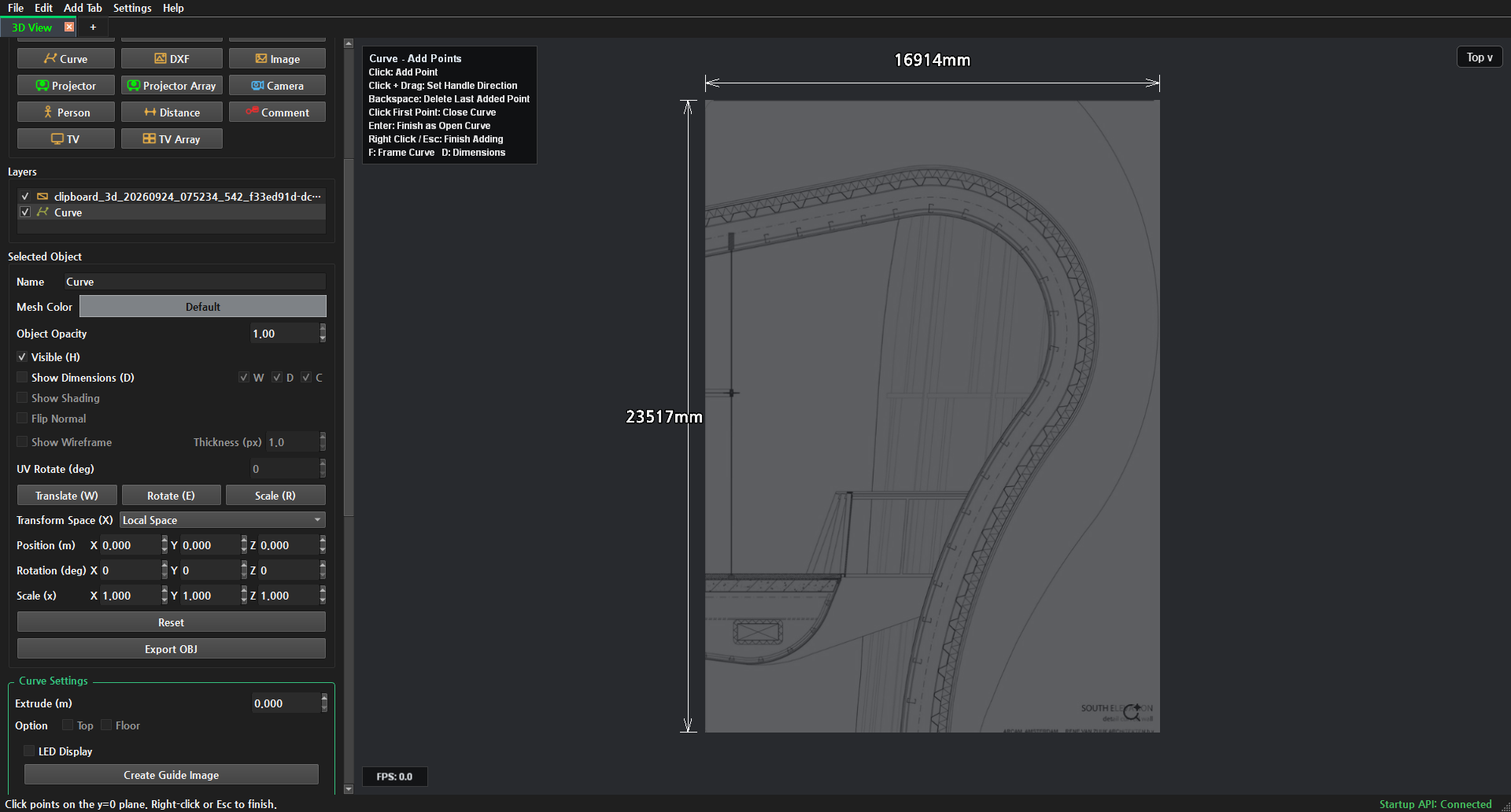
| 조작 | 설명 |
|---|---|
| Click | 클릭 위치에 기준점을 추가합니다. 기준점은 커브가 지나는 위치입니다. |
| Click + Drag | 점을 놓을 때 누른 채 드래그하면 핸들 방향을 함께 정합니다. 드래그를 놓으면 해당 점이 확정됩니다. |
| Backspace | 점 추가 중 마지막으로 추가한 점을 제거합니다. 이전 점부터 다시 이어 그립니다. |
| Enter | 열린 커브로 완성하고 점 편집 모드로 전환합니다. 영상의 곡면 벽은 이 방법을 사용합니다. |
| 첫 점 클릭 / Click first point | 점을 3개 이상 놓은 뒤 첫 점을 클릭하면 시작과 끝을 잇는 닫힌 커브가 됩니다. |
| Right Click / Esc | 점 추가를 끝냅니다. Esc가 커브 전체를 없애는 취소 명령은 아닙니다. |
04 · 부드러운 커브를 그리는 핸들 사용법
기준점은 위치, 핸들은 접선 방향과 곡률에 미치는 정도를 조절합니다. 둥근 부분에서는 원호 중심을 향해 드래그하지 말고, 그 지점에서 벽이 진행하는 방향으로 드래그합니다. 곡선의 방향이 크게 바뀌는 지점에 필요한 점을 놓고 핸들로 사이 구간을 맞춥니다.
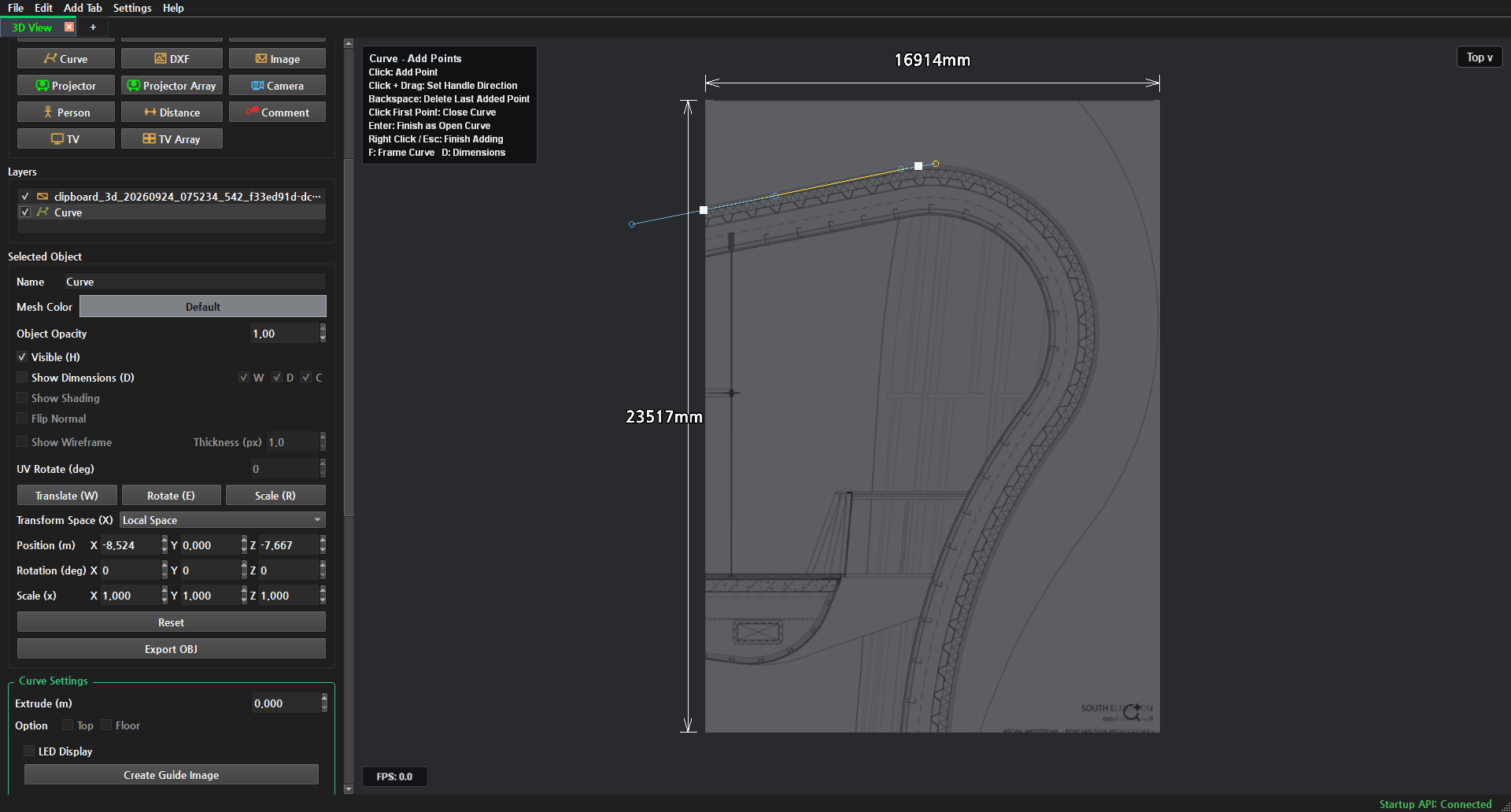
핸들을 길게 만들면 주변 구간에 더 큰 영향을 줍니다. 너무 길면 도면 밖으로 볼록하게 튀거나 꺾이는 구간이 생길 수 있습니다. 점을 계속 추가하기 전에 기존 점의 위치와 핸들 길이를 먼저 다듬습니다. 원호 구간을 따라 핸들 방향이 점진적으로 바뀌도록 맞춥니다.
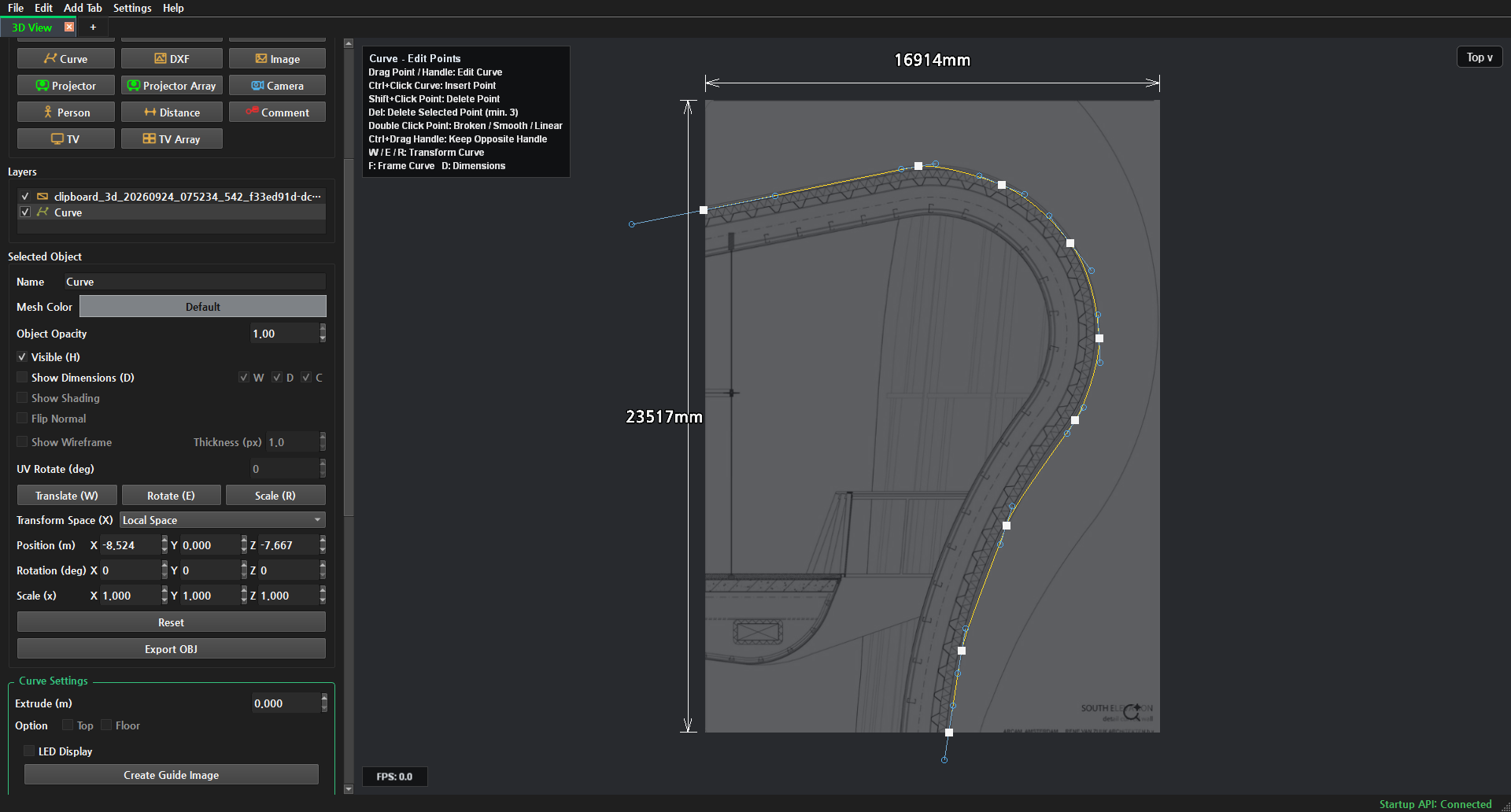
05 · 완성 후 점·핸들 수정과 단축키
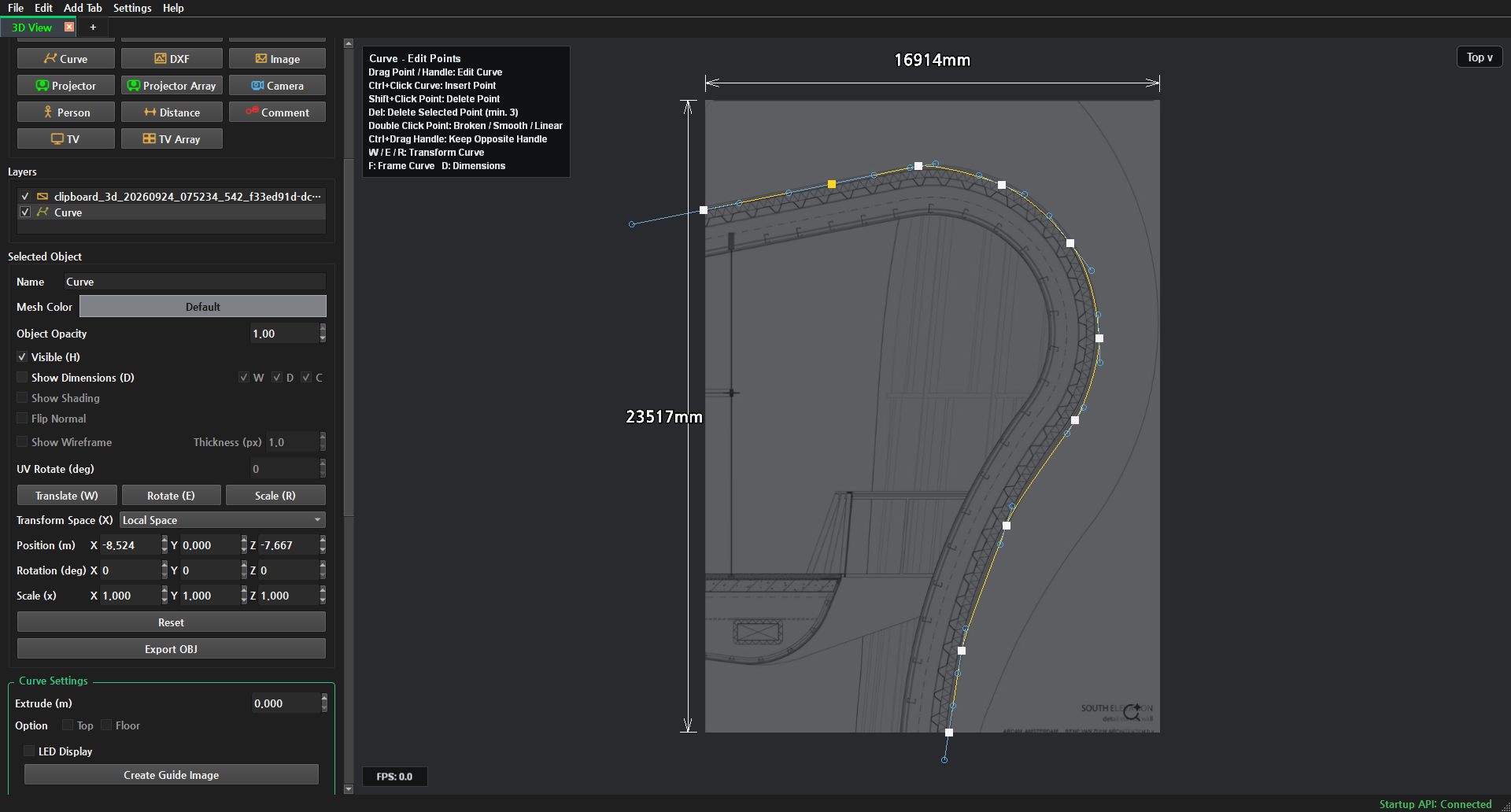
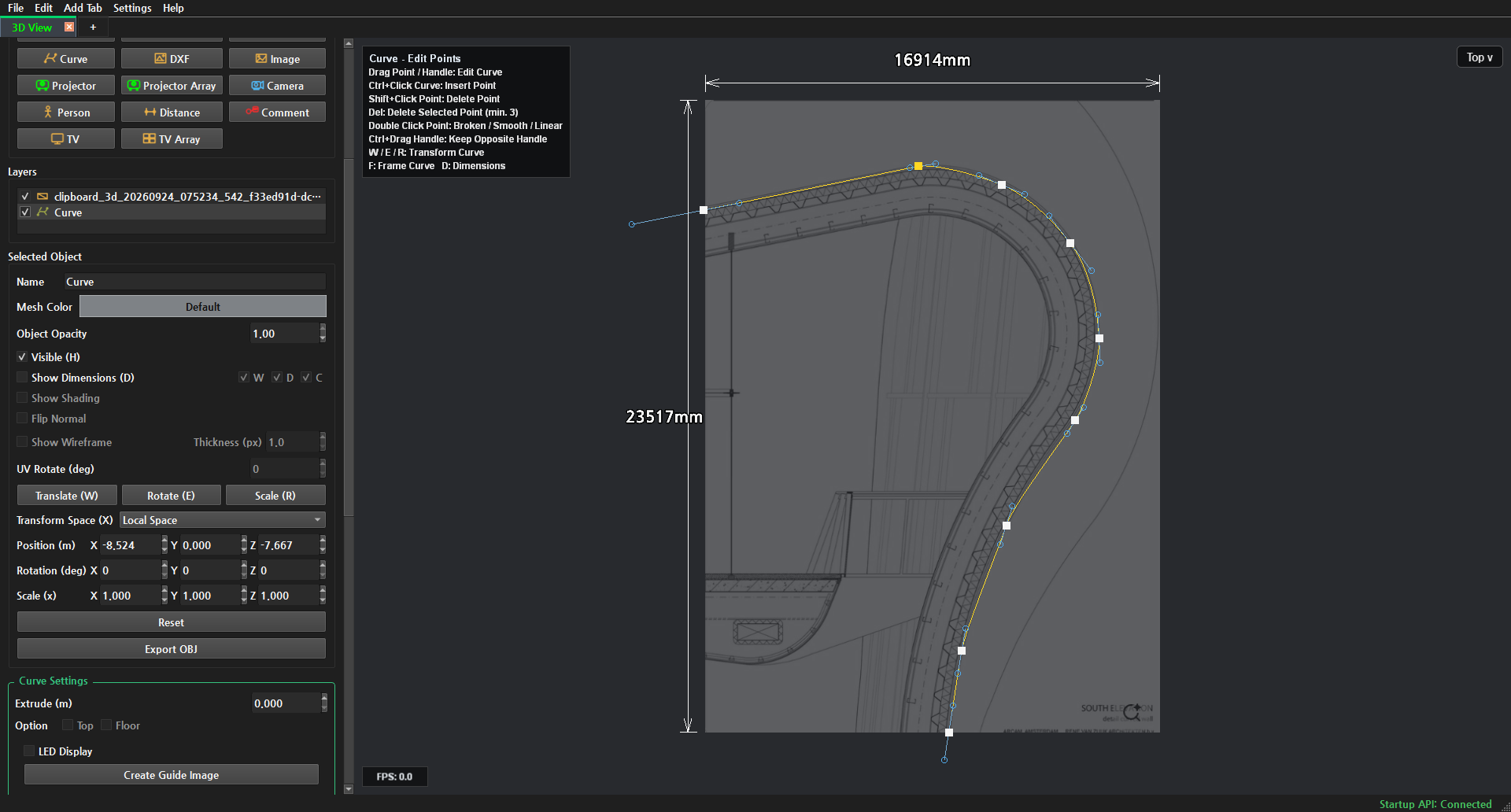
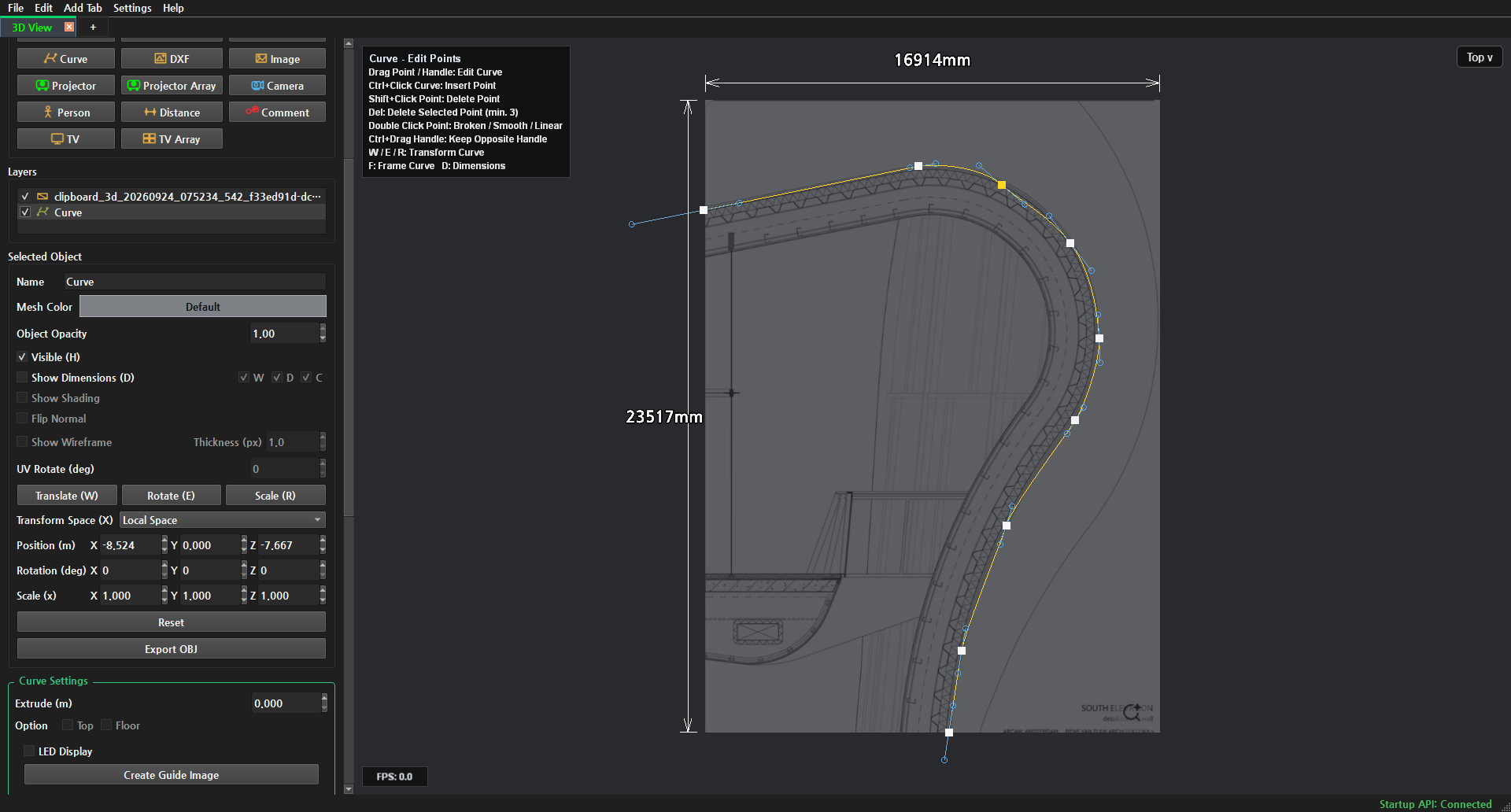
완성 직후에는 Edit Points 모드입니다. W/E/R로 오브젝트 변형 모드에 들어갔다면 Q로 점 편집에 돌아옵니다. 점을 옮기면 인접한 선도 함께 바뀌며, 핸들만 옮기면 기준점 위치를 유지하면서 곡선 모양을 조절합니다.
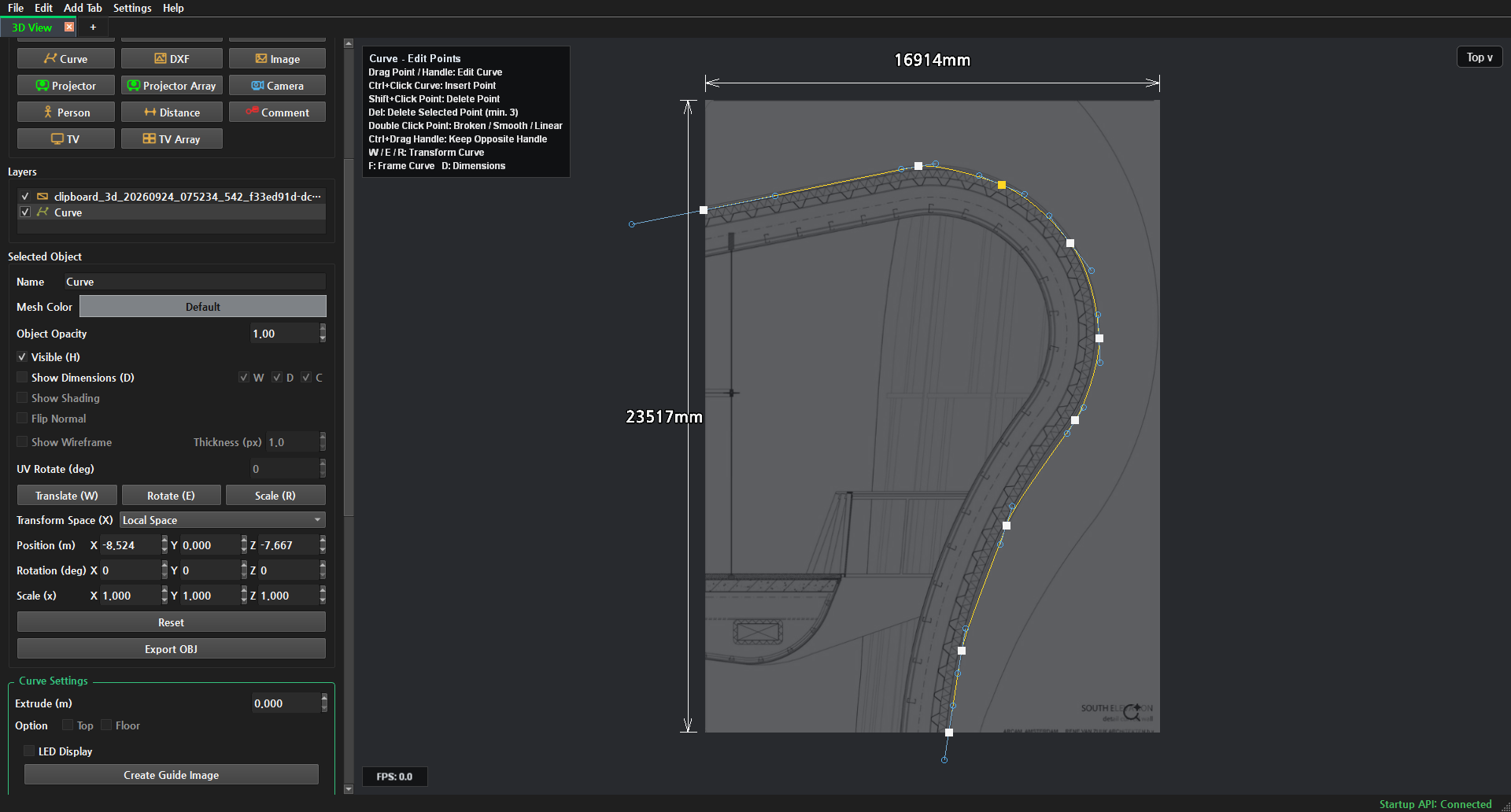
| 조작 | 설명 |
|---|---|
| Drag Point / Handle | 기준점 / 핸들을 드래그하여 위치 / 곡률을 수정합니다. |
| Ctrl + Click Curve | 커브 선 위에 새 기준점을 삽입합니다. |
| Shift + Click Point | 클릭한 기준점을 삭제합니다. |
| Del | 점 편집 상태에서 선택한 기준점을 삭제합니다. 최소 3개 점을 남깁니다. 포인트가 선택되지 않으면 오브젝트 삭제로 동작할 수 있으므로 확인창이 나오면 취소하고 포인트 선택을 확인합니다. |
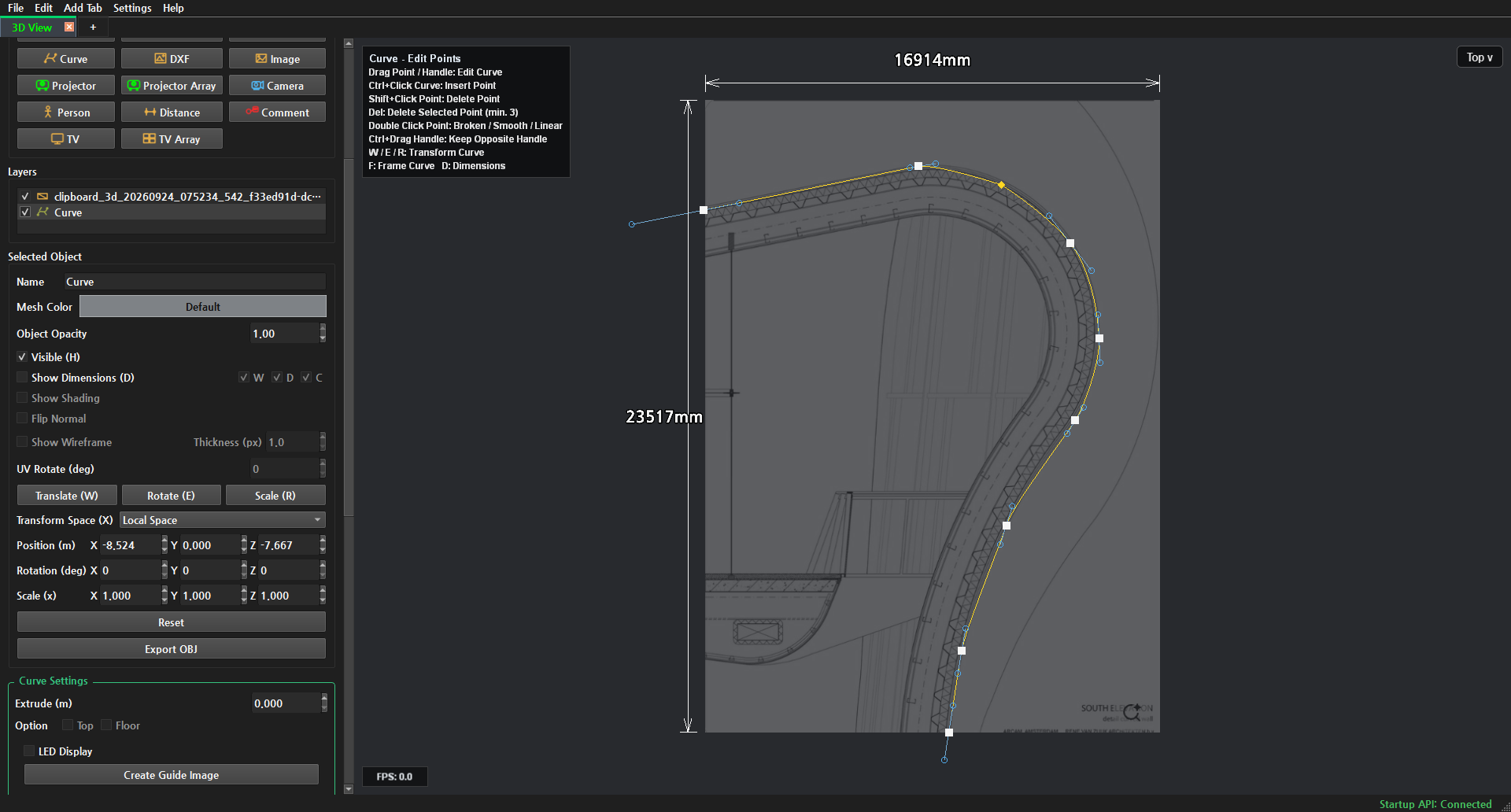
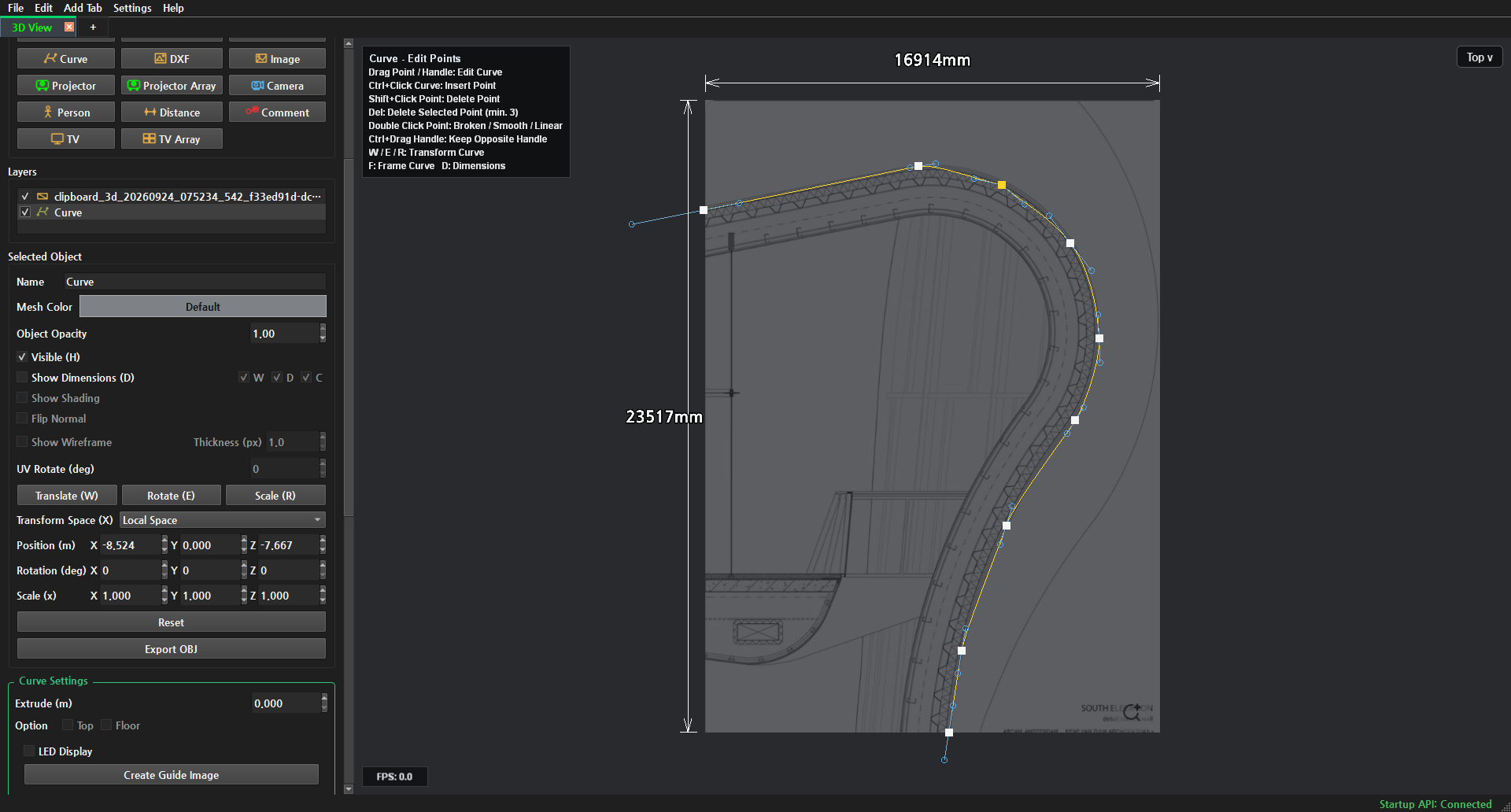
| Double Click Point | 기준점을 더블클릭할 때마다 Smooth → Linear → Broken → Smooth 순서로 바뀝니다. Linear는 해당 점의 핸들을 접고, Broken은 양쪽 핸들을 독립적으로 조절하며, Smooth는 양쪽 핸들을 대칭으로 연결합니다. 핸들 끝이 아닌 기준점을 더블클릭합니다. |
| Ctrl + Drag Handle | 반대편 핸들을 유지한 채 현재 핸들을 조절합니다. |
| W / E / R | 오브젝트 전체의 이동 / 회전 / 스케일 도구로 전환합니다. 점 편집과 구분합니다. |
| Q / X / D | Q: 점 편집으로 전환. X: 변형 핸들의 Local/World 축 전환. D: 치수 표시 전환. |
키보드 단축키는 숫자나 이름 입력란을 벗어나 뷰포트에 포커스를 둔 상태에서 사용합니다. 영상에서 점 추가·삭제와 더블클릭에 따른 핸들 변화를 확인합니다. 아래는 같은 기준점을 더블클릭하며 얻은 Linear, Broken, Smooth 상태입니다.
06 · Extrude로 높이 만들기
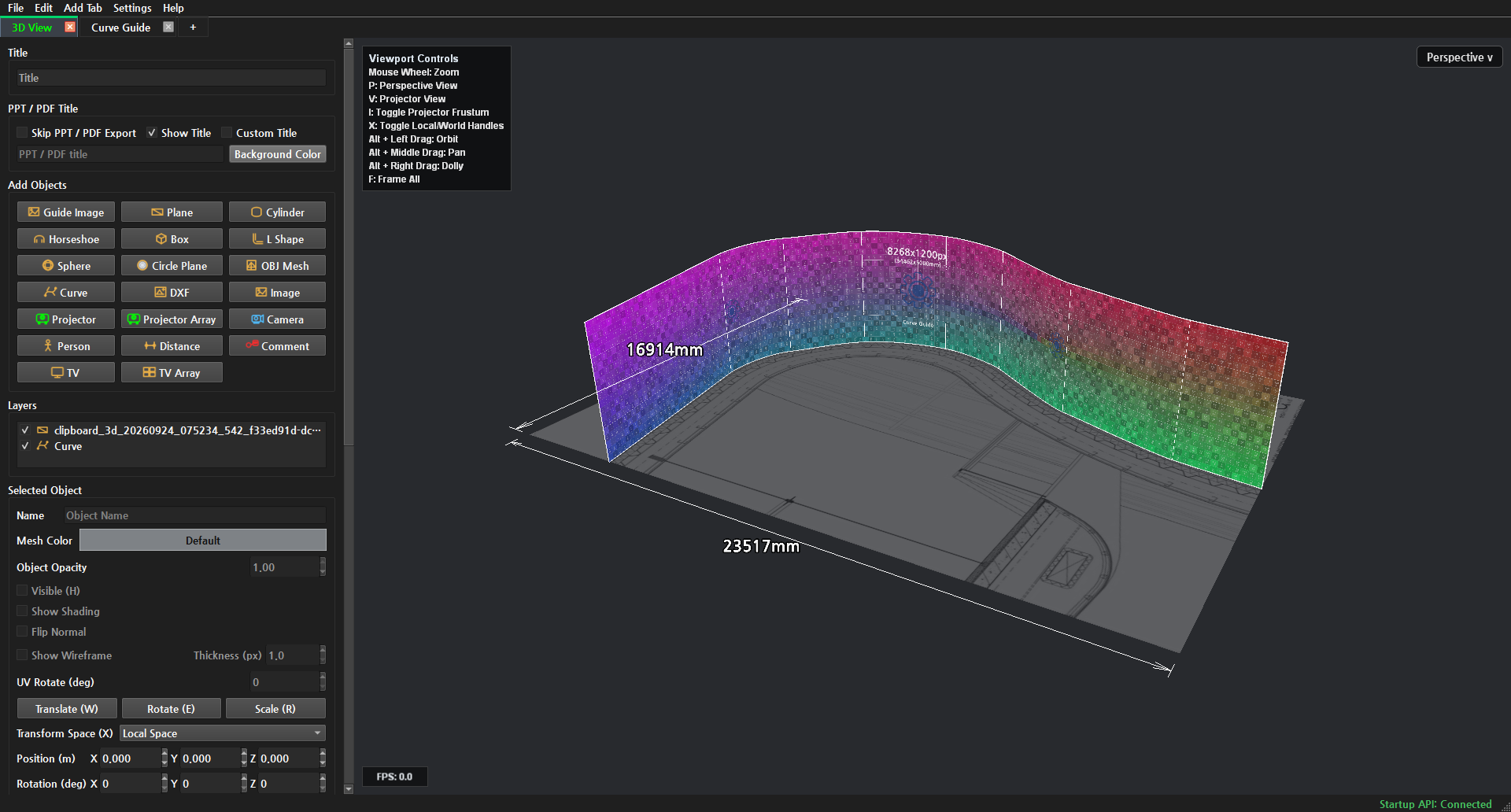
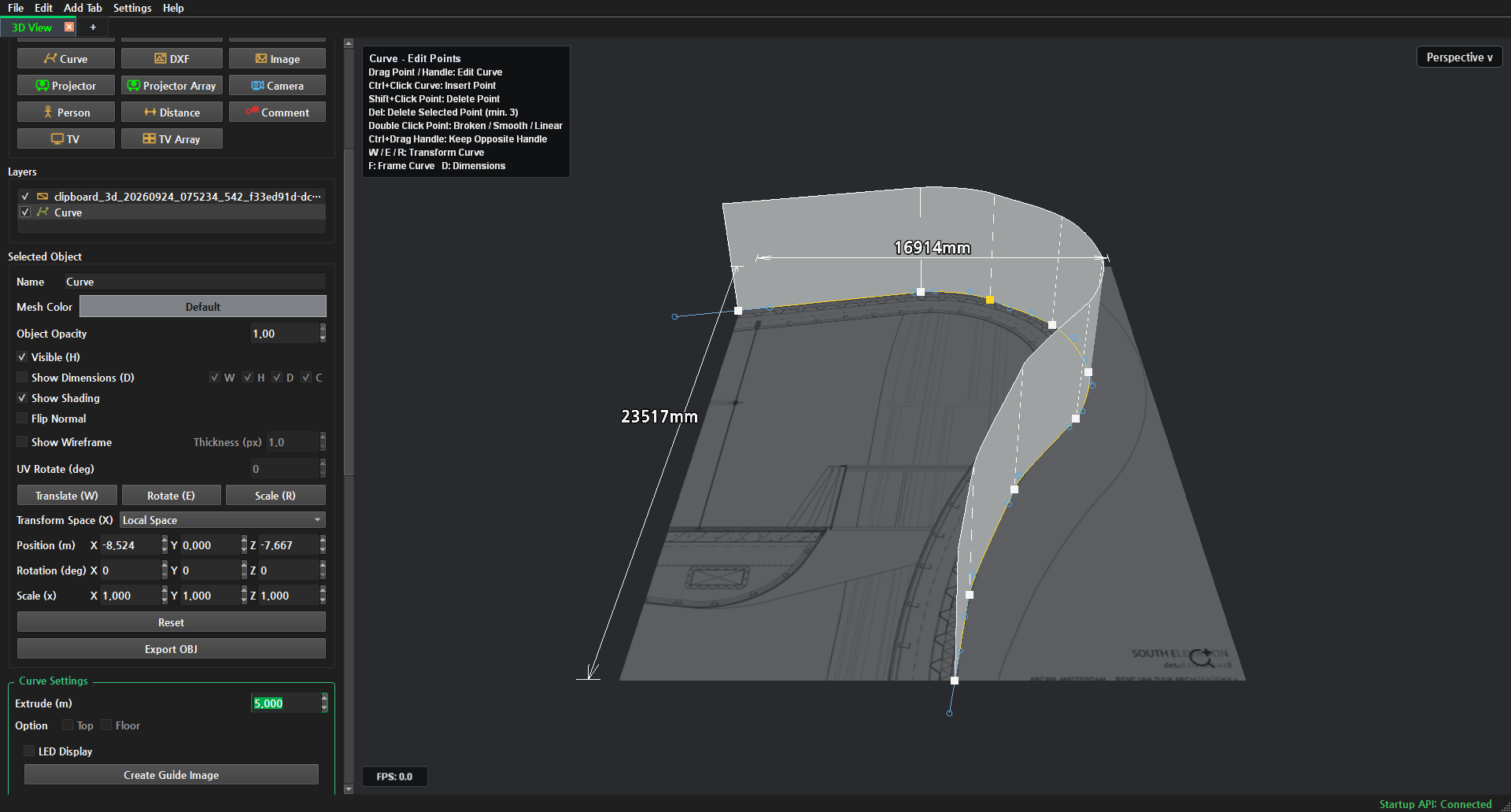
커브를 선택하고 Perspective 시점으로 전환합니다. 왼쪽 Curve Settings → Extrude (m)에 5.000을 입력하고 Enter를 누릅니다. 평면의 열린 커브가 5m 높이의 벽면이 됩니다. 이 예제는 양 끝이 열린 벽으로 Top / Floor를 OFF로 둡니다.
가이드 생성 전에 Alt + 마우스 왼쪽 드래그로 Orbit하여 벽 높이와 바닥 윤곽을 확인합니다. 회전한 카메라 구도를 유지한 채 Create Guide Image로 이어갑니다.
07 · Create Guide Image 생성·적용
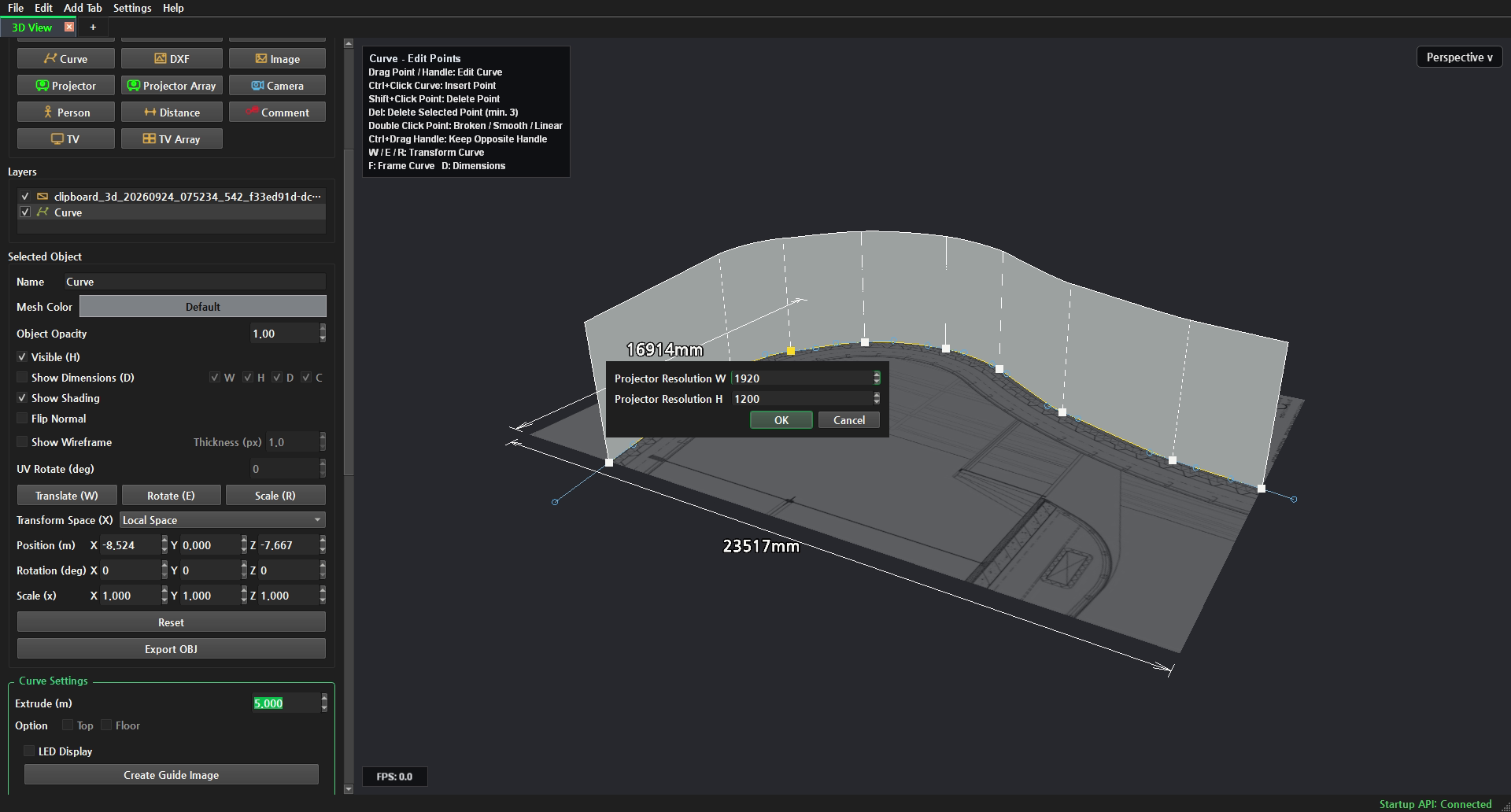
커브 선택 상태에서 Create Guide Image를 클릭합니다. 대화상자의 Projector Resolution W/H는 가이드 생성에 사용하는 프로젝터 해상도입니다. 영상에서는 1920 × 1200을 유지하고 OK를 누릅니다.
Curve Guide 탭이 새로 생성되고, 커브의 Texture Source 1에 가이드가 자동으로 연결됩니다. 곡면에 색상 격자가 적용되는 것을 확인합니다. 가이드 전체의 픽셀 크기는 표면의 길이·높이 등에 따라 결정되므로, 입력한 프로젝터 한 대의 해상도와 같지 않을 수 있습니다. 커브를 수정하면 표면 길이와 생성되는 가이드 크기도 달라질 수 있습니다.
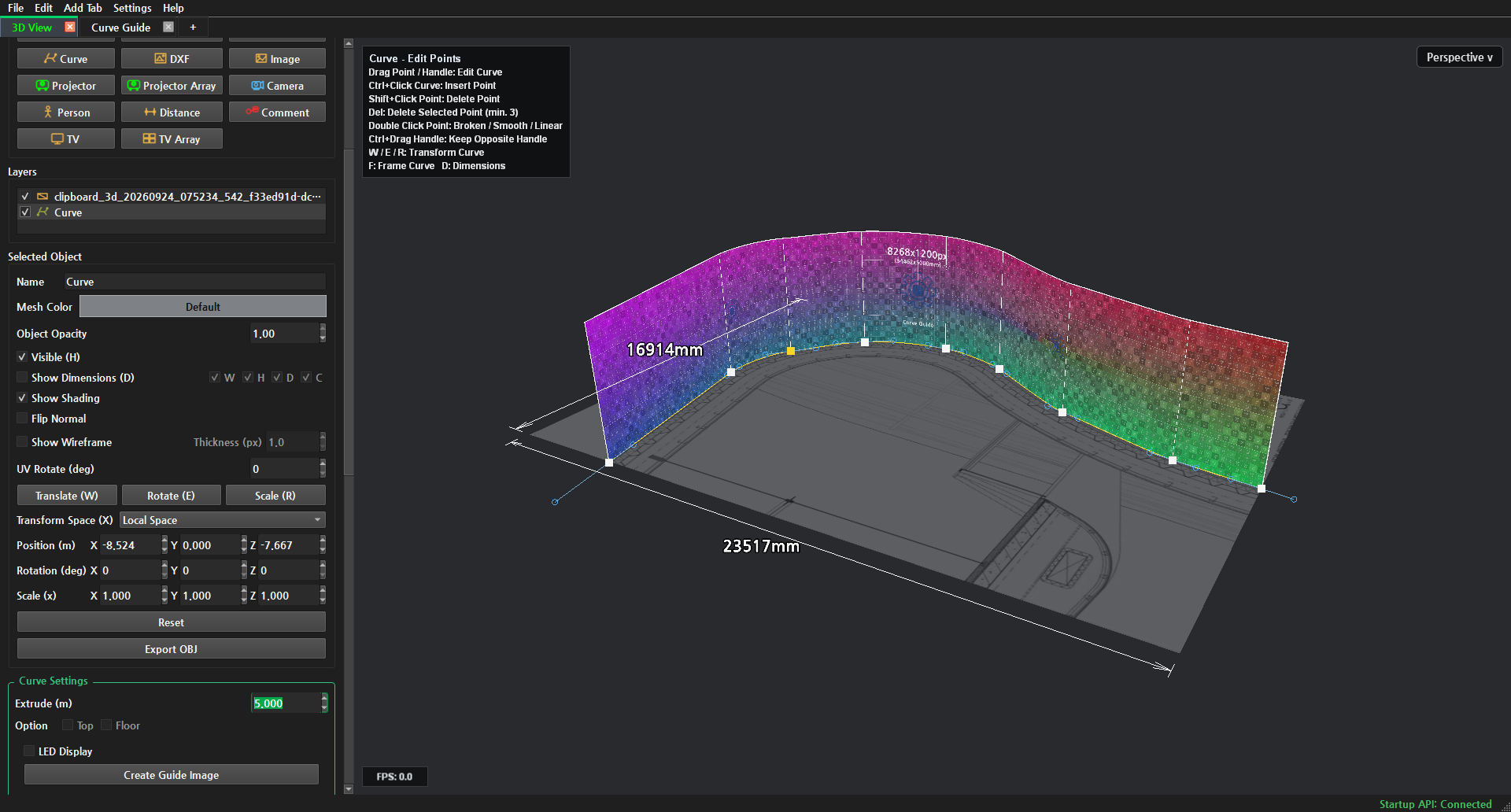
도면 선과 커브의 바닥 윤곽이 맞는지, 벽 높이가 의도한 값인지, 곡면 전체에 가이드가 끊김 없이 표시되는지 확인합니다. File → Save Project As로 작업을 별도 저장할 수 있습니다.
08 · Orbit으로 완성된 곡면 확인
가이드가 적용된 상태에서 Alt + 마우스 왼쪽 드래그로 시점을 회전합니다. 앞·옆·반대편에서 벽 높이, 도면과 바닥 윤곽의 일치, 곡면에 이어지는 가이드 패턴을 확인합니다. 오브젝트를 회전하는 E 도구와 달리 Orbit은 카메라 시점을 바꿉니다.