영상으로 따라 하기
영어 내레이션과 한국어·영어 자막을 제공합니다. 챕터를 선택하면 해당 장면으로 이동합니다.
01 · 평면 LED 크기 설정
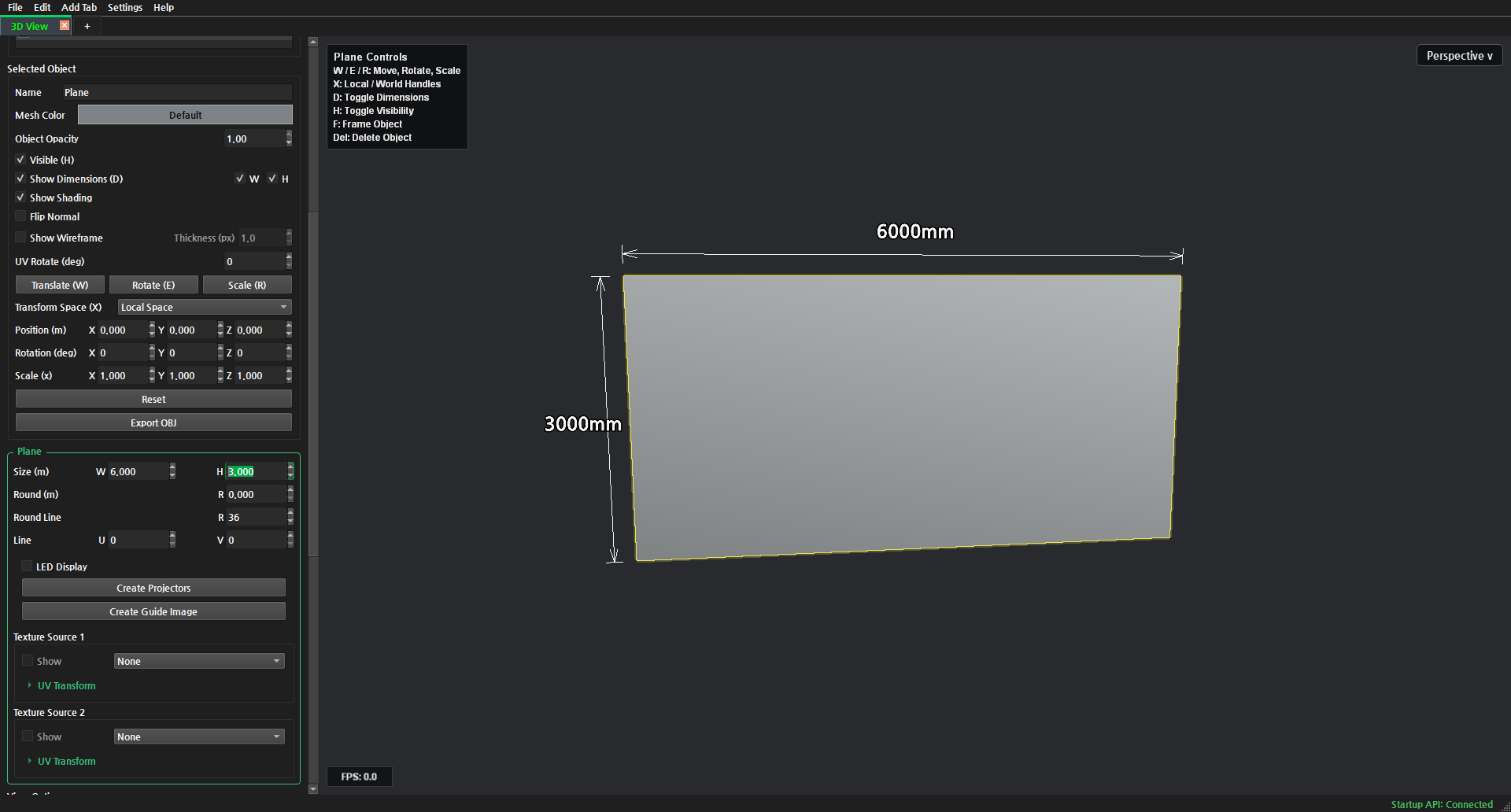
Add Objects에서 Plane을 누릅니다. 평면 LED 스크린의 실제 표시 영역을 이 오브젝트로 구성합니다.
Plane의 Size에서 W에 6m를 입력하고 Enter를 누릅니다. 오브젝트 변형 배율 대신 화면 크기 항목에 실제 너비를 입력합니다.
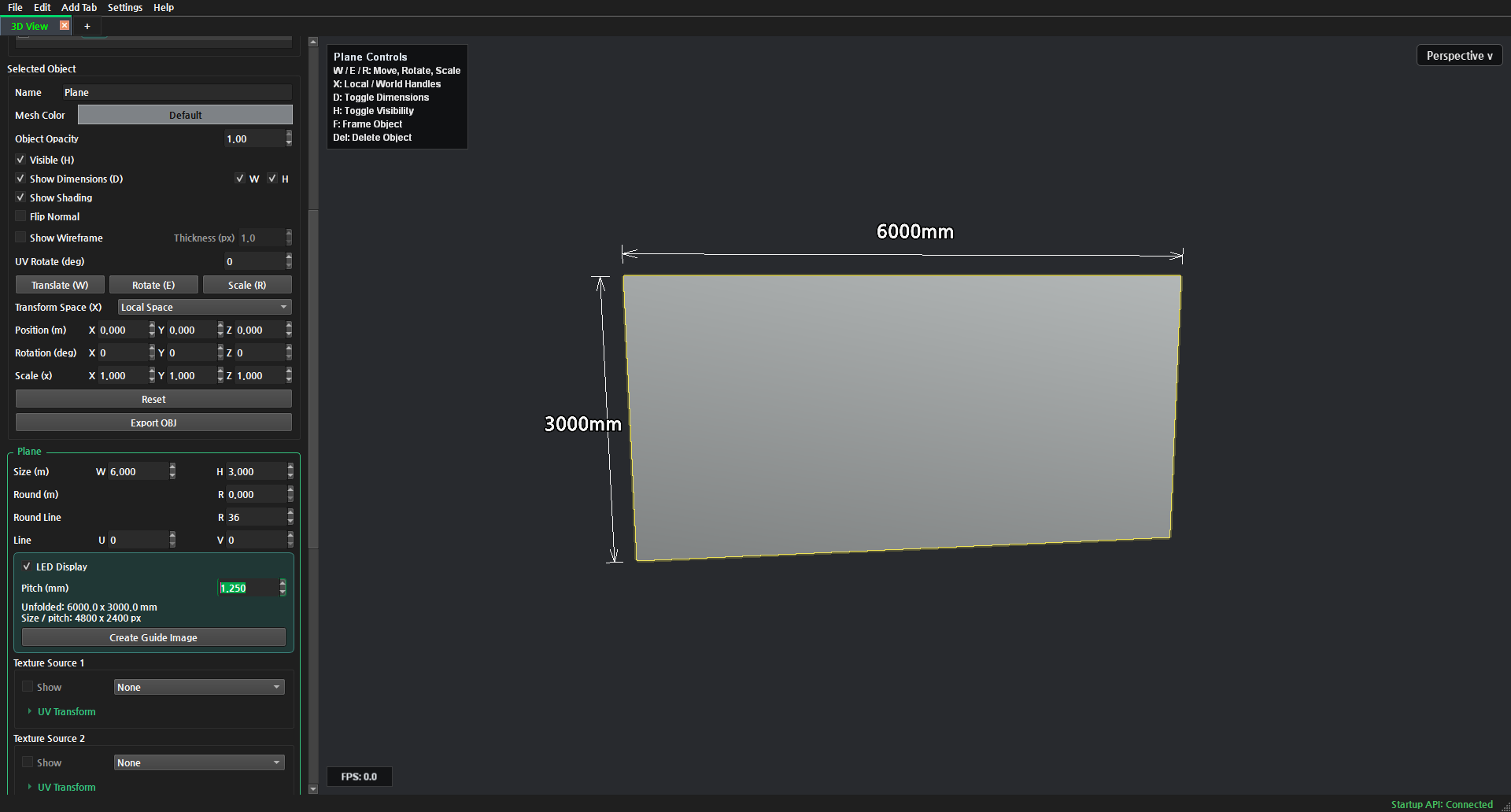
H는 3m로 설정합니다. 가로 6000mm, 세로 3000mm의 LED 화면입니다. 이후 피치를 바꿔도 이 실제 크기는 그대로 유지됩니다.
02 · LED Display 켜기
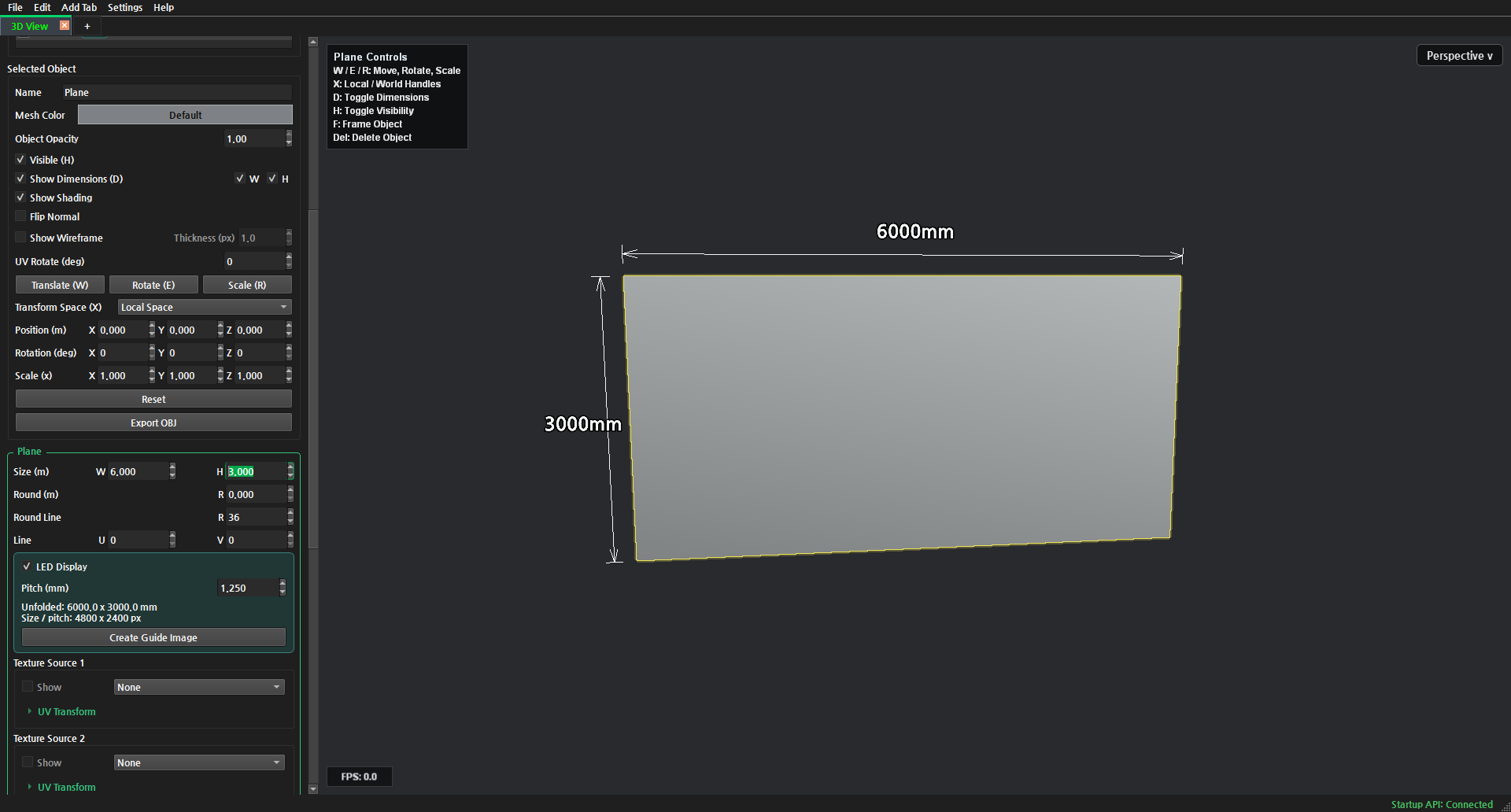
LED Display를 켭니다. Pitch와 펼친 크기, 크기 나누기 피치로 계산한 픽셀 해상도가 표시됩니다. LED 모드에서 Create Guide Image로 가이드를 생성할 수 있습니다.
Plane·Cylinder·Horseshoe·L Shape·Curve에서 사용할 수 있습니다. 이미지 오브젝트와 TV는 이 LED 표면 설정 대상에 포함되지 않습니다.
03 · 피치와 해상도의 관계
해상도(px) = 표면 길이(mm) ÷ Pitch(mm). 계산 결과는 정수로 반올림합니다. 가로와 세로를 각각 계산합니다.
| 화면 크기 | Pitch | 계산 해상도 |
|---|---|---|
| 6000 × 3000mm | 2.5mm | 2400 × 1200px |
| 6000 × 3000mm | 1.25mm | 4800 × 2400px |
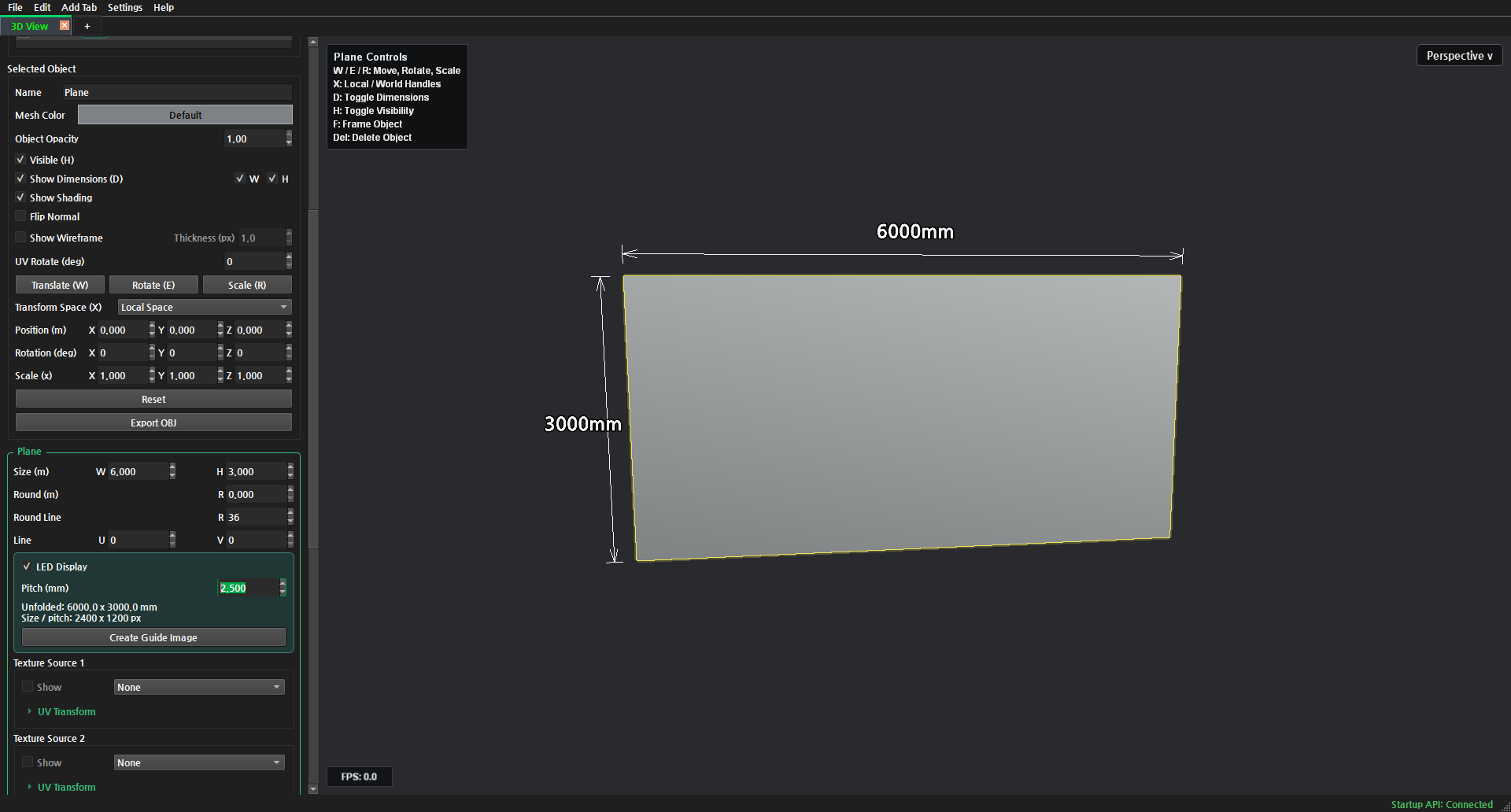
Pitch에 2.5mm를 입력합니다. 가로 6000 나누기 2.5는 2400, 세로 3000 나누기 2.5는 1200이므로 2400 × 1200픽셀입니다.
Pitch를 1.25mm로 바꾸면 4800 × 2400픽셀이 됩니다. 같은 실제 크기에서 피치를 절반으로 줄이면 가로와 세로 픽셀 수가 각각 두 배가 됩니다.
피치는 실제 설치할 LED 제품 규격에 맞춰 입력합니다. 프로그램에서 값을 바꾼다고 실제 제품의 피치가 바뀌는 것은 아닙니다. 이 예제는 P2.5로 되돌립니다.
04 · LED 가이드 생성
Create Guide Image를 클릭합니다. 크기와 피치로 계산한 해상도를 사용해 LED 가이드를 생성합니다. 이 예제에서는 2400 × 1200픽셀입니다.
생성된 가이드가 화면에 적용됩니다. 격자와 중앙 표시, 가로세로 해상도를 확인합니다. 화면 가장자리까지 패턴이 이어지는지도 확인합니다.
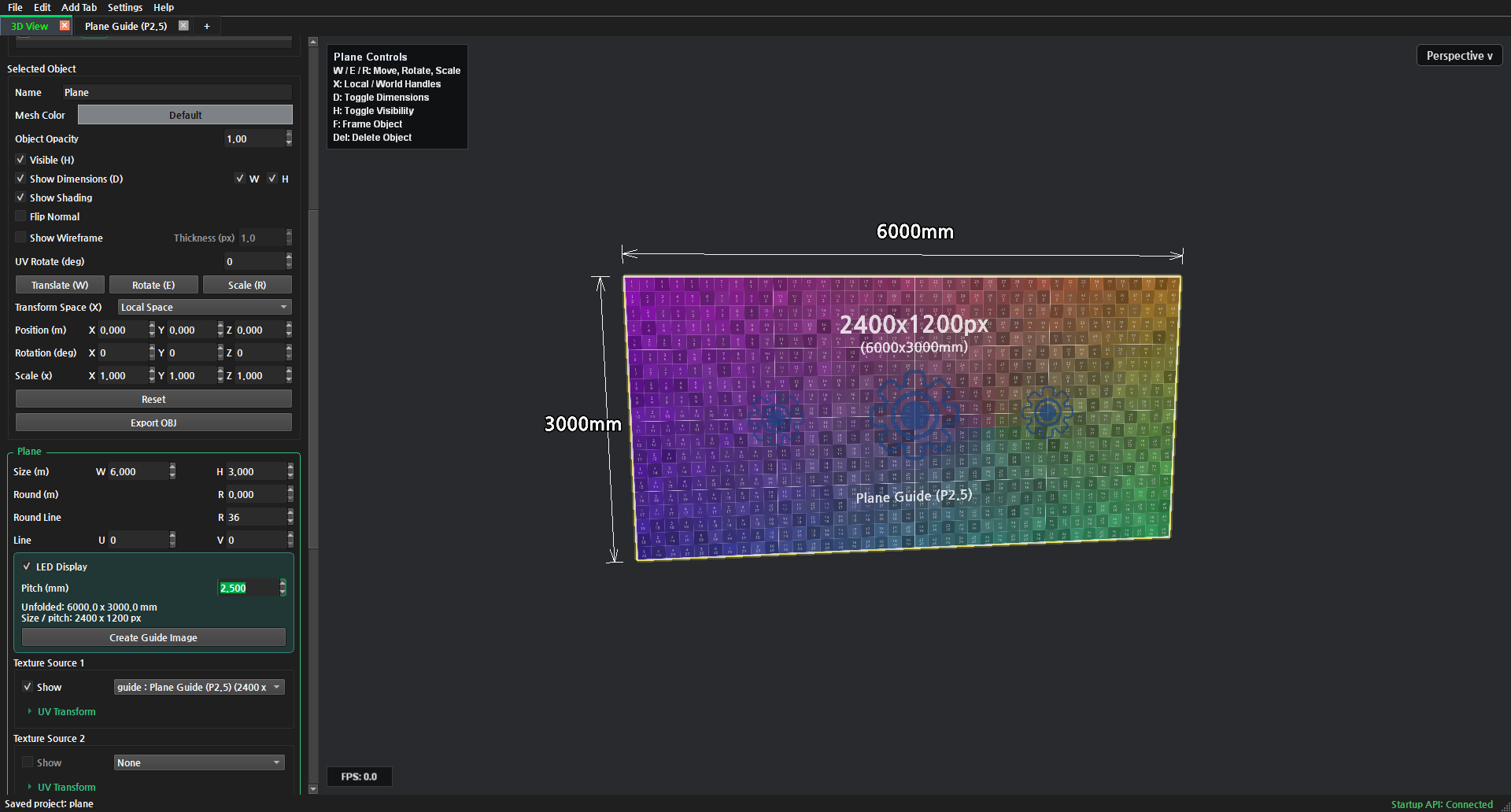
LED 모드에서는 크기와 피치로 계산한 해상도를 사용합니다. 생성 가능한 범위는 가로·세로 각각 4~16384px이며, 범위를 벗어나면 크기 또는 피치를 확인합니다.
05 · 곡면 LED에 적용
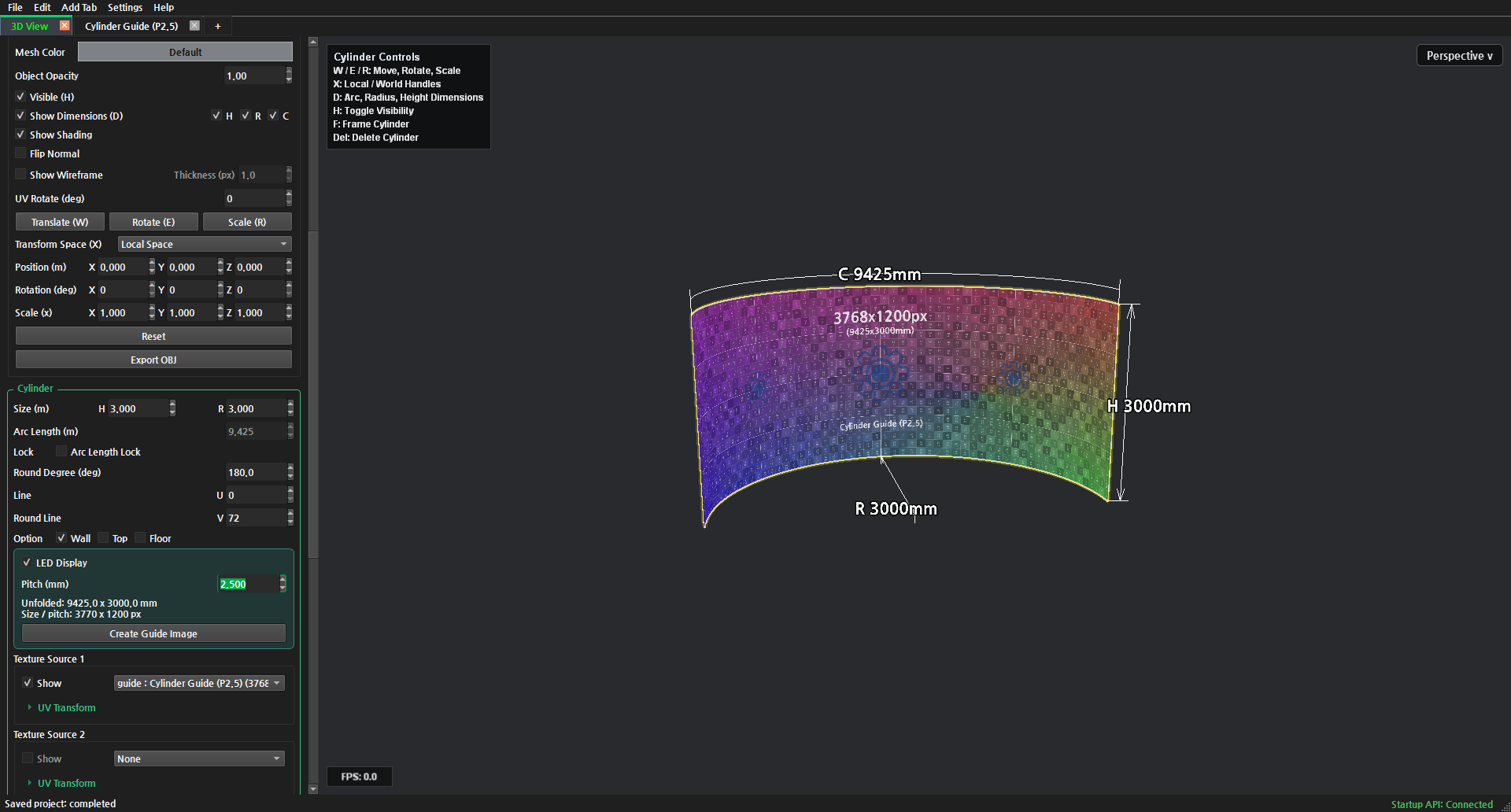
이제 별도의 곡면 예제를 구성합니다. Cylinder를 눌러 곡면 LED에 사용할 벽면을 만듭니다. 같은 LED Display와 Pitch 설정을 사용합니다.
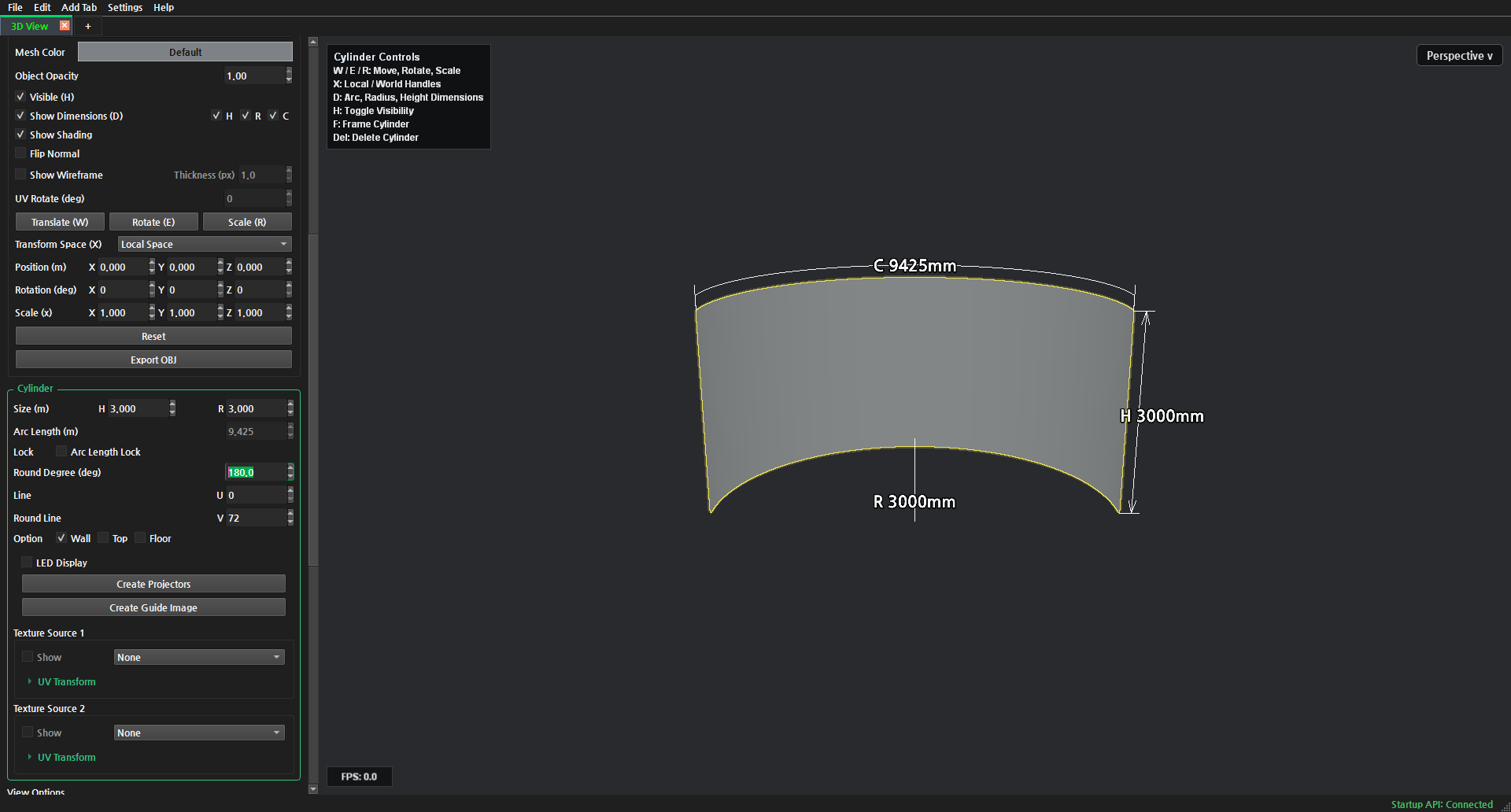
높이는 3m, 반지름은 3m로 설정합니다. 다음으로 Round Degree를 조절해 곡면이 이어지는 각도를 정합니다.
Round Degree는 180도로 설정합니다. 반원 형태의 벽면만 사용하도록 Top과 Floor를 끕니다. 곡면 LED의 표시 영역은 옆면입니다.
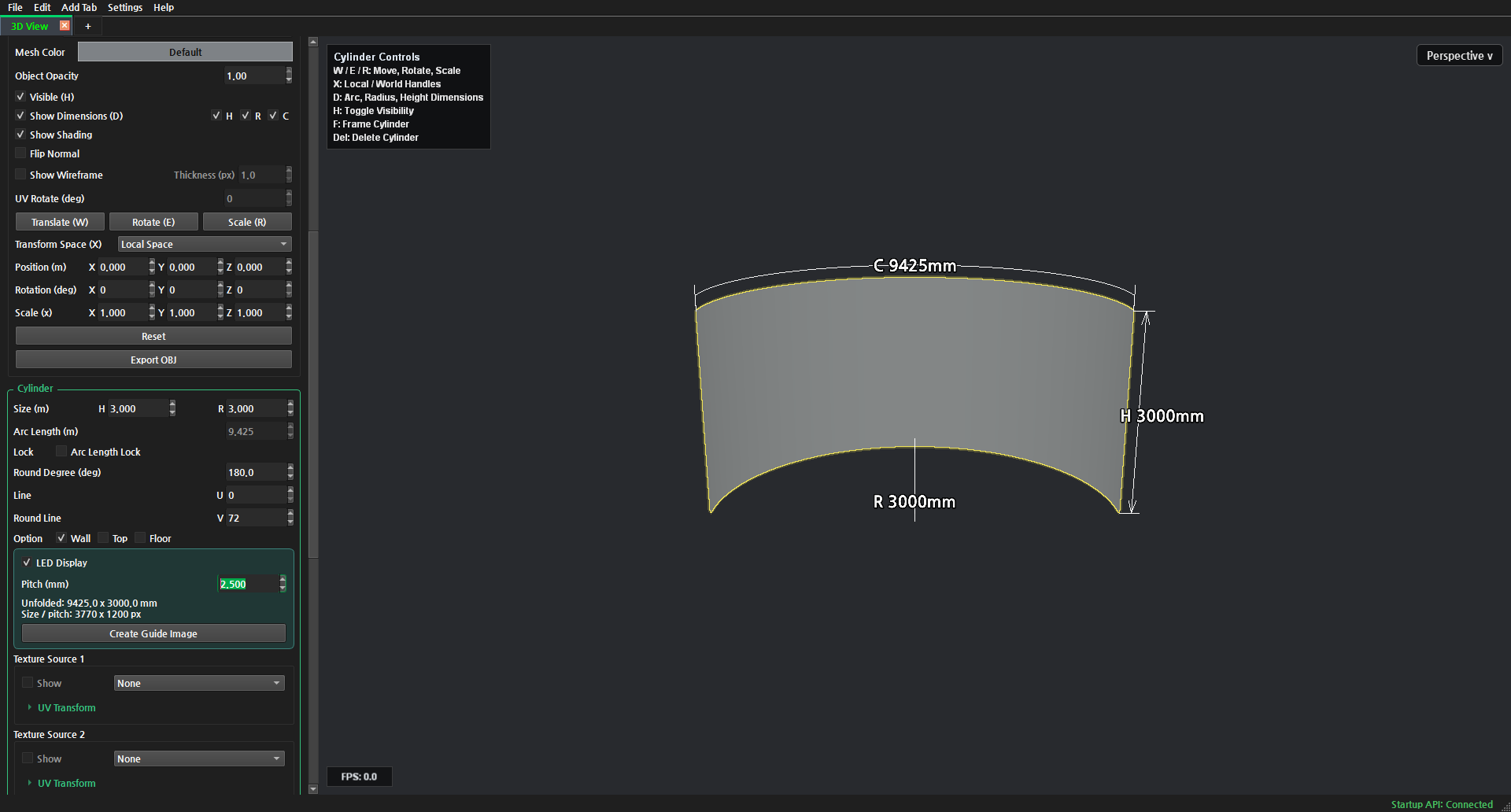
Cylinder에서도 LED Display를 켜고 Pitch를 2.5mm로 설정합니다. 평면과 동일한 방식으로 해상도가 계산됩니다.
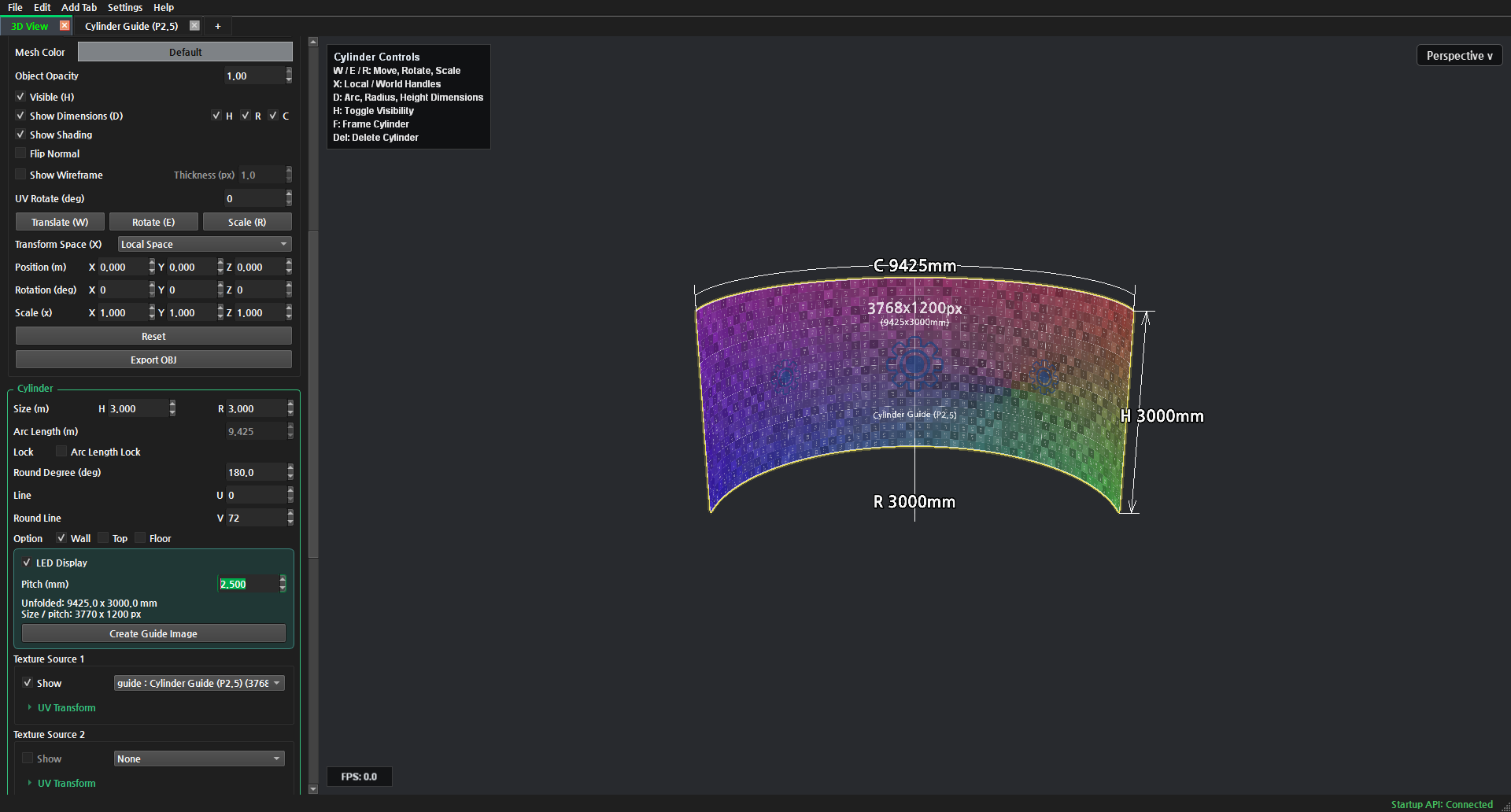
곡면의 가로 해상도는 정면에서 보이는 폭이 아니라 펼친 곡면 길이를 기준으로 합니다. 반지름 3m, 180도인 이 곡면의 길이는 약 9425mm입니다.
펼친 길이를 2.5mm로 나눈 결과를 반올림해 가로 3770픽셀, 세로는 1200픽셀입니다. 이 계산값은 실제 제품의 모듈과 픽셀 구성에 맞는지도 확인해야 합니다.
펼친 길이 = 2 × π × 반지름 × 각도 ÷ 360
2 × π × 3000 × 180 ÷ 360 ≈ 9424.8mm (프로그램 표시 약 9425mm)
round(9424.8 ÷ 2.5) × round(3000 ÷ 2.5) = 3770 × 1200px
Create Guide Image를 클릭합니다. 계산값은 3770 × 1200이지만, 기본 Multiple of 4px 설정으로 생성 가이드는 3768 × 1200픽셀입니다. 계산 해상도와 실제 가이드 표기를 함께 확인합니다. 격자는 곡면을 따라 적용됩니다.
06 · Orbit과 최종 확인
Alt를 누른 채 마우스 왼쪽 버튼으로 드래그해 Orbit합니다. 화면의 높이와 곡률, 가이드가 곡면을 따라 이어지는 모습을 여러 각도에서 확인합니다.
마지막 구도를 유지하고 실제 크기, 피치, 계산 해상도와 가이드 적용 결과를 확인합니다. 설정을 변경했다면 가이드를 다시 생성해 결과를 맞춘 뒤 프로젝트를 저장합니다.