영상으로 따라 하기
영어 내레이션과 한국어·영어 자막을 제공합니다. 챕터를 선택하면 해당 장면으로 이동합니다.
01 · 가이드 적용 완료 상태에서 시작
Plane과 Cylinder를 아래 화면처럼 만들고, 각 오브젝트의 Texture Source 1에 가이드 이미지가 이미 적용된 상태를 가정합니다. Cylinder는 Wall을 켜고 Top·Floor는 끈 상태입니다. 여기서부터 Movie 재생과 UV 조정을 설명합니다.
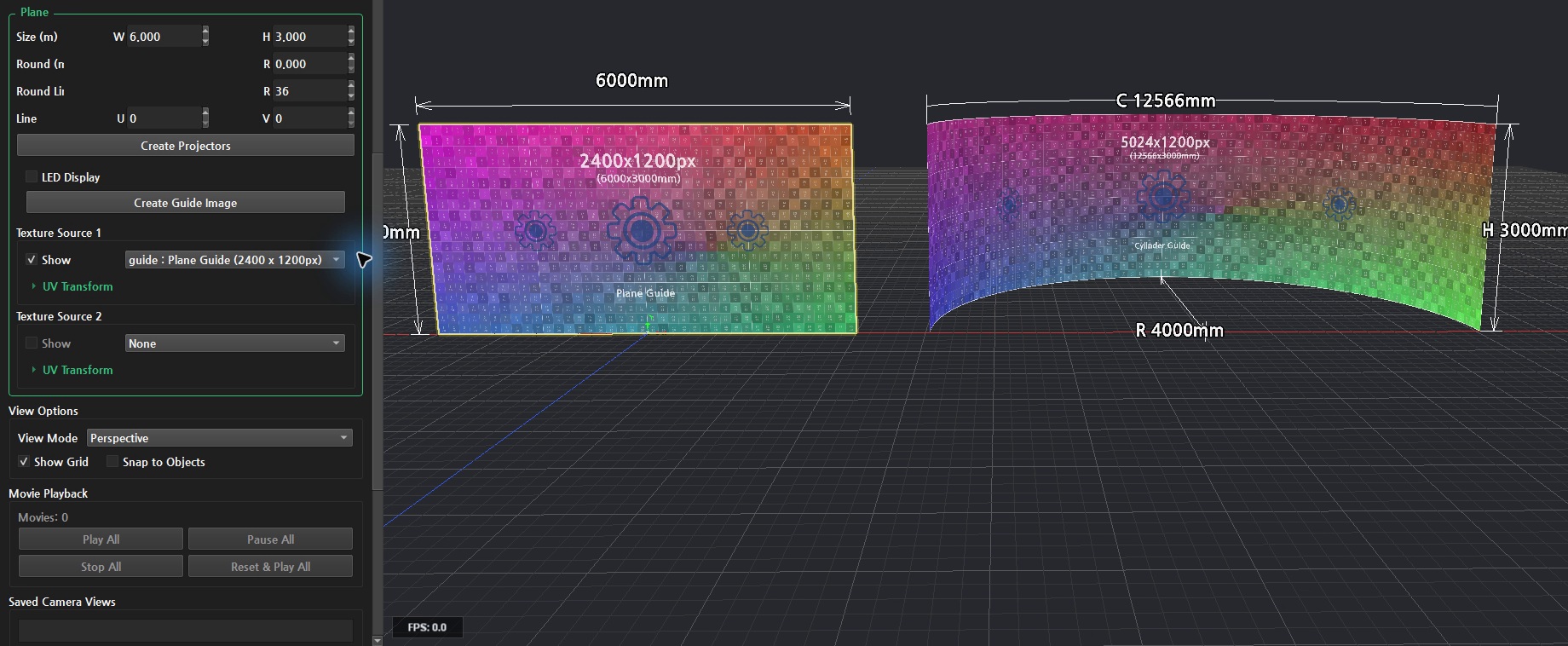
이후 Movie·Spout·NDI는 Texture Source 2에서 전환합니다.
02 · Movie 등록과 기존 소스 재사용
- Plane의 Texture Source 2 소스 목록을 열고 Movie를 선택합니다.
- 열리는 Load Texture Movie 파일 선택 창에서 사용할 영상 파일을 지정하고 열기를 누릅니다.
- 선택한 Movie가 Plane에 적용되어 재생됩니다. Source 1의 가이드 설정은 유지됩니다. 나중에 파일을 바꾸려면 Path 옆 …를 사용합니다.
- Cylinder의 Texture Source 2에서는 목록의 movie : 파일명 항목으로 같은 영상을 선택합니다.
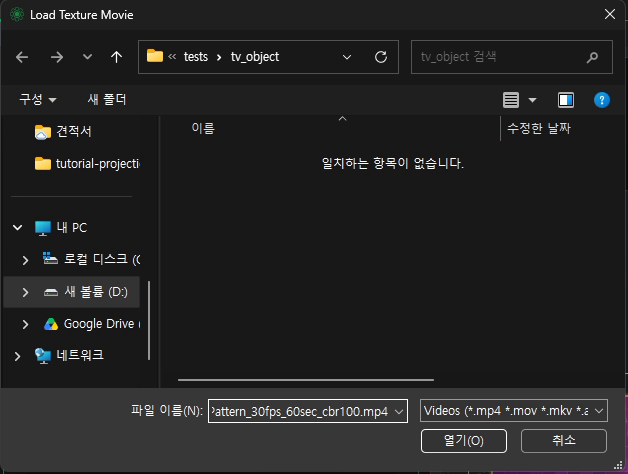
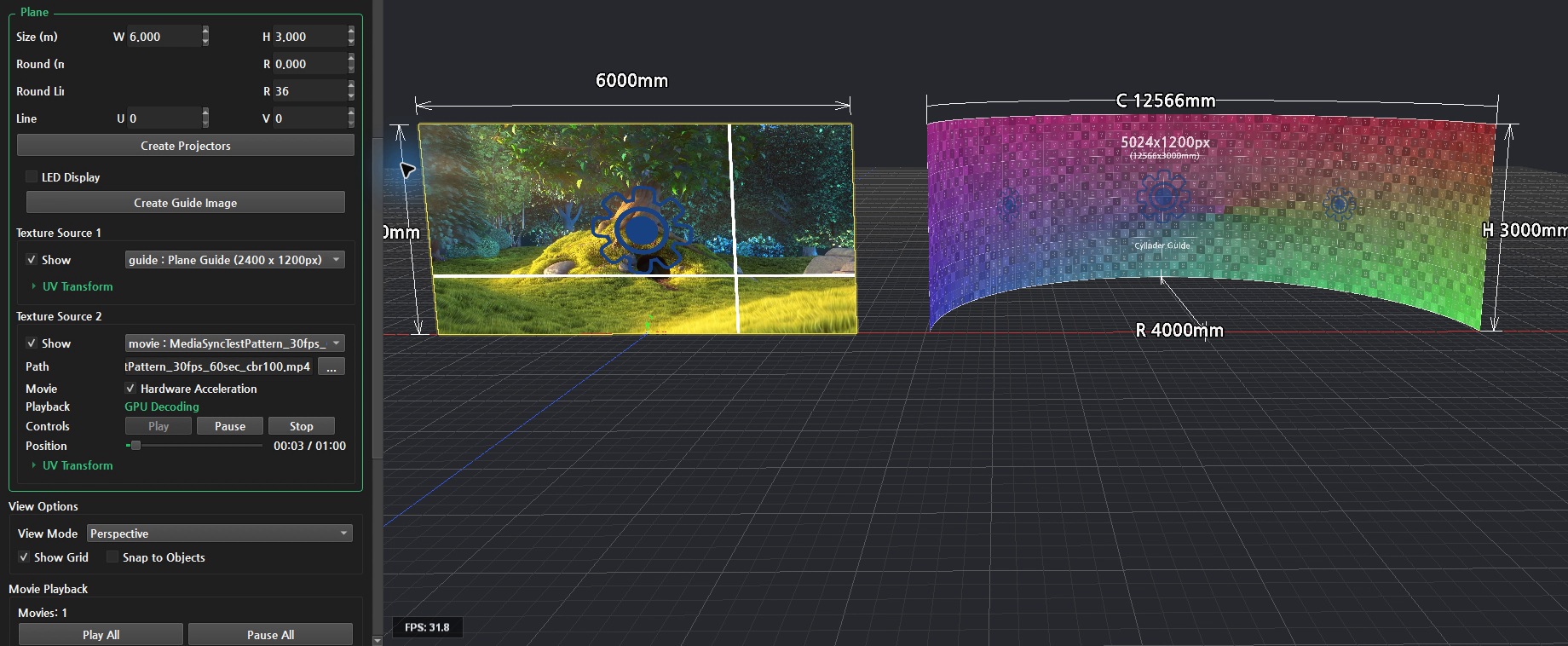
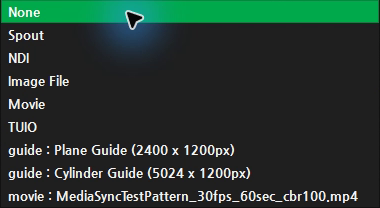
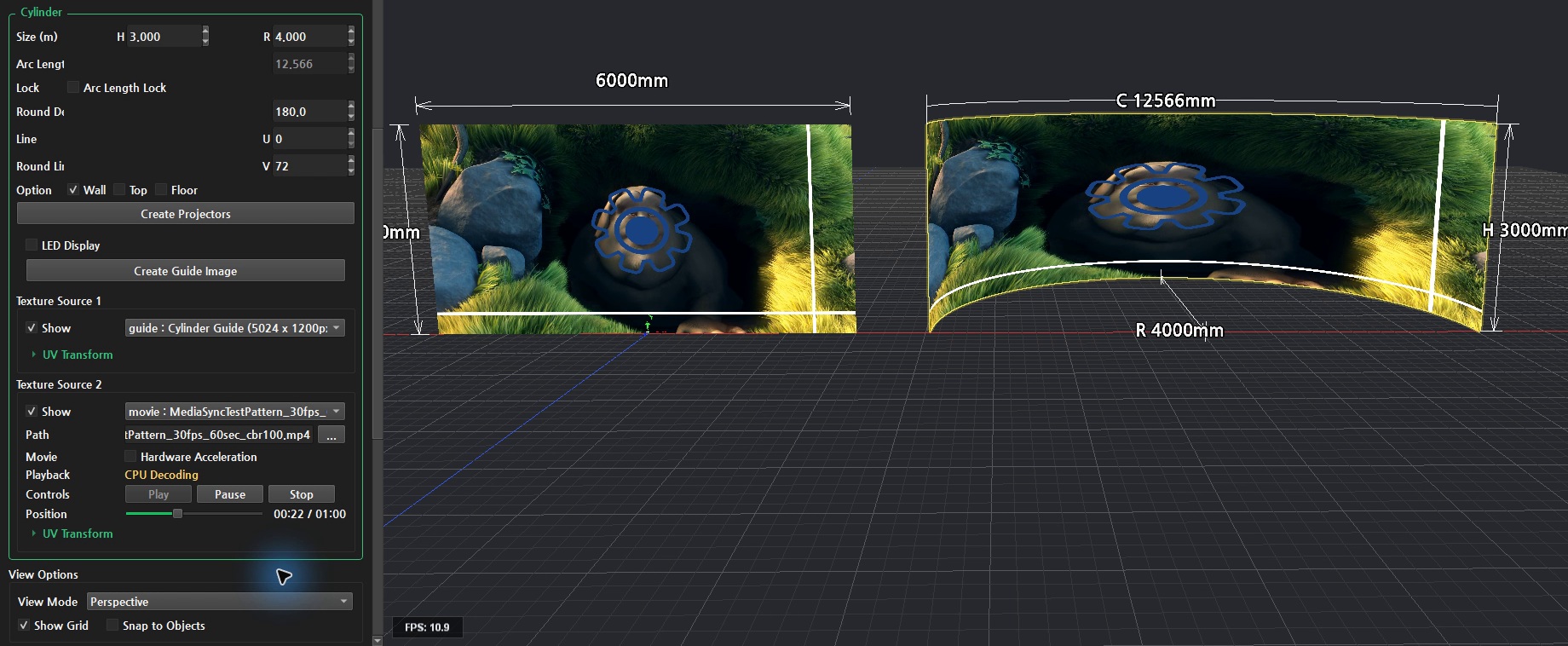
같은 Movie 파일을 사용하는 오브젝트는 재생 상태와 위치가 동기화됩니다. 한쪽에서 Play·Pause·Stop을 조작하면 같은 파일을 참조하는 쪽에도 적용됩니다. 파일 경로가 다른 Movie까지 자동으로 같은 타임라인이 되는 것은 아닙니다. UV 설정은 오브젝트와 텍스처 레이어별로 유지됩니다.
03 · Stop → Play 다시 재생
선택한 오브젝트의 Texture Source 2 → Controls에서 조작합니다. Position의 현재 시간과 전체 길이도 함께 확인합니다.
| 버튼 | 동작 |
|---|---|
| Play | Movie를 재생합니다. Stop 이후에는 00:00부터 시작합니다. |
| Pause | 현재 위치를 유지한 채 일시정지합니다. UV 전후 비교에 편리합니다. |
| Stop | 재생을 멈추고 위치를 00:00으로 되돌립니다. |
- 먼저 Stop을 눌러 Ready / 00:00으로 돌아가는 것을 확인합니다.
- 그다음 Play를 다시 누릅니다. 두 오브젝트가 처음부터 함께 재생됩니다.
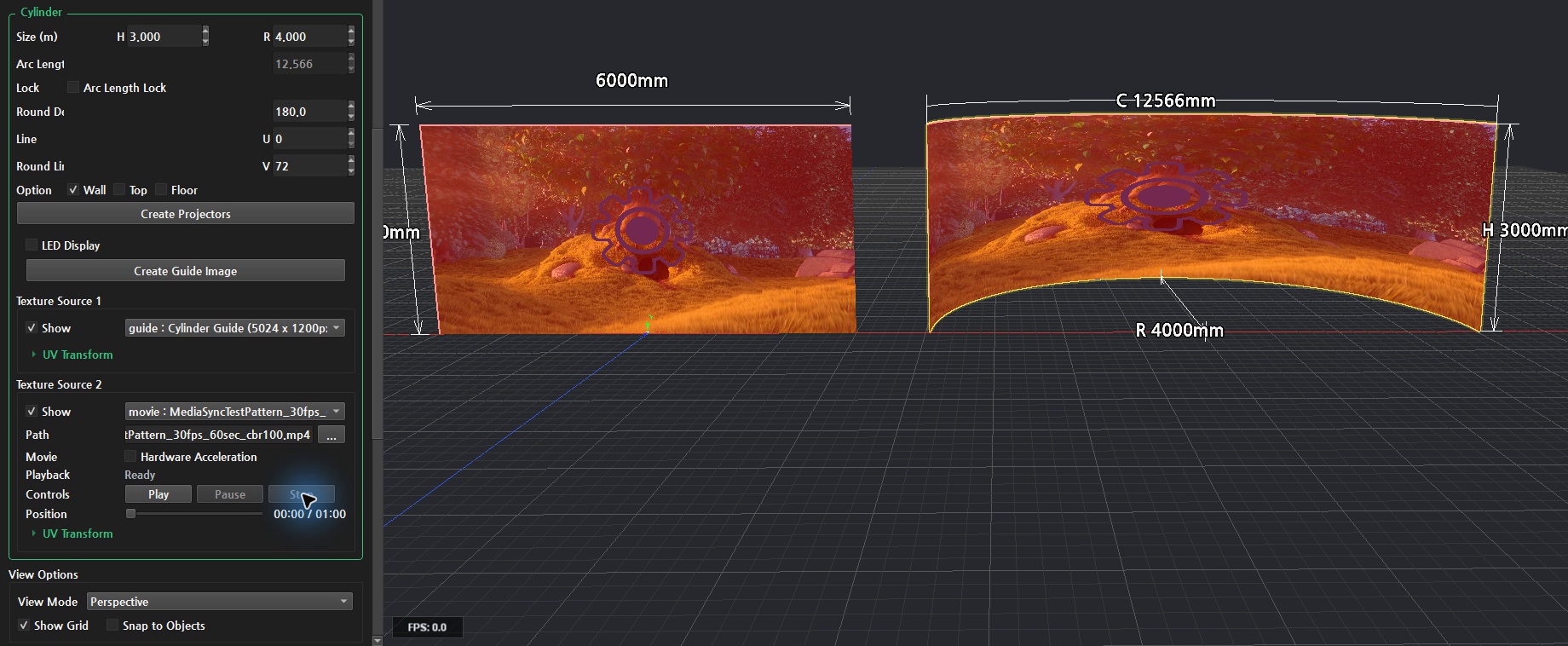
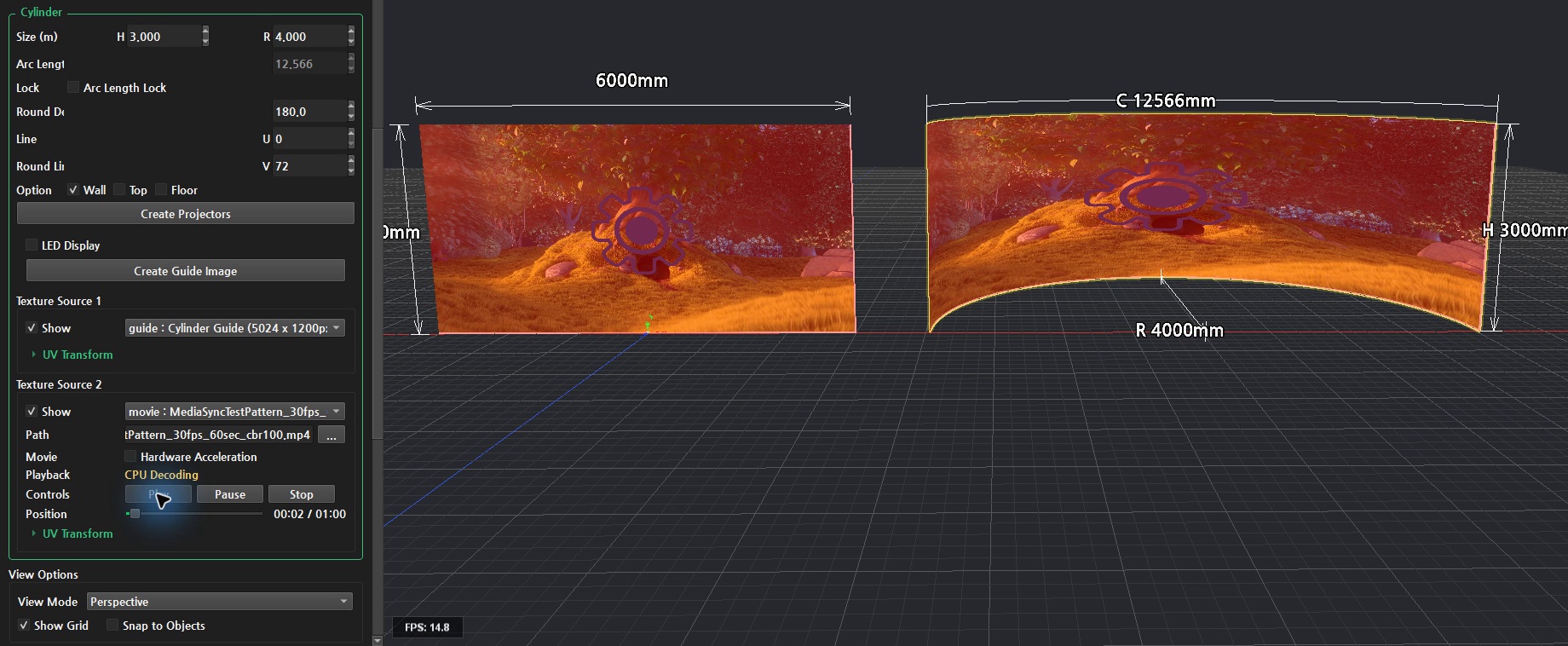
Stop → Play 시연은 Hardware Acceleration OFF 상태로 촬영했습니다. Stop을 누른 뒤 Ready / 00:00으로 돌아가고, Play로 다시 재생되는 것을 확인할 수 있습니다.
04 · UV Transform — 영상 배치 조절
Movie를 Pause하고 Texture Source 2 → UV Transform을 펼칩니다. 아래 예제는 Cylinder에만 값을 적용합니다. Texture Source 1의 가이드 UV는 그대로 유지합니다.
| 항목 | 역할 | 시연 값 |
|---|---|---|
| UV Offset U / V | 영상의 가로 / 세로 배치 조절. 단위는 m가 아닌 UV 좌표입니다. | U 0.15 / V 0.10 |
| UV Scale U / V | 이 예제에서는 값을 키우면 영상이 차지하는 영역이 줄어듭니다. | U 2.000 / V 1.500 |
| UV Rotation | 표면에 매핑된 영상을 회전합니다. | 20° |
| Reset | 해당 레이어의 UV 값을 기본값으로 되돌립니다. | Offset 0 / Scale 1 / Rotation 0 |
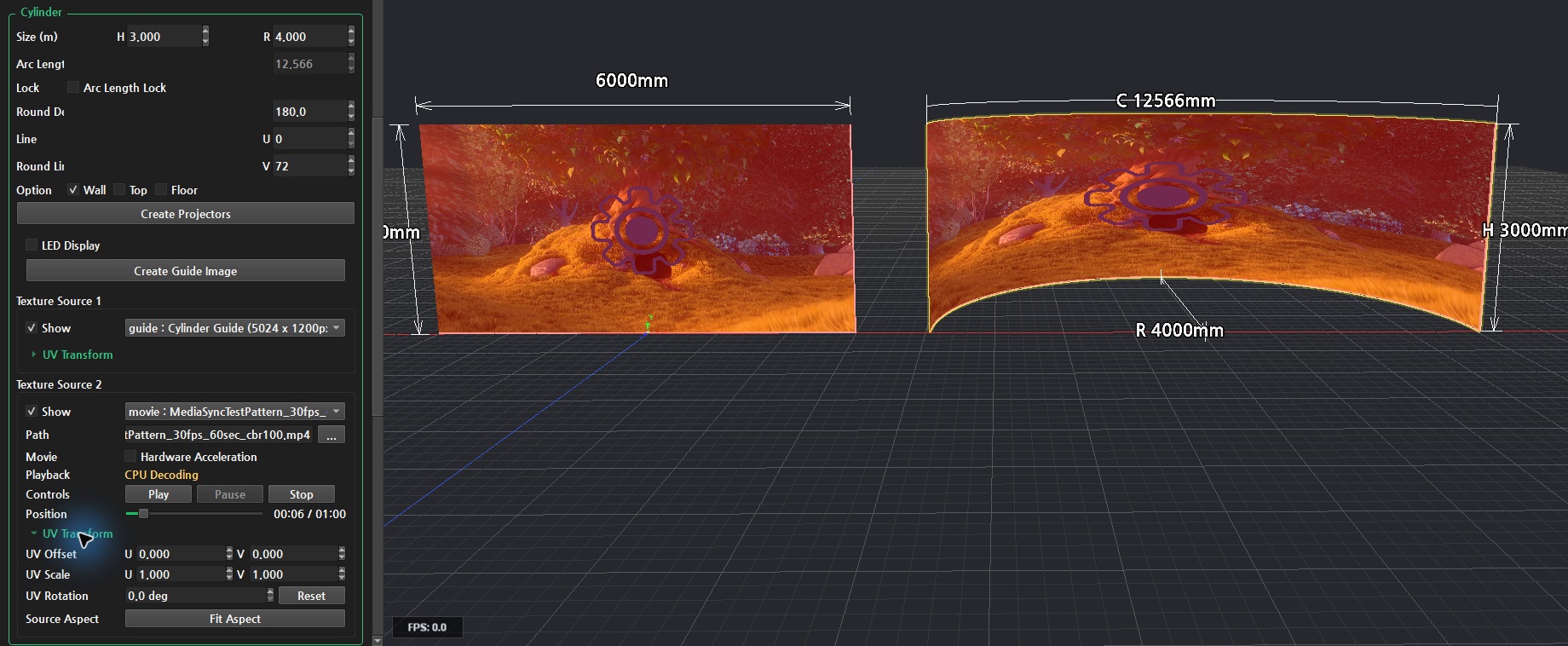
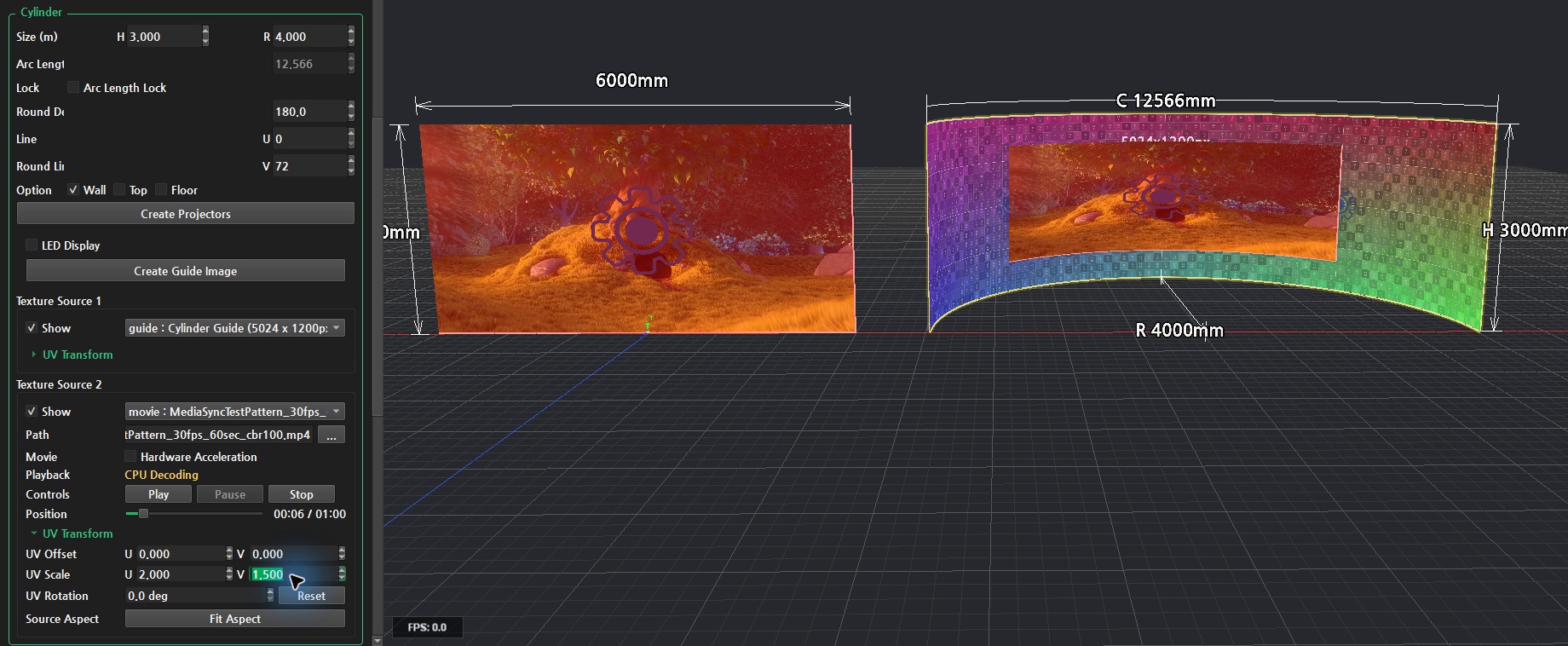
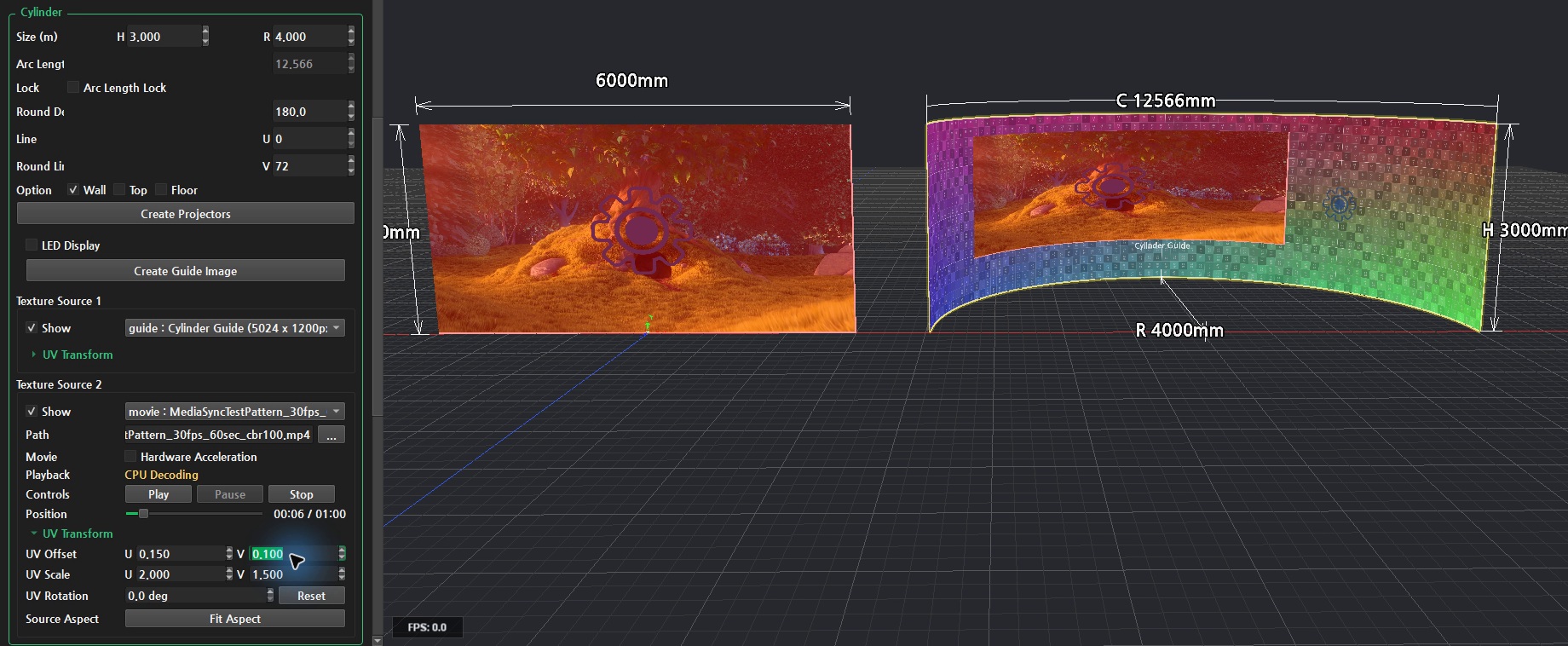
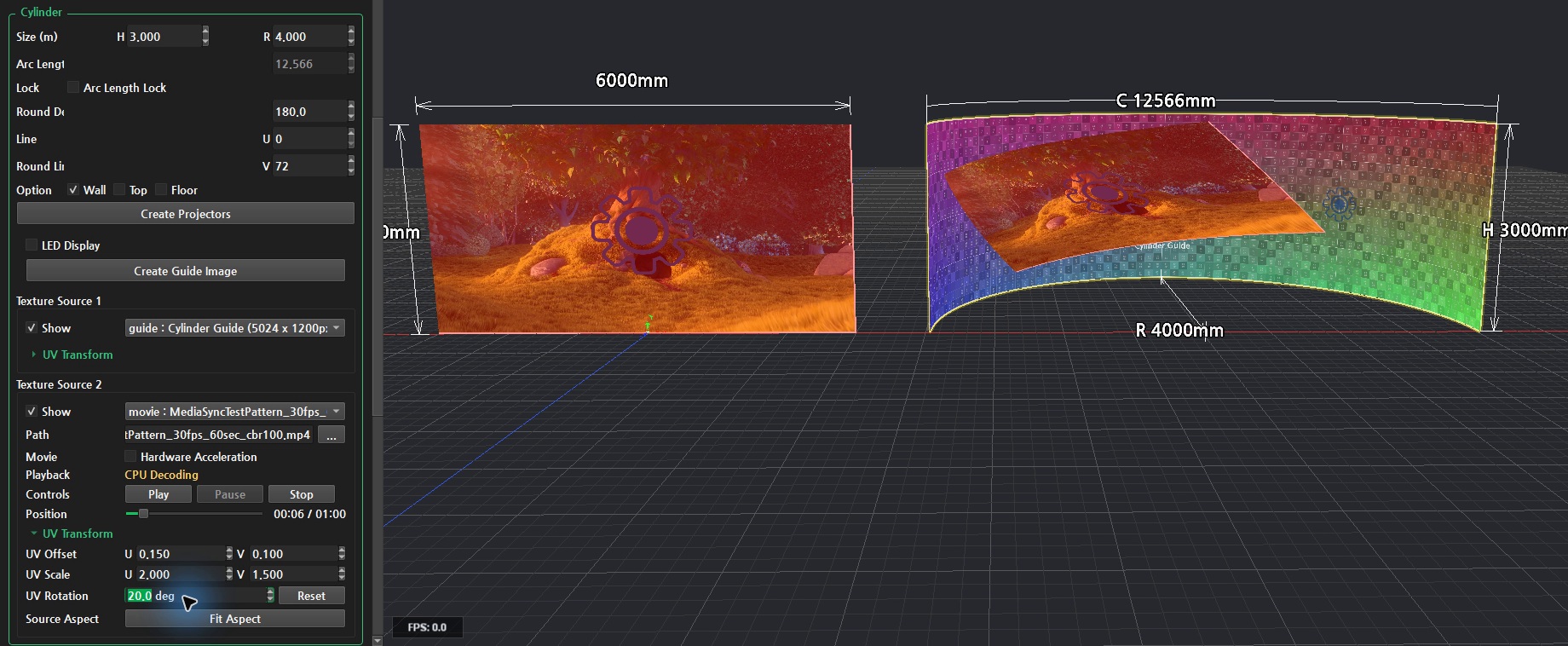
수치를 입력한 뒤 Enter를 누르거나 다른 입력란을 클릭해 확정합니다. UV Transform은 텍스처 배치를 조절하며 오브젝트의 Position·Rotation·Scale이나 실제 치수를 바꾸지 않습니다.
05 · UV Fit Aspect — 원본 비율 맞추기
- UV Reset으로 Offset 0, Scale 1, Rotation 0을 만듭니다.
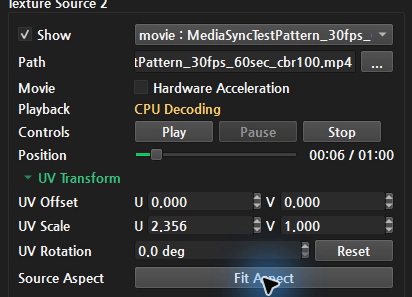
- 같은 그룹의 Source Aspect → Fit Aspect를 누릅니다.
- Cylinder의 UV Scale U ≈ 2.356, V = 1.000을 확인합니다.
- 다음 실시간 입력 시연에서도 Cylinder의 Fit Aspect 값을 유지합니다.
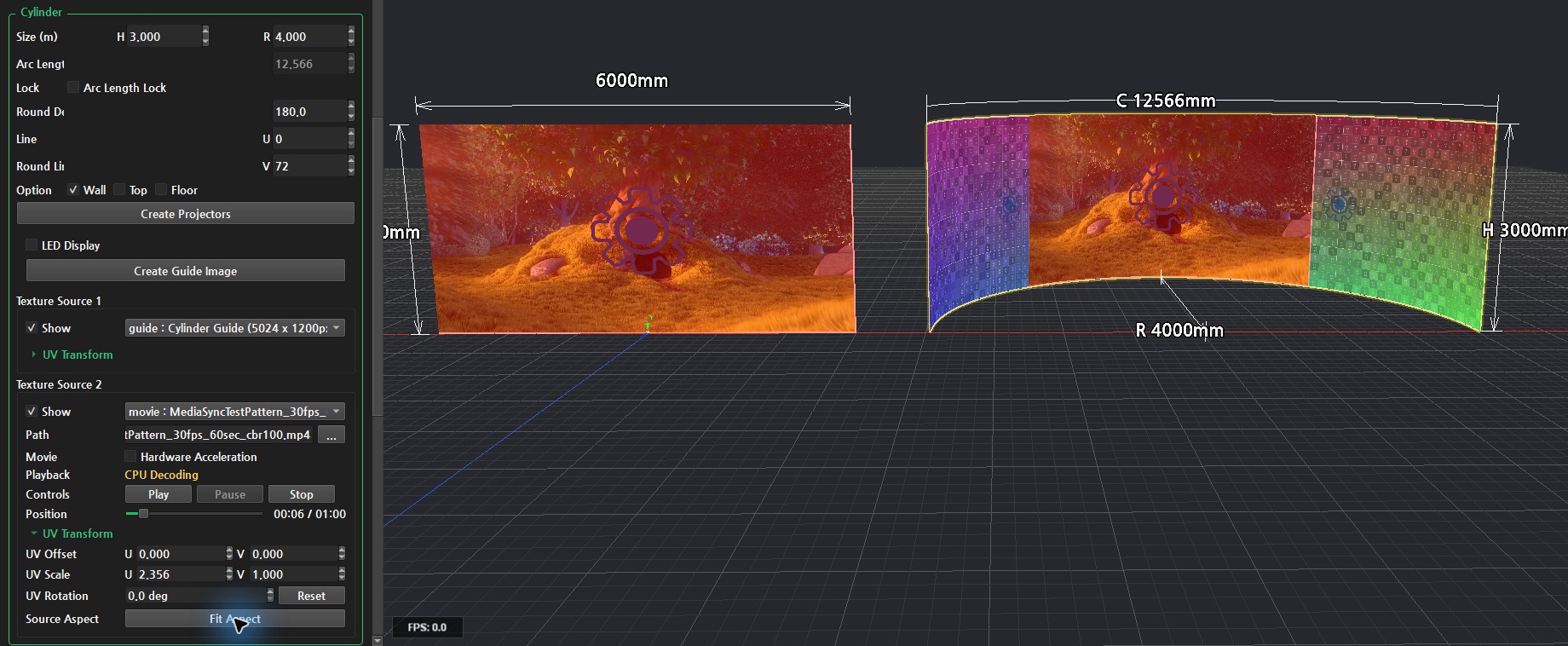
원본 영상은 3840 × 2160, 16:9입니다. Cylinder 벽을 펼친 크기는 약 12.566 × 3 m로 더 넓기 때문에 가로 전체를 채우면 영상이 늘어집니다. Fit Aspect는 펼친 표면 기준의 영상 비율을 맞춥니다. 곡면을 사선에서 볼 때의 원근감은 그대로 보입니다.
Fit Aspect는 Scale만 조정합니다. 기존 Offset·Rotation을 자동 초기화하지 않습니다. 중앙 정렬 상태에서 비교하려면 먼저 Reset하세요. 영상 영역 밖에는 Texture Source 1의 가이드가 보입니다.
06 · 왼쪽 Spout · 오른쪽 NDI 실시간 입력
UV 설명 다음에는 실행 중인 두 송신기의 영상을 실제로 수신합니다. 왼쪽 Plane에는 별 배경의 Spout 영상, 오른쪽 Cylinder에는 파란 배경의 NDI 영상이 계속 움직입니다.
- 왼쪽 Plane을 선택하고 Texture Source 2 → Spout를 고릅니다. 시연 화면은 Spout Sender: Auto, Spout GPU: Auto (Current GPU)로 실행 중인 송신기를 수신합니다.
- 오른쪽 Cylinder를 선택하고 Texture Source 2 → NDI를 고릅니다. 시연에서는 NDI Source: Auto로 Openframeworks NDI Sender를 수신합니다.
- 두 영상이 동시에 움직이는 것을 확인합니다. Cylinder의 UV Scale U ≈ 2.356, V = 1.000과 Source 1 가이드는 유지됩니다.
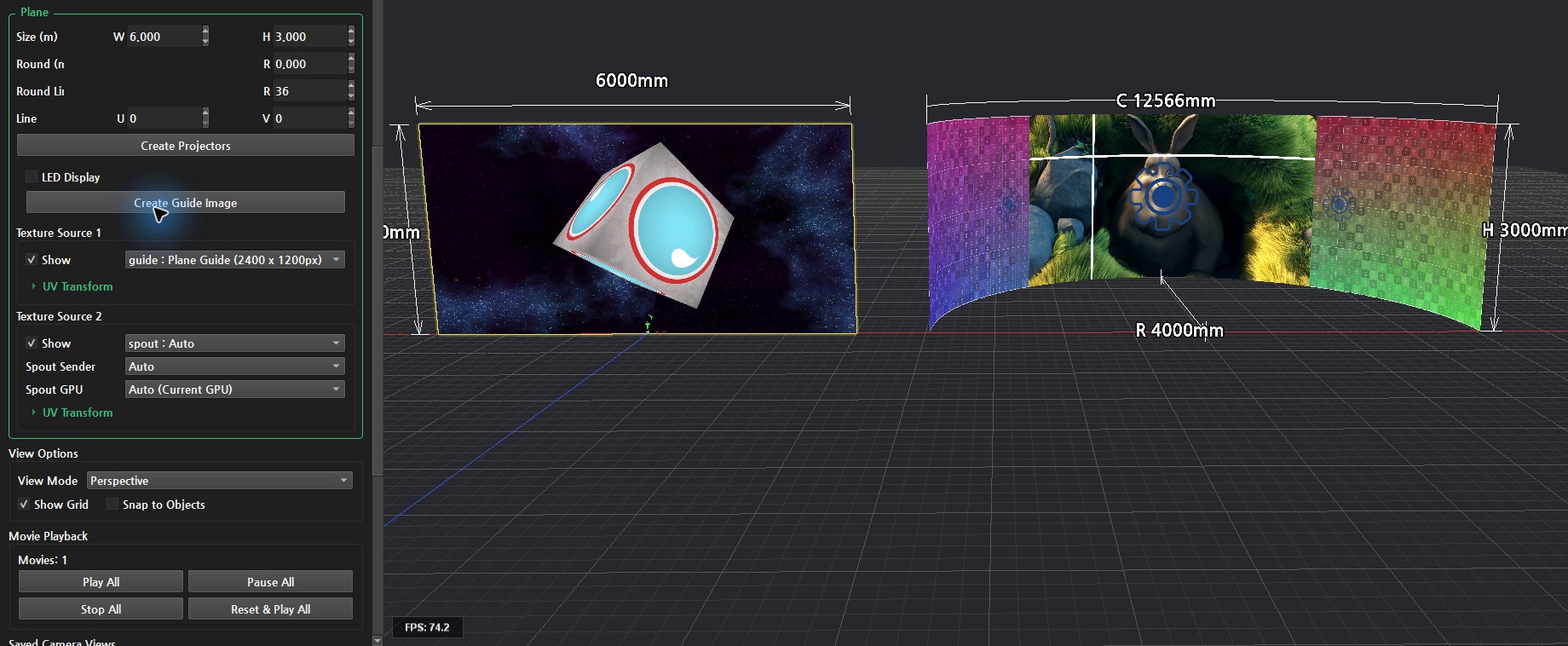
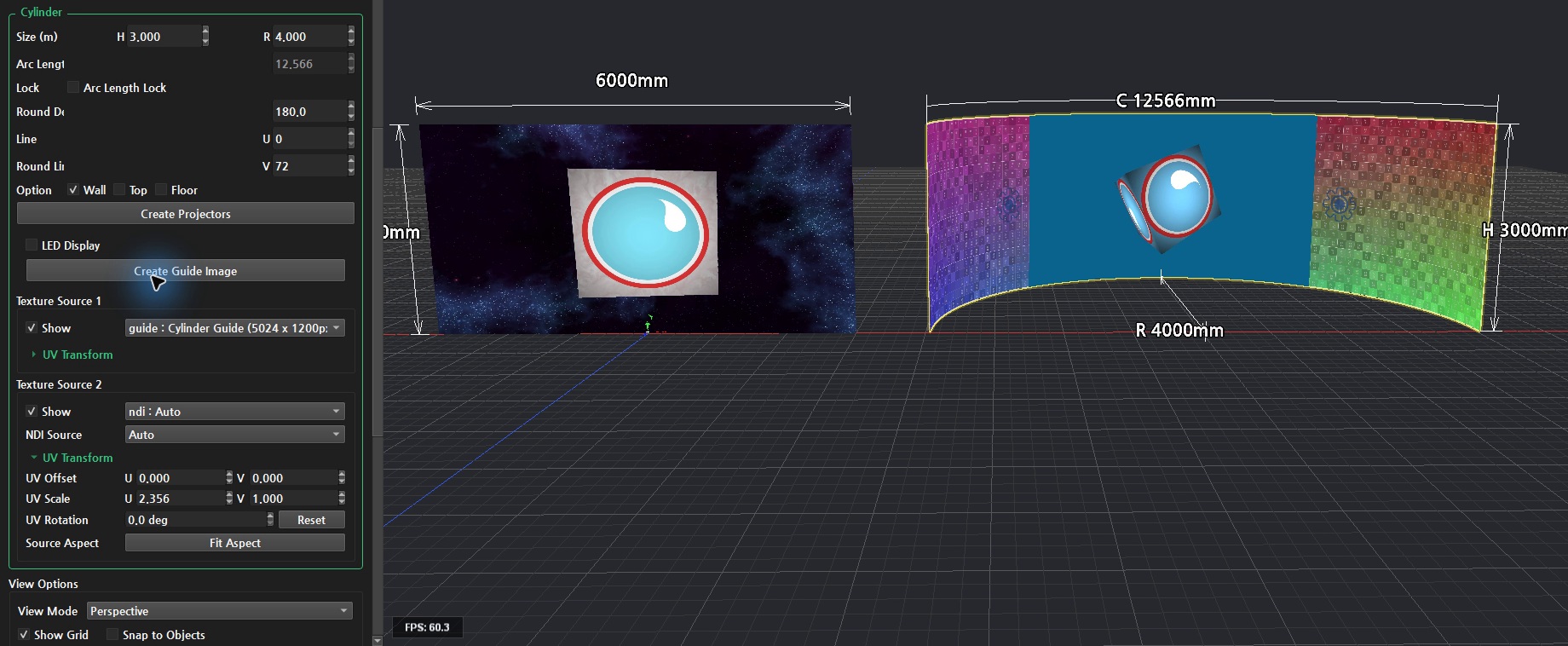
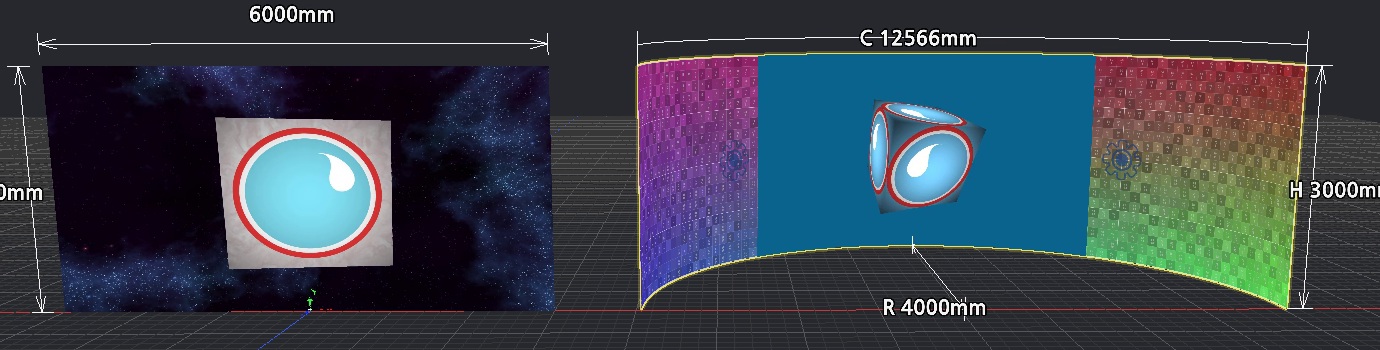
Movie에서 설명한 같은 파일의 재생 동기화와 달리, 여기의 Spout·NDI는 각각의 송신 영상을 수신합니다. 두 소스가 같은 타임라인으로 동기화된다는 의미는 아닙니다. Source 2의 종류만 바꾸므로 Source 1 가이드는 유지됩니다.