영상으로 따라 하기
영어 내레이션과 한국어·영어 자막을 제공합니다. 챕터를 선택하면 해당 장면으로 이동합니다.
01 · Horseshoe 만들고 선택하기
Horseshoe는 앞이 열려 있고 뒤쪽 두 모서리가 둥근 U자형 오브젝트입니다. 이 예제는 Wall을 켜고 Floor를 끈 벽면으로 치수와 배치를 확인합니다.
- 상단 Add Tab → 3D View를 엽니다. 왼쪽 Add Objects → Horseshoe를 클릭합니다.
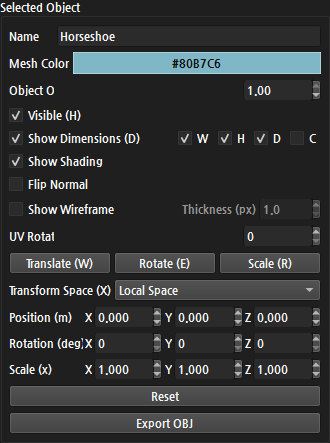
- 뷰포트에서 오브젝트를 클릭하거나 Layers → Horseshoe를 선택합니다. 노란 외곽선과 Selected Object의 이름을 확인합니다.
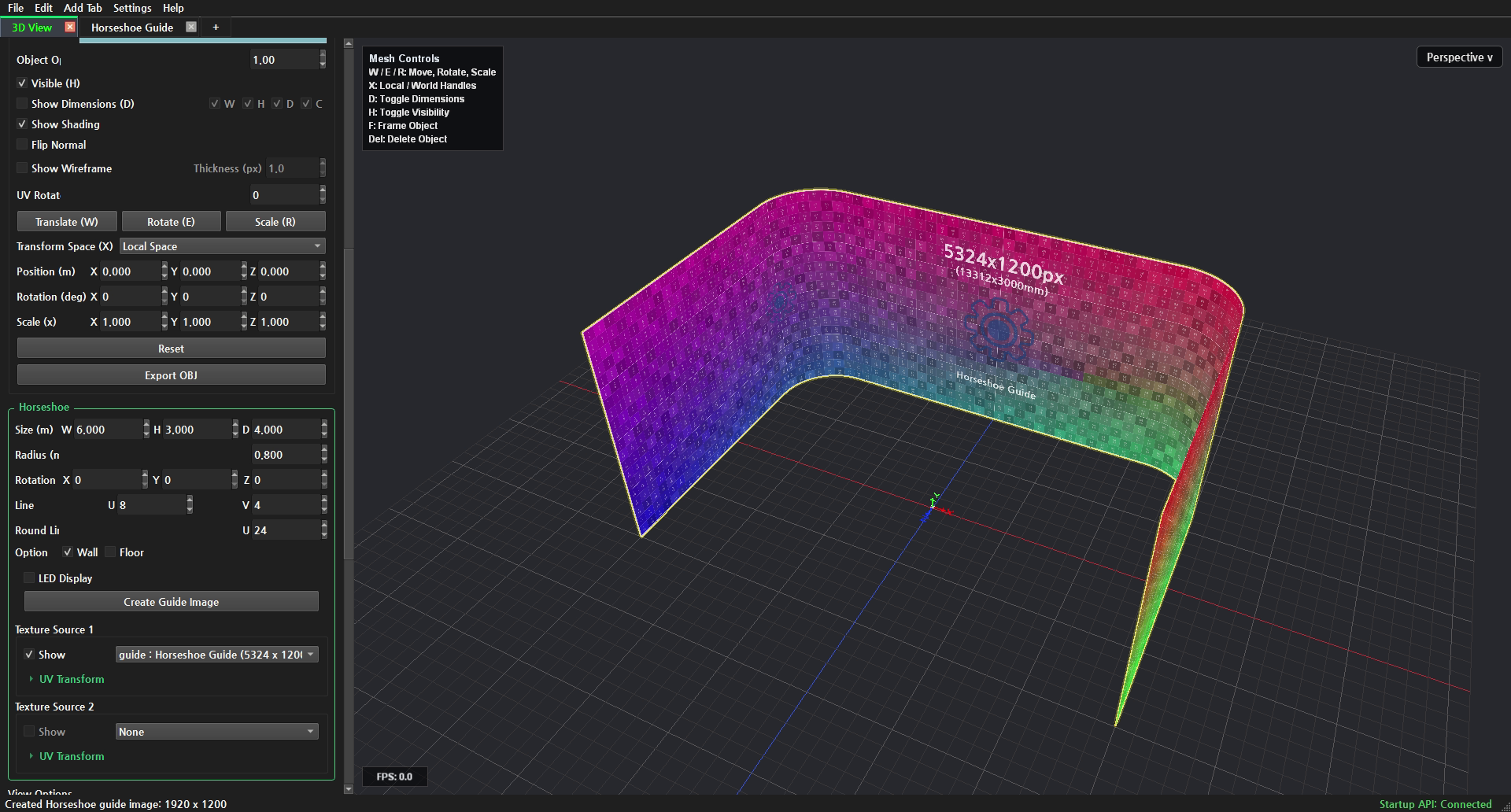
- Horseshoe 옵션 그룹에서 Size (m)를 W 6.000, H 3.000, D 4.000, Radius (m)를 0.800으로 입력합니다. Wall은 켜고 Floor는 끕니다.
- 선택한 상태에서 F로 화면에 맞춥니다. 입력란에 커서가 있으면 입력을 마친 뒤 뷰포트의 오브젝트를 다시 클릭하고 단축키를 사용합니다.
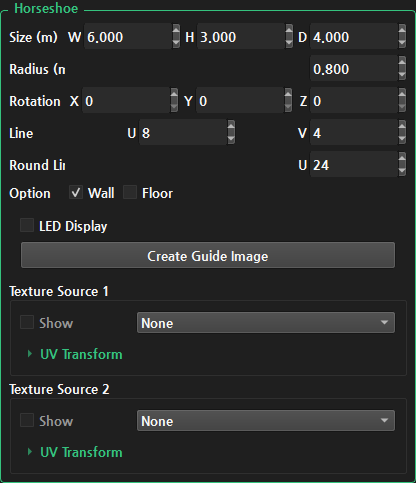
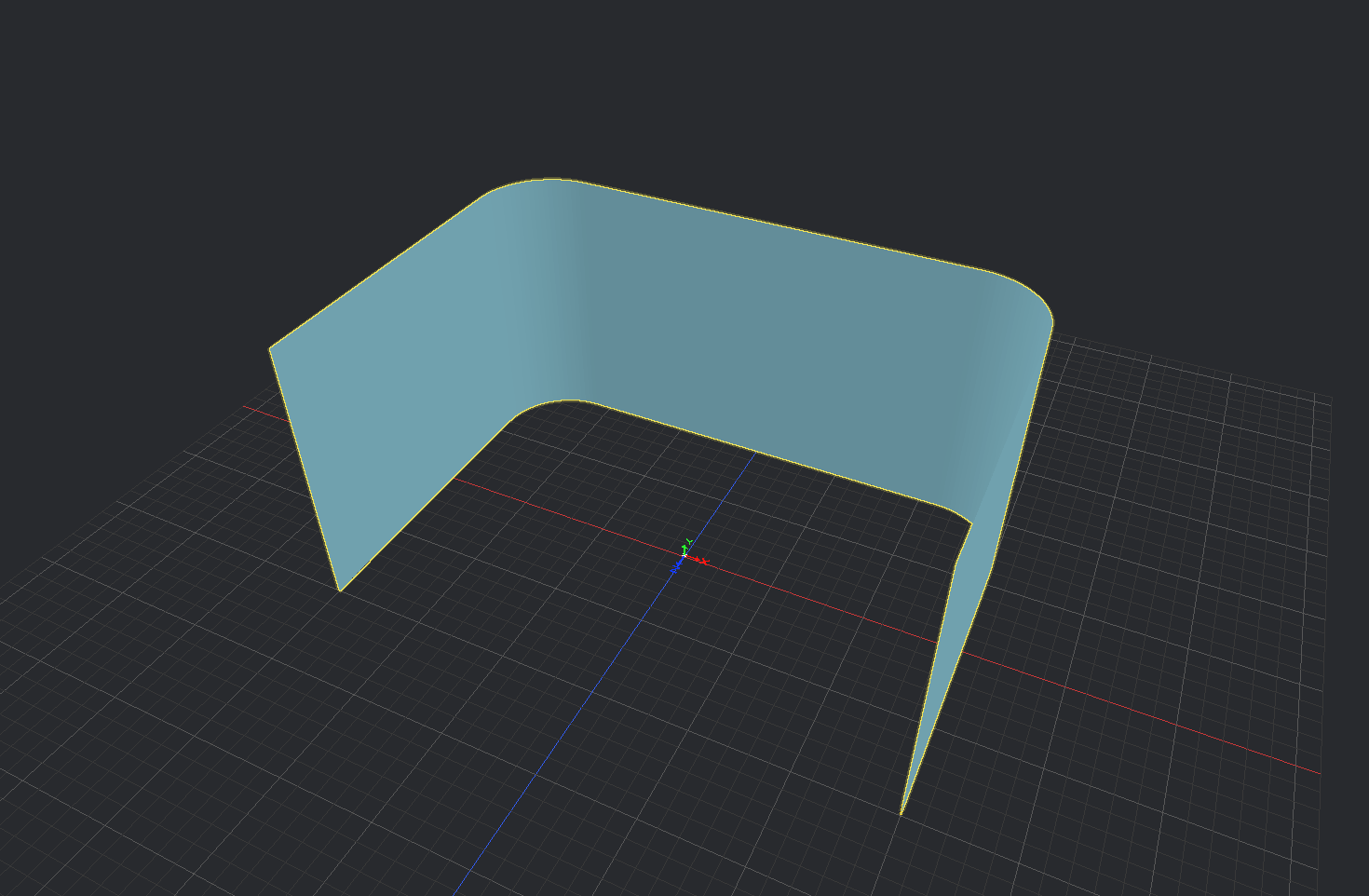
단위: Size·Radius·Position 입력은 m, 화면 치수 라벨은 mm입니다. 6.000 m는 6000 mm입니다.
Selected Object는 치수·표시·이동·회전·스케일을, 아래 Horseshoe 그룹은 크기·반경·분할선·Wall/Floor 등 모양을 조정합니다. 이미지를 클릭하면 원본 크기로 볼 수 있습니다.
02 · Create Guide Image — 가이드 먼저 만들기
Horseshoe 형상을 만든 뒤 Create Guide Image로 테스트 패턴을 생성합니다. 새 Guide 탭과 오브젝트의 텍스처 연결을 한 번에 만들 수 있습니다.
- Horseshoe를 선택하고 아래 Horseshoe → Create Guide Image를 클릭합니다.
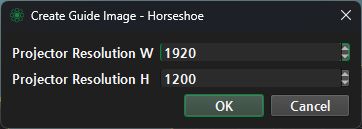
- Create Guide Image - Horseshoe 창에서 Projector Resolution W=1920, H=1200을 확인하고 OK를 누릅니다. 이 입력의 단위는 픽셀입니다.
- 상단에 Horseshoe Guide 탭이 생기고 패턴이 3D 오브젝트에 적용됩니다. Texture Source 1에 새 가이드가 연결되고 Show가 켜졌는지 확인합니다.
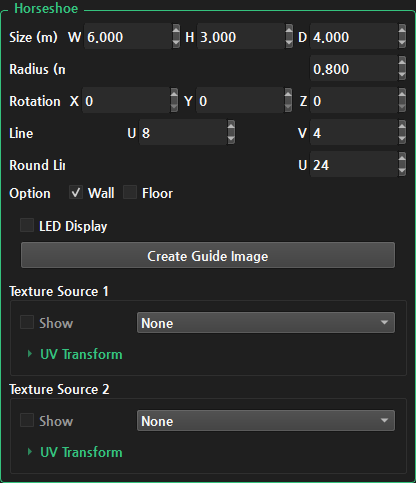
Horseshoe Guide 탭을 열어 Guide Image 그룹의 Physical (mm)와 Image (px)를 확인합니다. Physical의 W는 오브젝트 폭 6000 mm가 아니라 U자 벽을 펼친 길이입니다.
| 확인 항목 | 이 예제의 생성 결과 |
|---|---|
| Physical (mm) | W 13312 × H 3000 mm |
| Image (px) | W 5324 × H 1200 px |
| Lock Aspect Ratio / Multiple of 4px | 켜짐. 실제 비율과 픽셀 정렬 조건에 맞춰 가로 픽셀 수가 조정됩니다. |
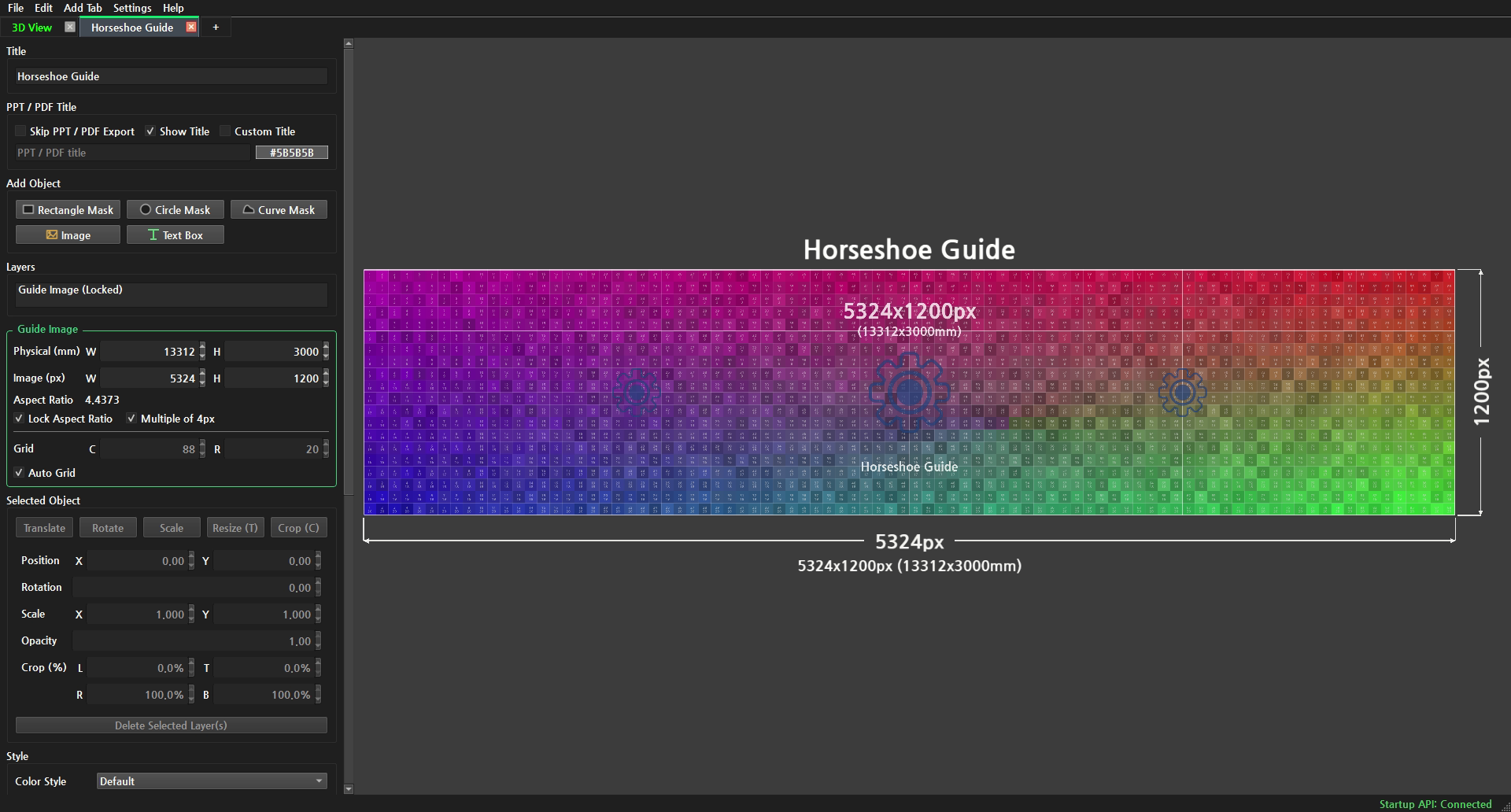
입력 해상도와 생성 이미지 크기를 구분하세요. 이 예제는 1920 × 1200을 입력했지만 비율 잠금으로 최종 Image가 5324 × 1200이 됩니다. 생성 뒤 Guide 탭의 값을 확인하세요. Create Guide Image는 가이드와 텍스처 연결을 만들며 프로젝터 오브젝트를 추가하지는 않습니다.
이후 모든 예제에서 3D View → Horseshoe → Texture Source 1 → Show를 켜 둡니다. 치수·W/E/R/X·Wireframe을 설명하는 동안에도 벽면의 가이드 패턴을 계속 표시하고 Floor는 OFF로 유지합니다.
03 · 치수 보기: D와 W·H·D·C 옵션
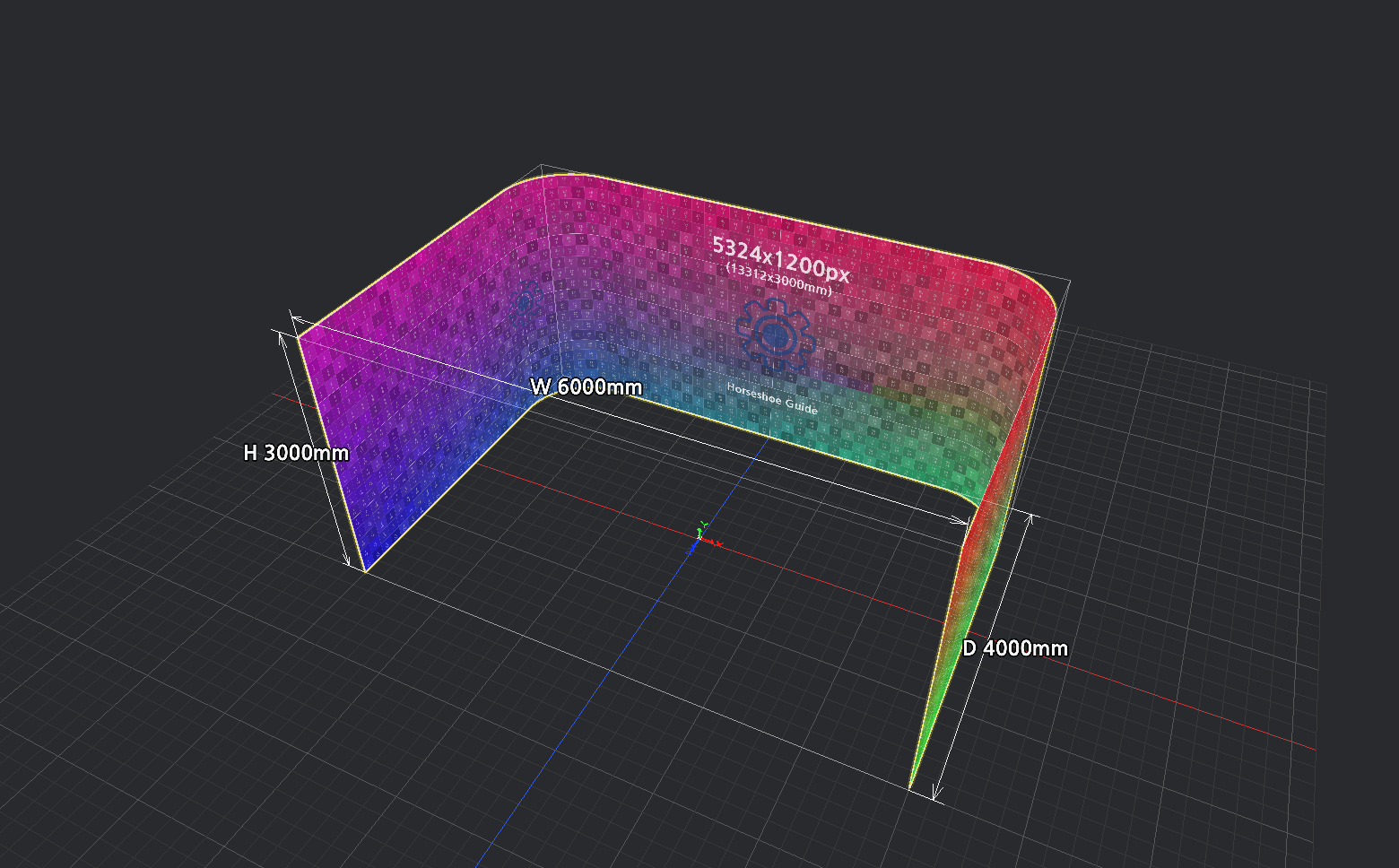
- Horseshoe를 선택한 뒤 D를 누릅니다. Selected Object → Show Dimensions (D) 체크와 치수선이 함께 켜지고 꺼집니다.
- Show Dimensions를 켠 상태에서 오른쪽의 W / H / D / C 체크박스로 필요한 치수만 남깁니다. 아래 첫 화면은 W·H·D를 켜고 C를 끈 상태입니다.
- 치수 종류를 고른 뒤 D로 전체를 잠시 숨겼다가 다시 켤 수 있습니다. 개별 체크 설정은 유지됩니다.
| 체크 항목 | 의미 | 이 예제 |
|---|---|---|
| W | 폭 | 6000 mm |
| H | 높이 | 3000 mm |
| D | 깊이 | 4000 mm |
| C | 열린 U자 벽 경로를 따라 잰 길이. 둥근 모서리의 R·ARC와 보조 원도 함께 표시합니다. | 약 13312 mm |
글자가 같아도 역할이 다릅니다. 키보드 D는 치수 전체 표시 전환이고, 체크박스 D는 깊이입니다. 체크박스 W는 폭이고, 키보드 W는 이동 모드입니다.
C만 남기고 카메라를 위쪽 사선으로 돌려 벽 경로와 가이드 패턴을 함께 확인합니다. C에는 앞쪽 개구부를 가로지르는 가상의 선이 포함되지 않습니다.
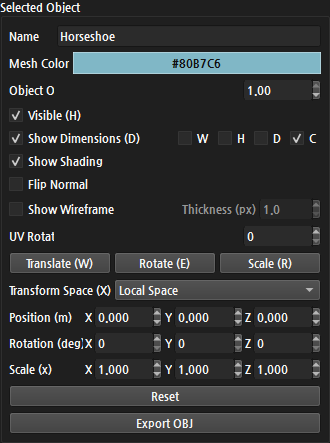
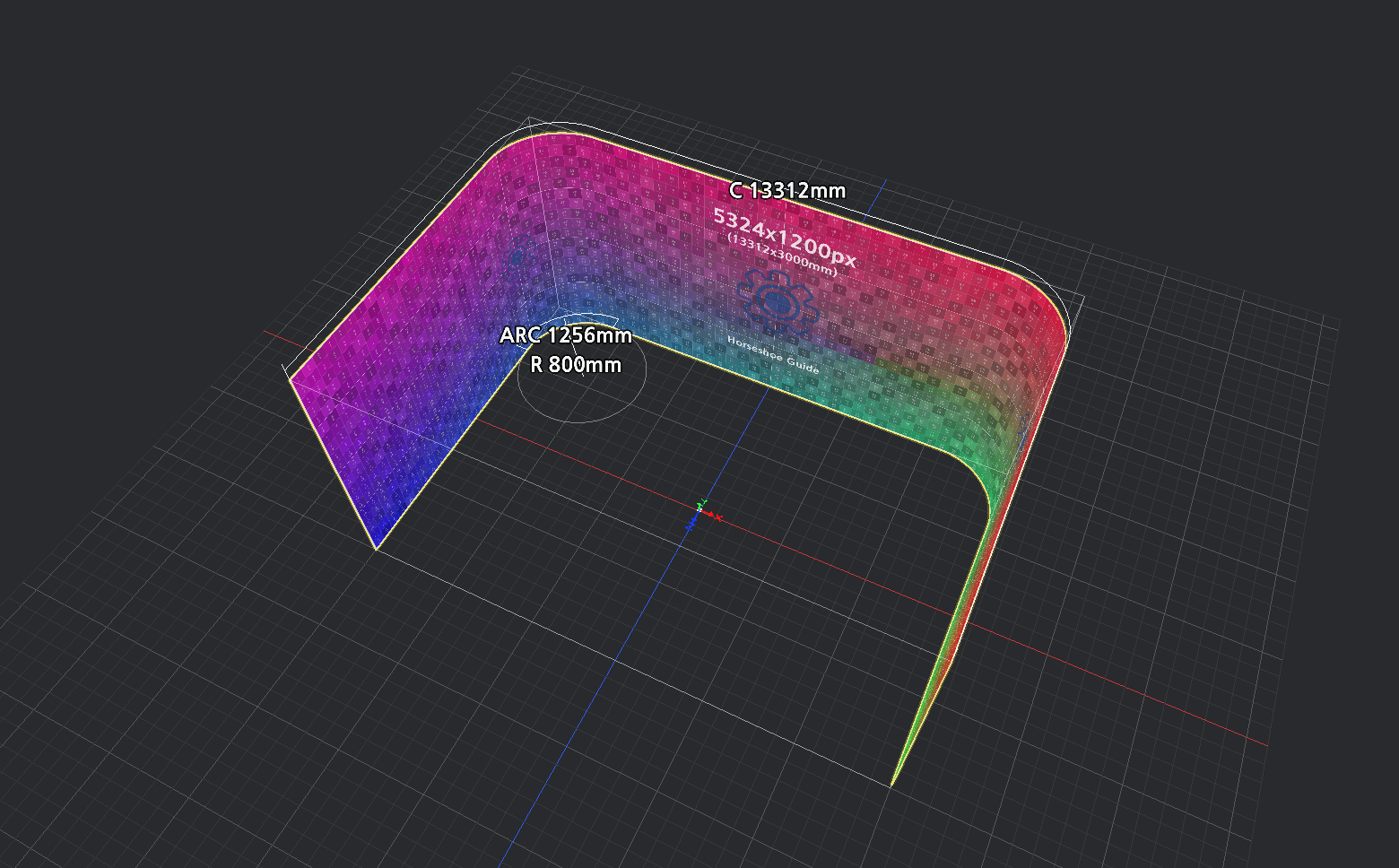
이 예제의 R 800 mm는 모서리 반경이고 ARC 약 1256 mm는 한쪽 둥근 모서리의 호 길이입니다. Horseshoe에는 별도 R 체크박스가 없으며 이 표시는 C 옵션에 포함됩니다. 화면의 R 라벨은 스케일 단축키 R와 구분하세요.
04 · W — 이동과 Position 입력
아래 W·E·R 화면은 각각 Position X·Y·Z=0, Rotation X·Y·Z=0°, Scale X·Y·Z=1.000에서 시작해 한 종류의 변형만 적용한 예입니다. 다음 조작을 따라 하기 전에 이전에 바꾼 값을 되돌리세요.
- Horseshoe를 선택하고 W를 누릅니다. 옵션 그룹의 Translate (W) 버튼으로도 같은 모드를 켤 수 있습니다.
- 이동할 축의 화살표를 드래그합니다. 빨강은 X, 초록은 Y, 파랑은 Z입니다. 평면 핸들은 두 축을 함께 움직입니다.
- 정확한 값은 같은 그룹의 Position (m)에 입력합니다. 아래는 X=1.000, Y=0.000, Z=0.000으로 설정한 예입니다.
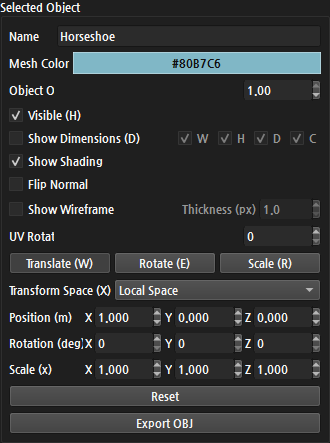
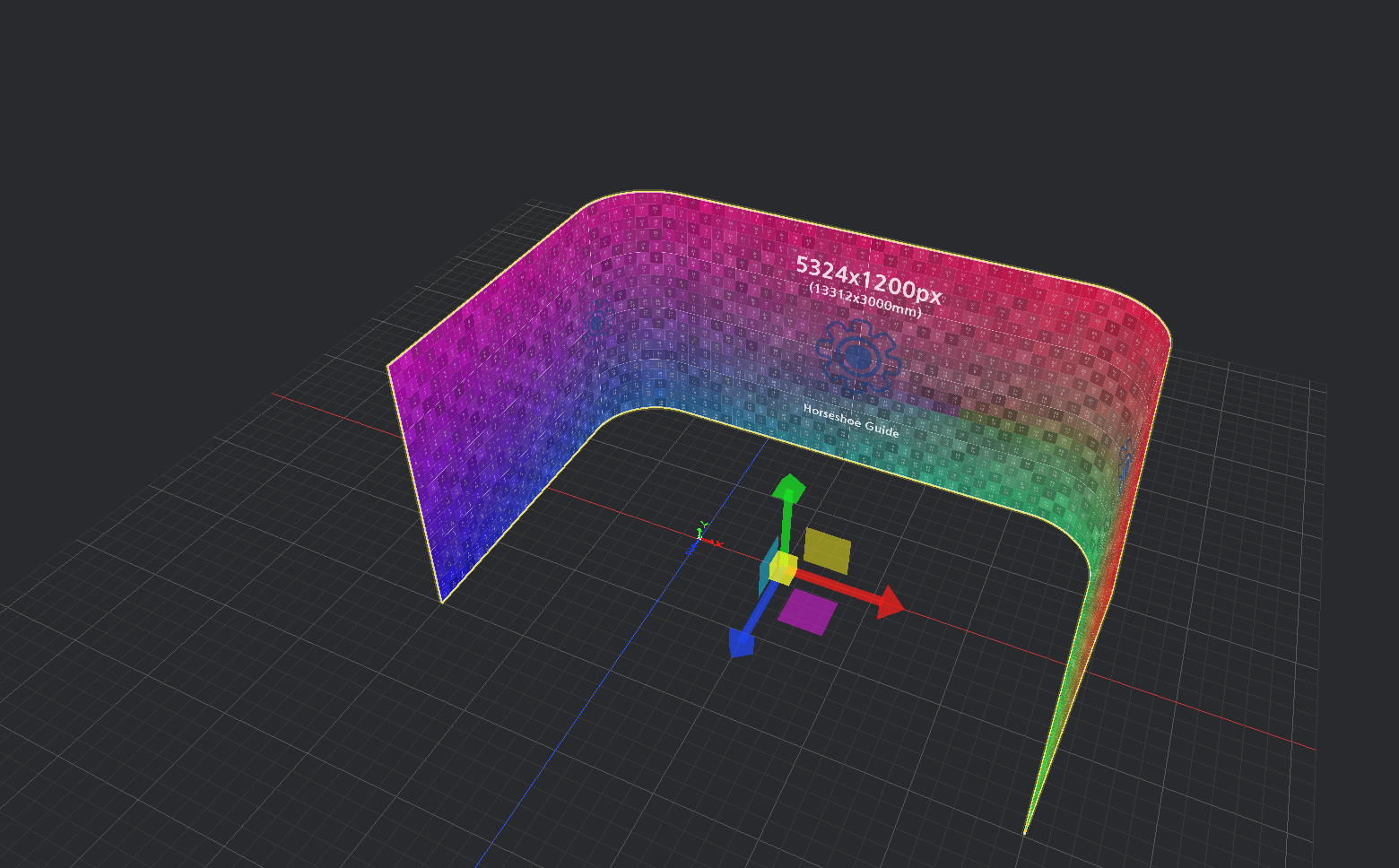
드래그와 숫자 입력은 같은 오브젝트 위치를 바꿉니다. 카메라 화면을 이동하려면 Alt + 마우스 가운데 버튼 드래그를 사용합니다.
05 · E — 회전과 Rotation 입력
- 선택한 상태에서 E 또는 Rotate (E)를 누릅니다. 화살표가 회전 링으로 바뀝니다.
- 원하는 축의 링을 드래그합니다. 수직 Y축 링을 돌리면 바닥 위에서 오브젝트의 방향을 바꿀 수 있습니다.
- Selected Object → Rotation (deg)에 X=0, Y=30, Z=0을 입력하면 아래와 같은 방향이 됩니다. 다음 X 비교도 이 회전 상태를 사용합니다.
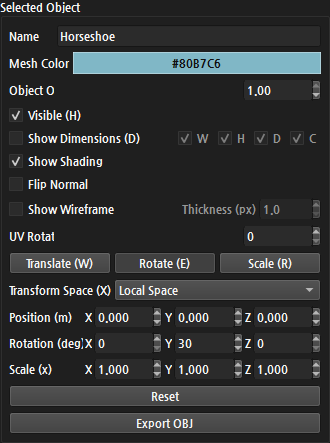
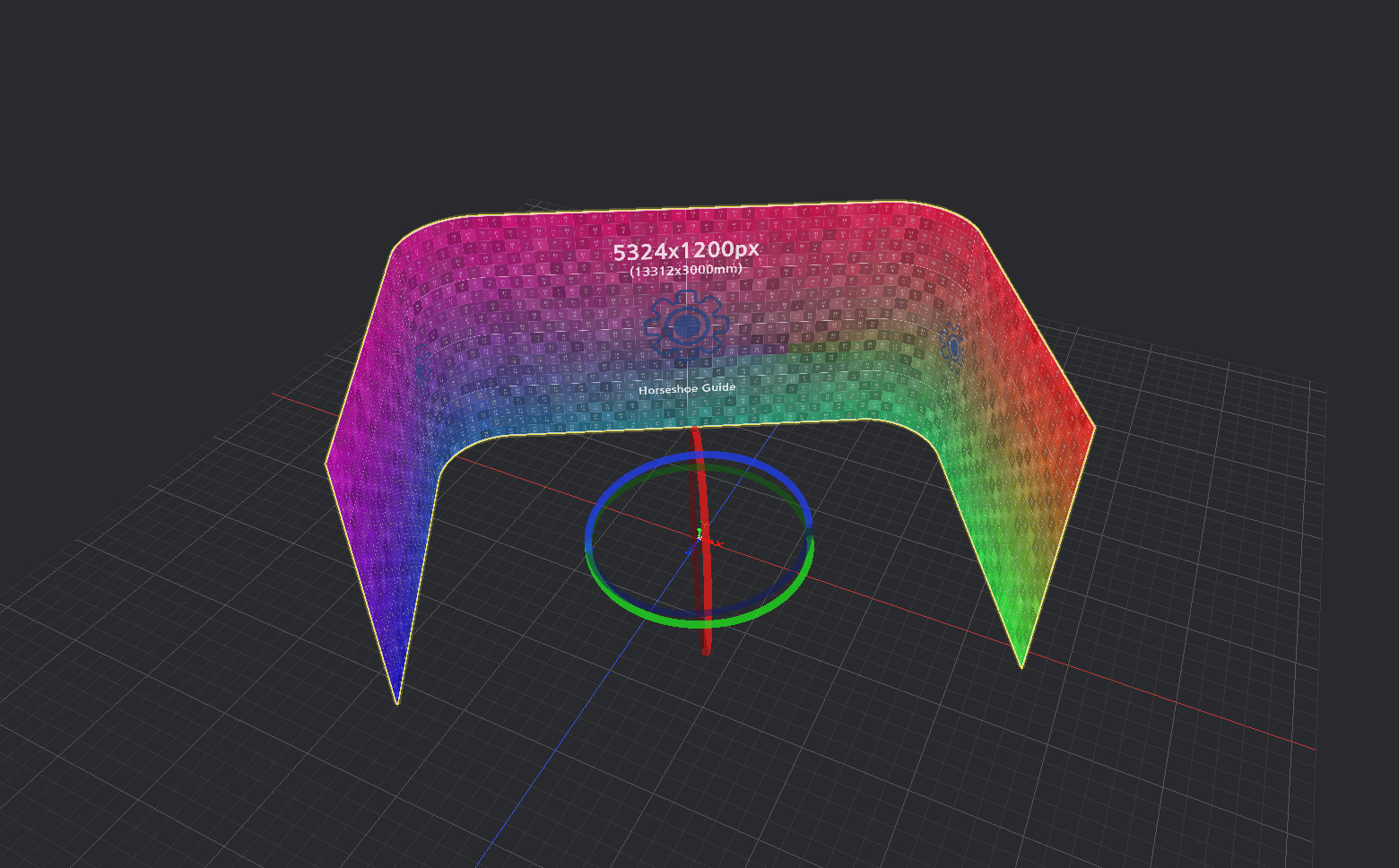
여기서는 Selected Object의 Rotation을 사용합니다. 아래 Horseshoe 그룹에도 형상 방향을 위한 Rotation 항목이 있으므로 입력 위치를 확인하세요.
06 · R — 스케일과 실제 치수 확인
- R 또는 Scale (R)로 스케일 핸들을 표시합니다.
- 축 끝의 핸들은 해당 방향 크기를, 중앙 핸들은 전체 크기를 균일하게 조절합니다.
- Scale (x)의 X·Y·Z에 모두 1.250을 입력하면 1.25배가 됩니다. D로 치수를 켜서 W 7500 / H 3750 / D 5000 mm를 확인합니다.
- 원래 배율로 돌아가려면 Scale X·Y·Z를 1.000으로 돌립니다. 직전 변경만 되돌릴 때는 Ctrl+Z를 사용합니다.
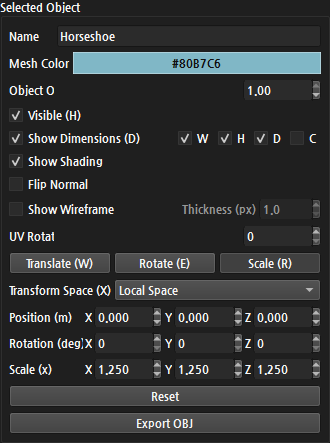
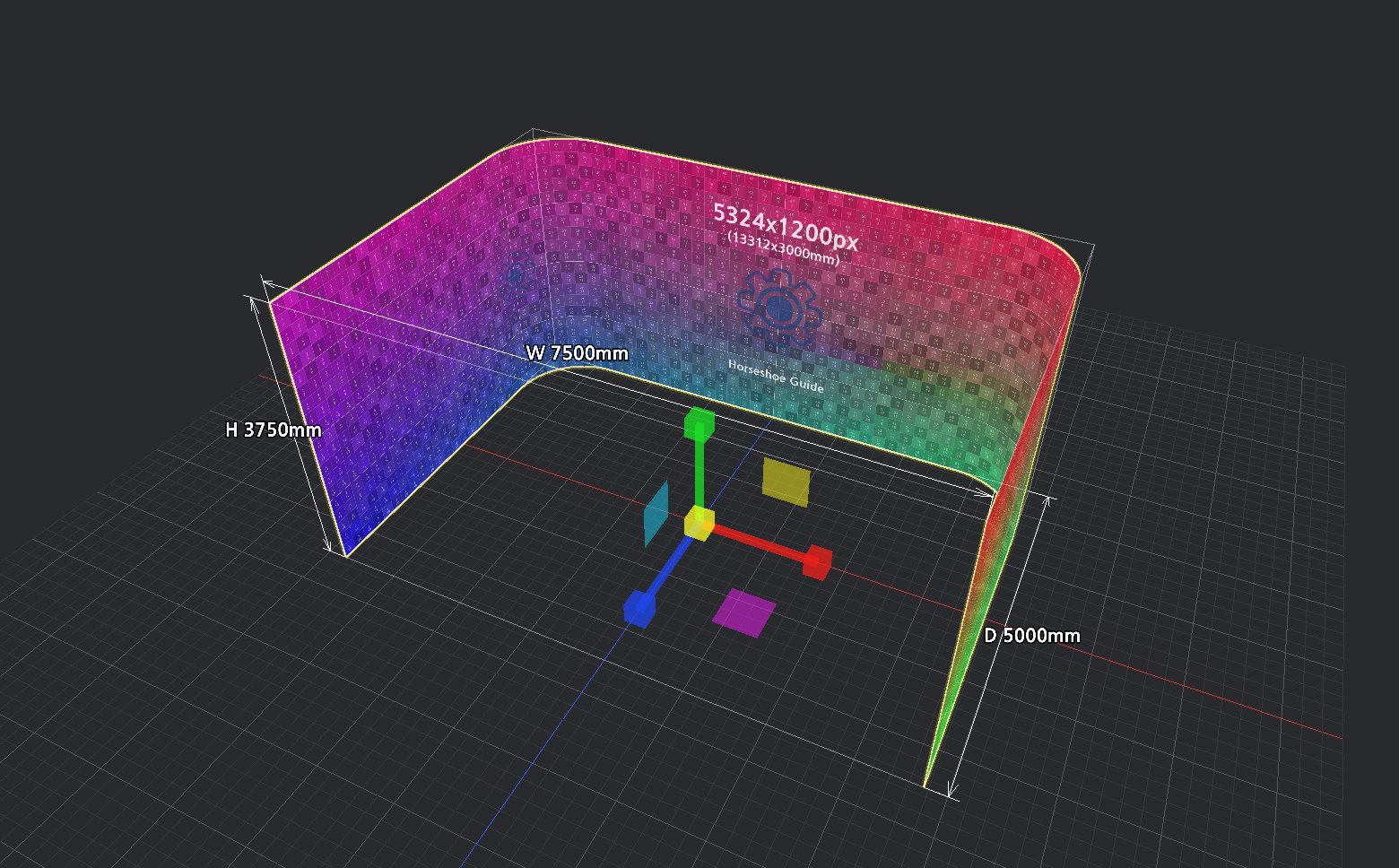
Size와 Scale: Horseshoe의 Size는 기본 형상 크기이고, Selected Object의 Scale은 배율입니다. 이 예제의 Size는 6 × 3 × 4 m를 유지하고 표시되는 크기는 7.5 × 3.75 × 5 m가 됩니다. 둥근 모서리를 같은 비율로 유지하려면 균일 스케일을 사용하세요.
07 · X — Local / World 기준 축
X는 Transform Space (X)의 Local Space와 World Space를 전환합니다. 오브젝트를 회전시키거나 위치를 초기화하지 않고, 조작 핸들의 기준 축을 바꿉니다.
- Scale을 1.000으로, Position을 0으로 맞추고 Rotation Y=30°를 설정합니다.
- W를 누른 뒤 Local Space에서 축 방향을 봅니다. 핸들은 회전된 오브젝트의 방향을 따릅니다.
- X를 눌러 World Space로 바꿉니다. 오브젝트 방향은 그대로이며 핸들은 바닥 격자의 고정 축과 나란해집니다. 드롭다운으로도 전환할 수 있습니다.
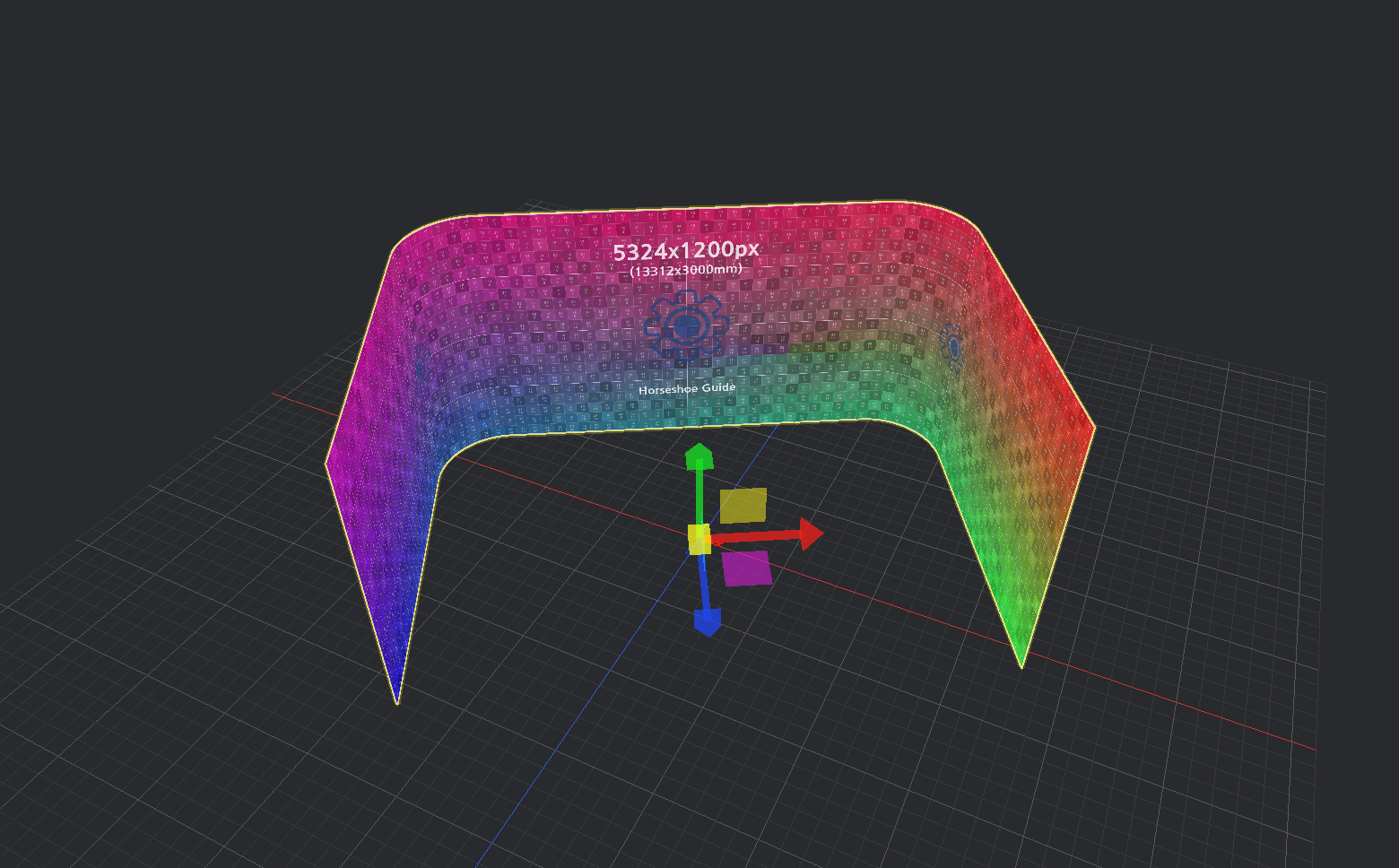
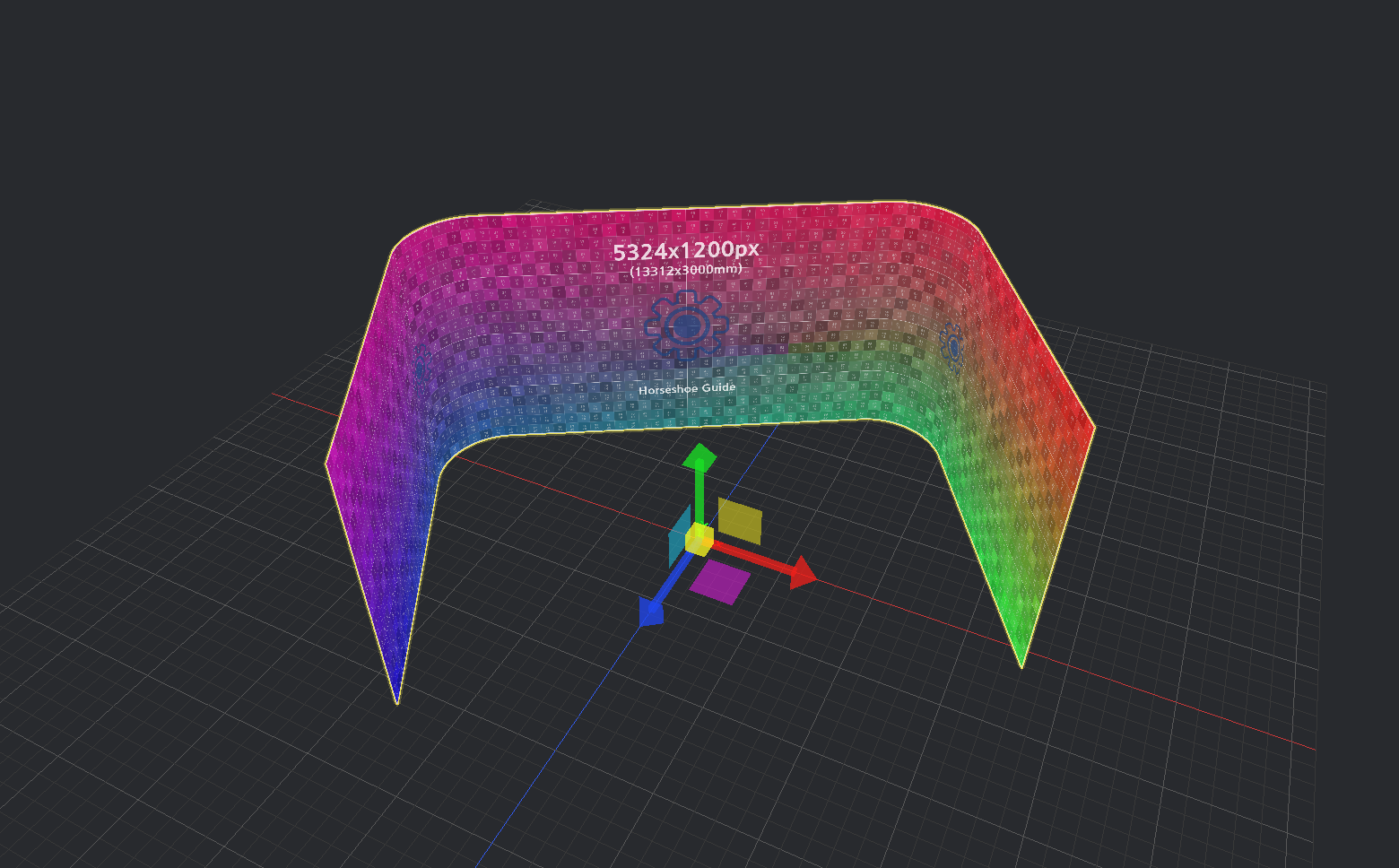
오브젝트 자체 방향을 따라 움직일 때는 Local, 장면의 고정 방향으로 배치를 맞출 때는 World를 사용합니다. E·R을 사용할 때도 현재 Transform Space를 확인하세요. Position 숫자는 배치 좌표이며, X로 전환하는 것만으로 값이 바뀌지는 않습니다.
08 · Wireframe과 선 분할 설정
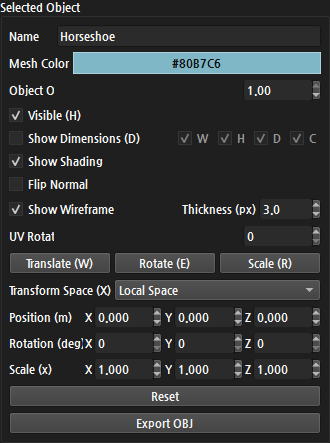
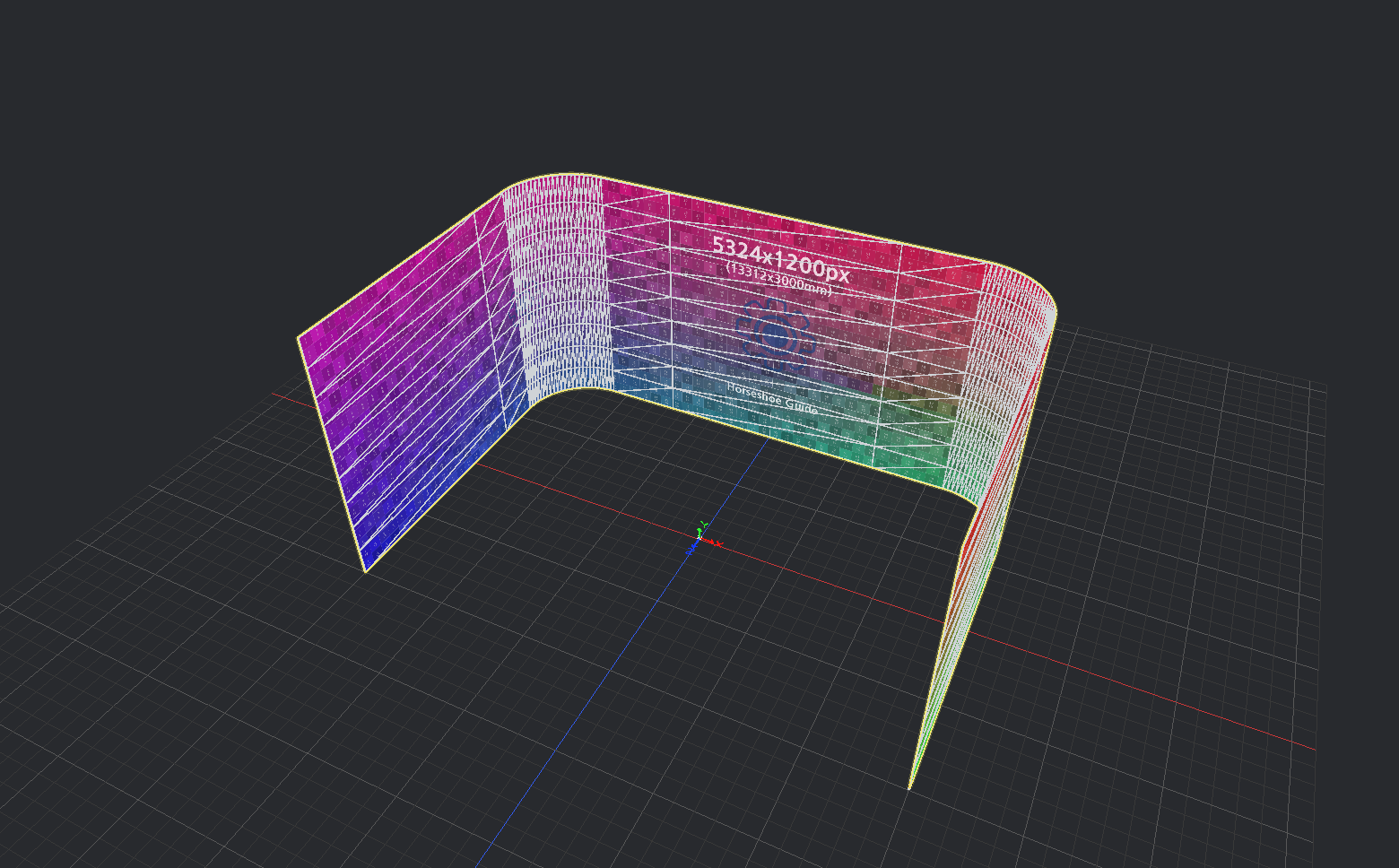
- Selected Object → Show Wireframe을 체크합니다. 이 옵션은 체크박스로 켜고 끄며 별도 단축키는 없습니다.
- 오른쪽 Thickness (px)에 선 굵기를 입력합니다. 아래는 같은 형상을 1.0 px와 3.0 px로 비교한 화면입니다. Wireframe을 켜야 굵기 입력이 활성화됩니다.
- Show Shading과 Texture Source 1 → Show를 켜 두고 가이드 패턴 위에 겹쳐진 메시 선을 비교합니다.
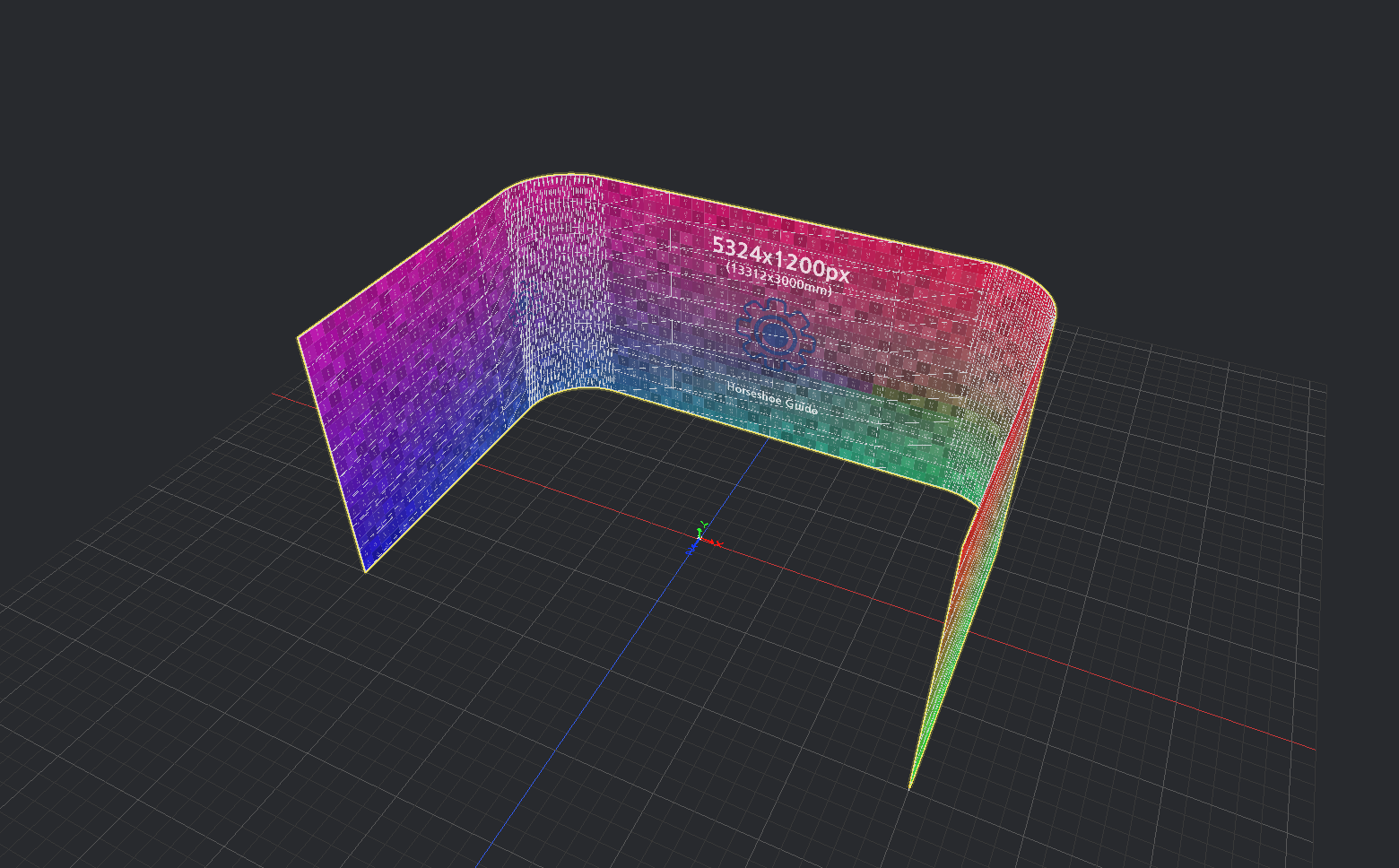
| Horseshoe 옵션 | 조정하는 내용 |
|---|---|
| Line U | 벽의 가로 방향 분할선 수 |
| Line V | 높이 방향 분할선 수 |
| Round Line U | 둥근 모서리의 분할 수. 값을 높이면 곡면이 더 촘촘해집니다. |
| Radius (m) | 모서리 곡면의 반경. 곡면 모양을 바꿉니다. |
| Wall / Floor | 벽 / 바닥 면의 표시 |
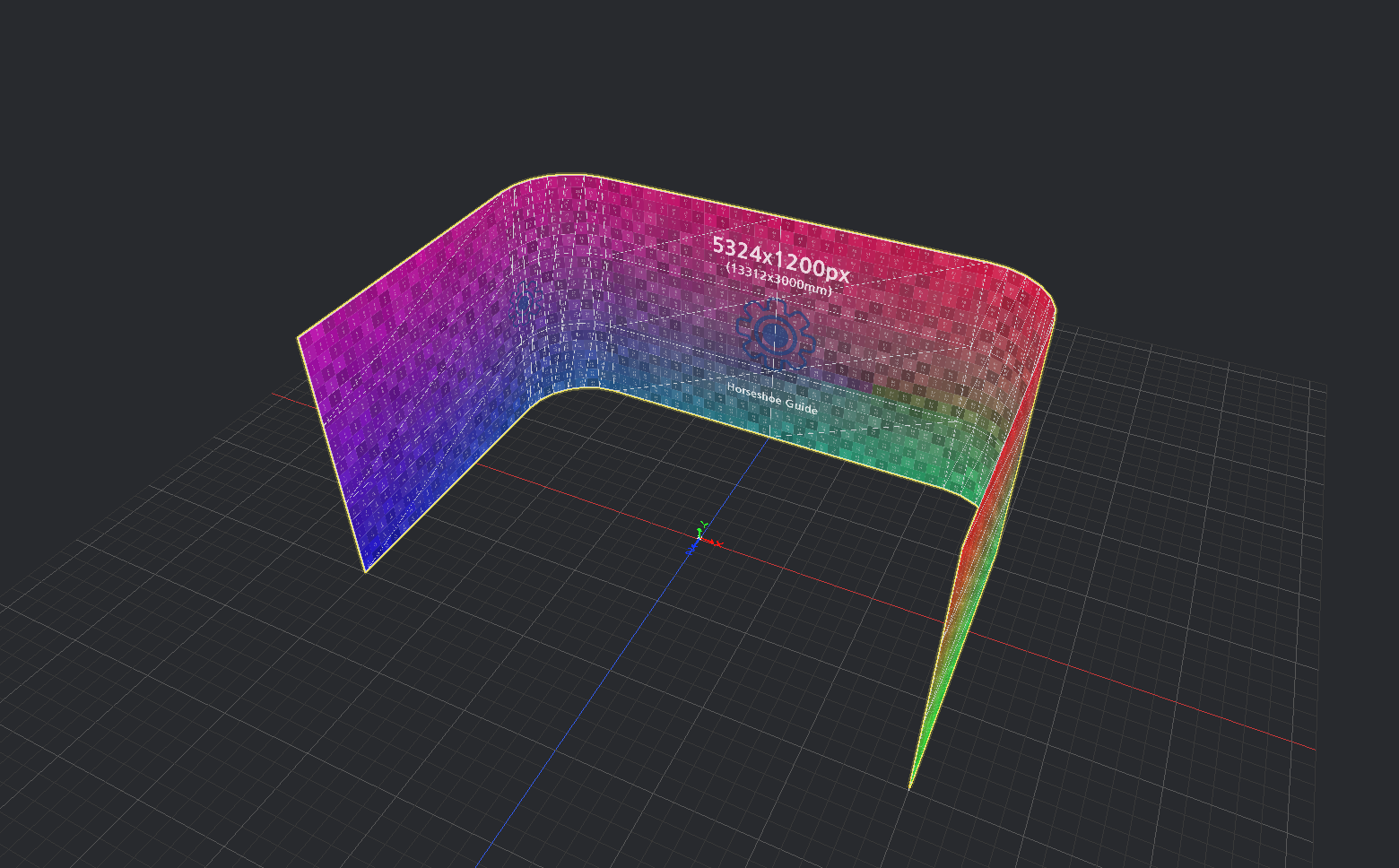
선 굵기와 분할 수를 구분하세요. Thickness는 화면의 선 굵기(px)이고, Line·Round Line은 형상의 분할입니다. Wireframe을 꺼도 선택 외곽선, 치수선, 바닥 격자는 남을 수 있습니다. 바닥 격자는 View Options의 Show Grid에서 조절합니다.
09 · 단축키와 자주 헷갈리는 부분
| 키 | 동작 | 옵션 그룹에서 같은 조작 |
|---|---|---|
| D | 치수 전체 표시 전환 | Show Dimensions (D) |
| W | 이동 핸들 | Translate (W) · Position (m) |
| E | 회전 링 | Rotate (E) · Rotation (deg) |
| R | 스케일 핸들 | Scale (R) · Scale (x) |
| X | Local / World 전환 | Transform Space (X) |
| Q | 조작 핸들 숨김; W·E·R로 다시 표시 | — |
| H | 선택 오브젝트 표시 전환 | Visible (H) |
| F | 선택 오브젝트를 화면에 맞춤; 선택이 없으면 전체 맞춤 | — |
| Esc | 선택 해제 | — |
| Ctrl+Z | 실행 취소 | Edit → Undo |
| Ctrl+Y | 다시 실행 | Edit → Redo |
| 단축키 없음 | Wire 표시 / 굵기 | Show Wireframe · Thickness (px) |
- 치수가 안 보이면 오브젝트 선택, Show Dimensions, W·H·D·C 체크를 순서대로 확인합니다. H로 숨긴 상태라면 Layers에서 표시를 다시 켭니다.
- 단축키가 글자로 입력되면 입력란 편집을 마치고 뷰포트의 Horseshoe를 다시 클릭합니다. 빈 곳을 클릭하면 선택이 풀릴 수 있습니다.
- 축 방향이 예상과 다르면 X로 Local/World를 확인합니다. 스케일 후 크기가 다르면 Size와 Scale을 함께 확인합니다.
- C·R·ARC 라벨이 겹치면 W·H·D를 끄고 위쪽 사선으로 Orbit하여 확인합니다. 가이드 패턴은 계속 켜 둡니다.
카메라 회전·줌·이동은 3D View Viewport 조작 매뉴얼에서 이어서 확인할 수 있습니다.