영상으로 따라 하기
영어 내레이션과 한국어·영어 자막을 제공합니다. 챕터를 선택하면 해당 장면으로 이동합니다.
01 · Projector Array 열기
먼저 3D View 탭의 왼쪽 Add Objects에서 Projector Array 버튼을 클릭합니다. 버튼은 Projector 오른쪽, Camera 왼쪽에 있습니다.
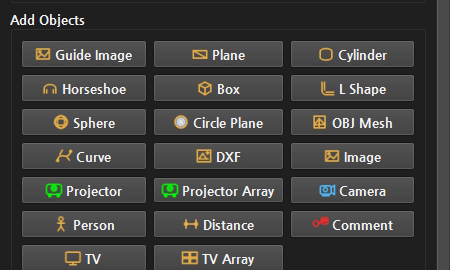
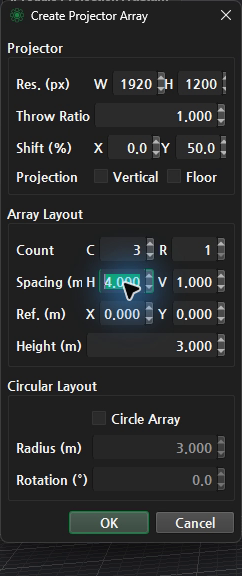
3D View → Add Objects → Projector Array를 누릅니다. 창을 열면 미리보기가 생성됩니다. 값을 입력한 뒤 Enter를 누르거나 입력란을 벗어나면 배치가 갱신됩니다. 창을 열어 둔 채 뷰포트를 조작할 수 있습니다.
02 · 프로젝터 공통 설정
| 항목 | 설명 |
|---|---|
| Res. (px) · W / H | 프로젝터 한 대의 해상도입니다. 예제는 1920 / 1200입니다. |
| Throw Ratio | 투사비입니다. 예제는 1.000입니다. 투사비가 작으면 같은 거리에서 투사 폭이 넓어집니다. |
| Shift (%) · X / Y | 렌즈 기준 투사 영상의 가로·세로 이동량입니다. 예제는 0 / 50입니다. 사용할 장비의 조건에 맞게 입력합니다. |
| Vertical | 세로 투사 설정입니다. 원형 벽면 배열에서는 생성된 프로젝터의 W/H 해상도가 교환됩니다. |
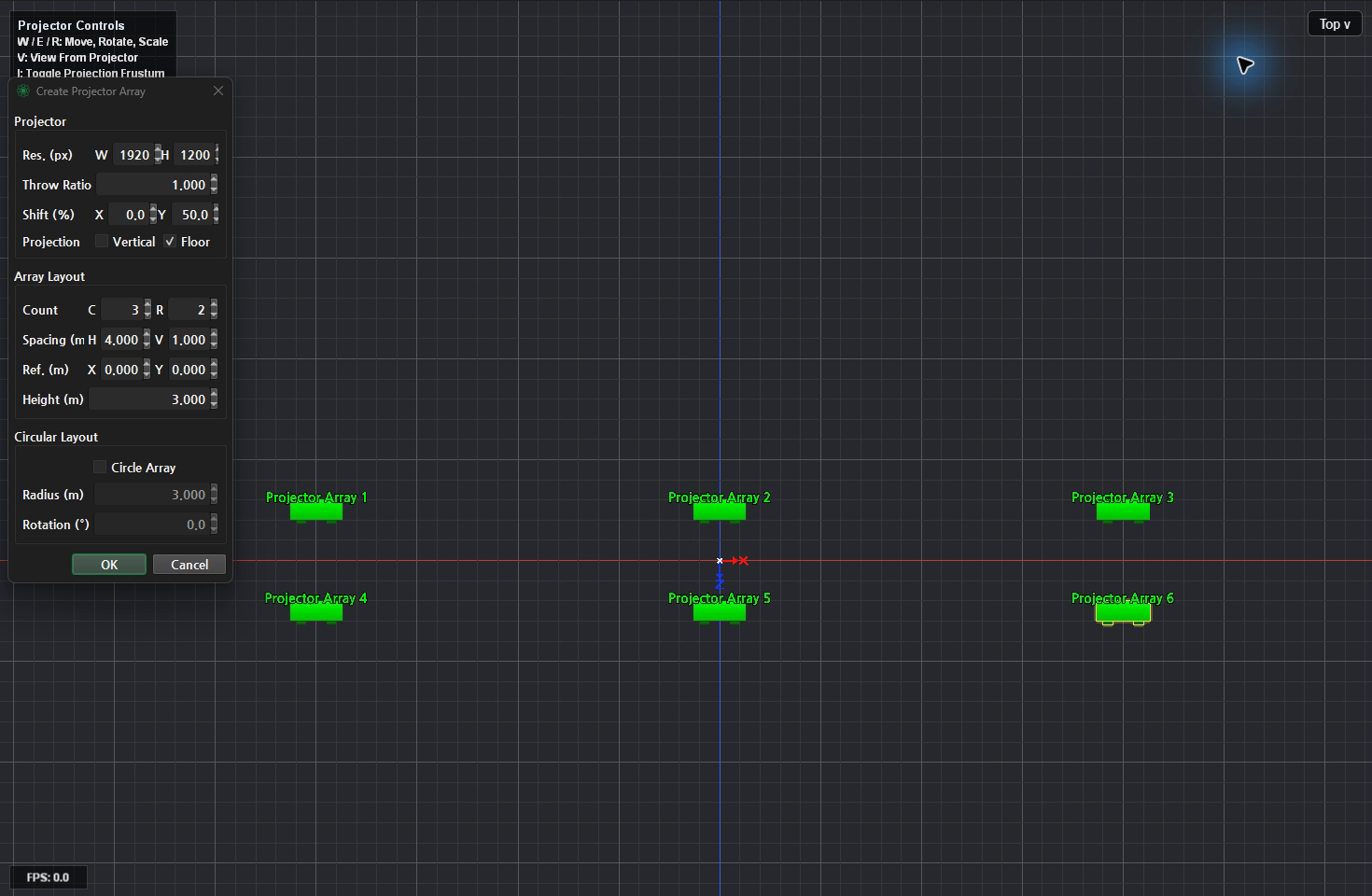
| Floor | 프로젝터가 아래를 향하도록 배치합니다. 직선 배열에서 행 간격은 바닥 평면 방향으로 적용됩니다. |
03 · 직선 배열 만들기
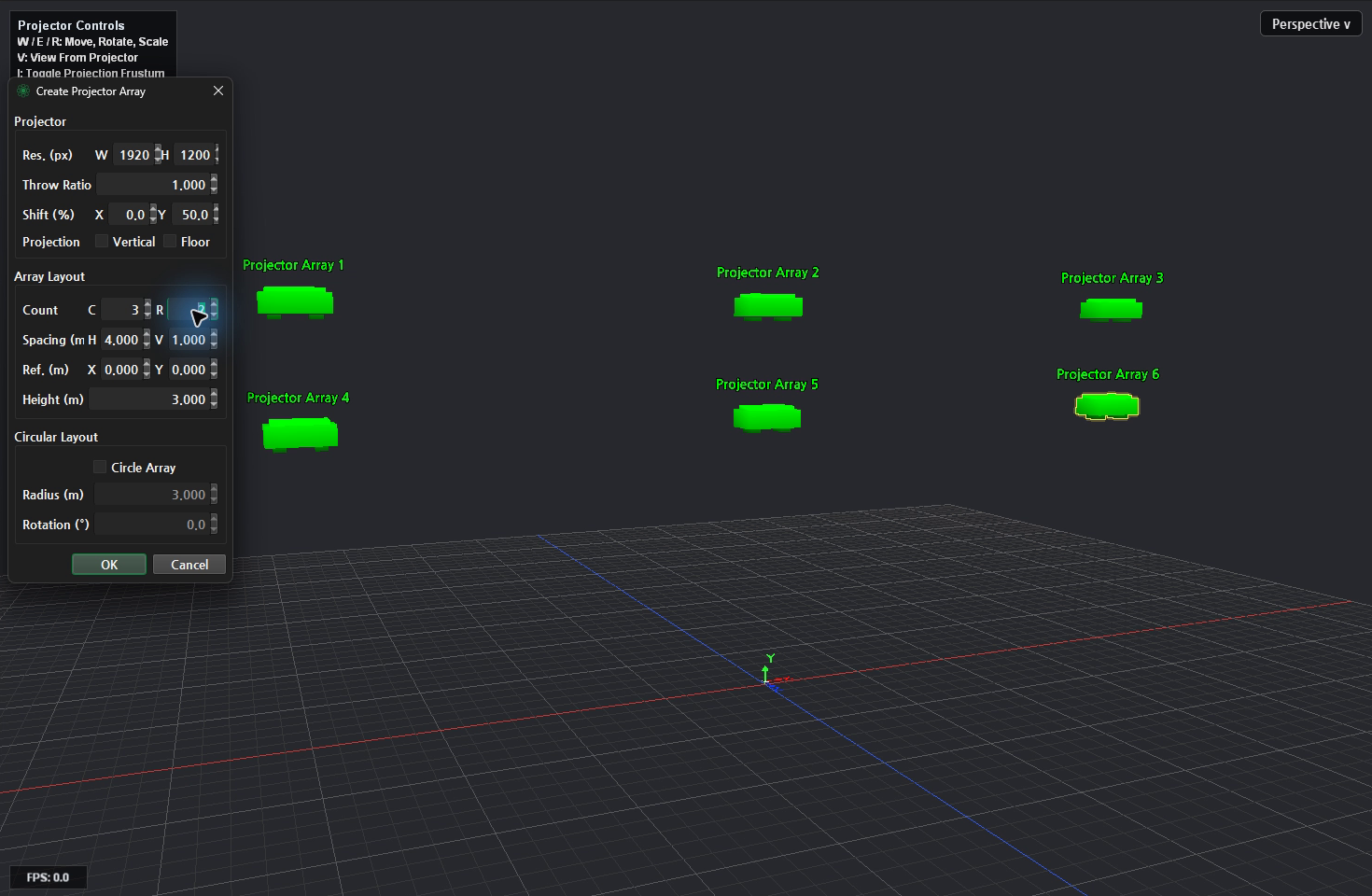
Circle Array를 끈 상태에서 C=3, R=1, Spacing H=4 m를 입력합니다. R을 2로 바꾸면 총 6대가 됩니다. Floor OFF, Spacing V=1 m, Height=3 m이면 위·아래 행은 각각 3.5 m와 2.5 m 높이에 배치됩니다.
| 항목 | 설명 |
|---|---|
| Count · C / R | 열 수 / 행 수이며, 총 수량은 C × R입니다. |
| Spacing (m) · H / V | 프로젝터 배치 위치 사이 간격입니다. 투사 이미지의 겹침 폭이 아닙니다. |
| Ref. (m) · X / Y | 바닥 평면에서 배열 중심을 정합니다. Ref. X는 장면 X축, Ref. Y는 장면 Z축에 대응합니다. |
| Height (m) | 높이 기준입니다. 일반 직선 배열은 이 높이를 중심으로 행이 위·아래로 나뉩니다. |
04 · Floor와 Top 시점
Floor를 켜면 모든 프로젝터가 같은 Height에 놓이고, 아래를 향합니다. R 방향 간격은 장면 Z축 방향으로 적용됩니다. 오른쪽 위 시점 메뉴에서 Top을 선택해 평면 배치를 확인합니다. 원형 벽면 예제로 넘어갈 때는 Floor를 다시 끕니다.
05 · Circular Layout
Circle Array를 켭니다. C=3, R=2이면 총 6대가 하나의 원에 60° 간격으로 배치됩니다. 원형 모드에서 R은 원의 개수나 높이별 단 수가 아닙니다. 모든 프로젝터는 같은 Height를 사용하며 Spacing H/V는 비활성화됩니다.
빈 공간을 클릭한 뒤 F를 누르면 전체 배열을 화면에 맞출 수 있습니다. Floor OFF의 원형 벽면 배열은 원 중심에서 바깥쪽을 향합니다.
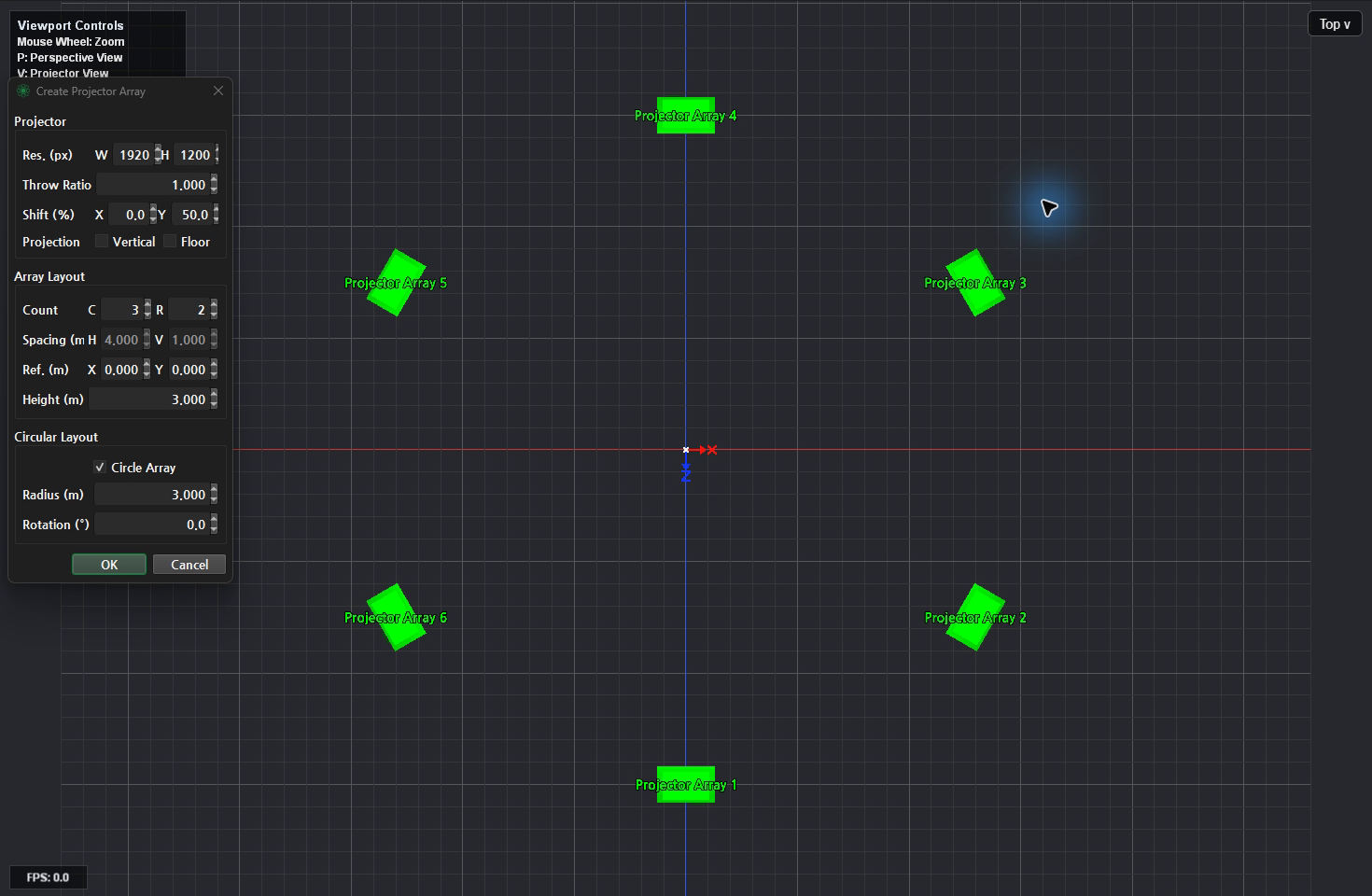
06 · Radius — 배치 반지름
Radius를 3 m → 2 m로 바꾸면 프로젝터가 중심에 가까워집니다. Radius는 프로젝터 위치가 놓이는 원의 반지름입니다. 스크린 반지름·투사 거리·영상 크기를 직접 지정하는 값은 아닙니다. 실제 투사면까지의 거리와 투사비를 함께 확인합니다.
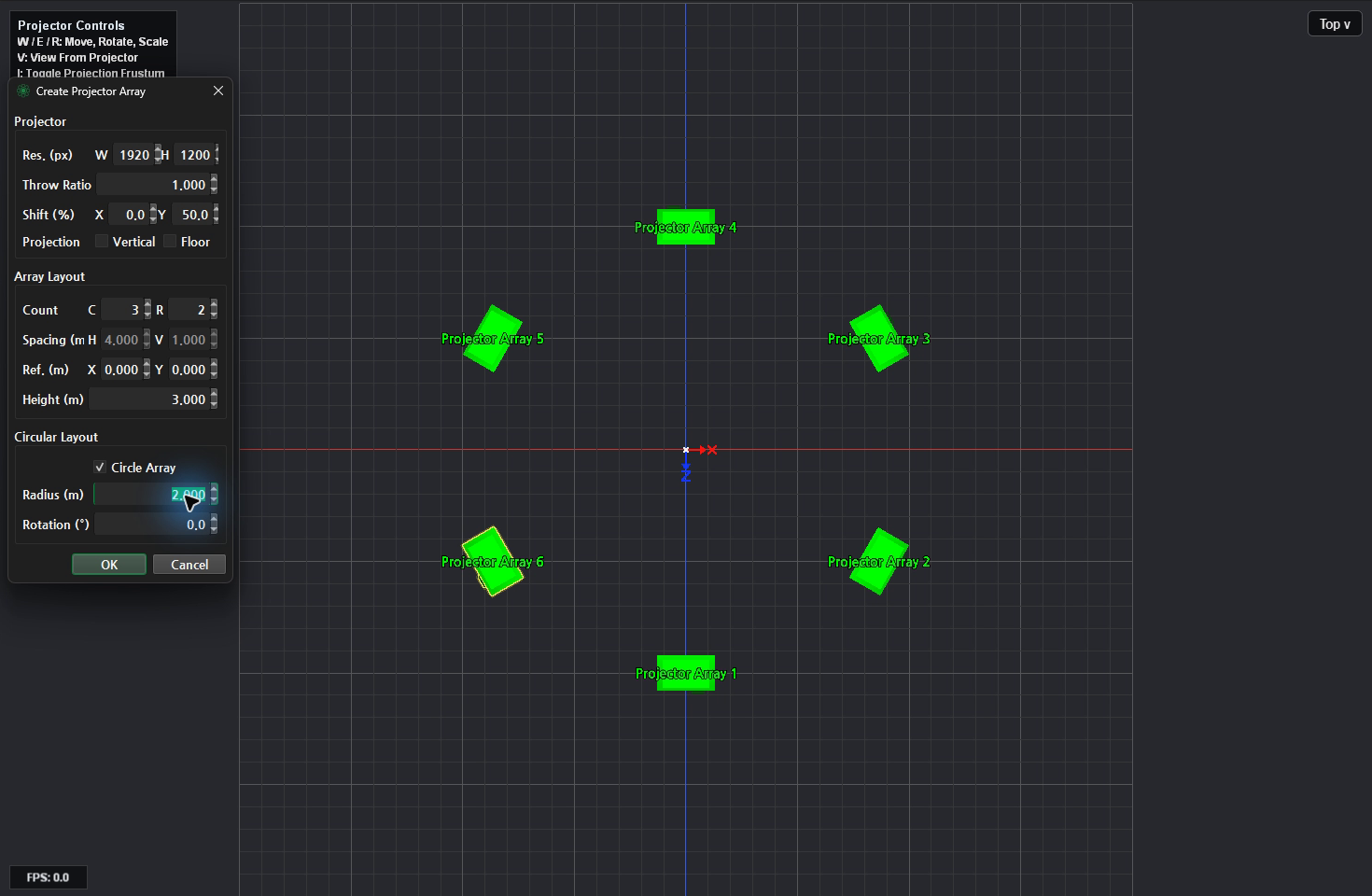
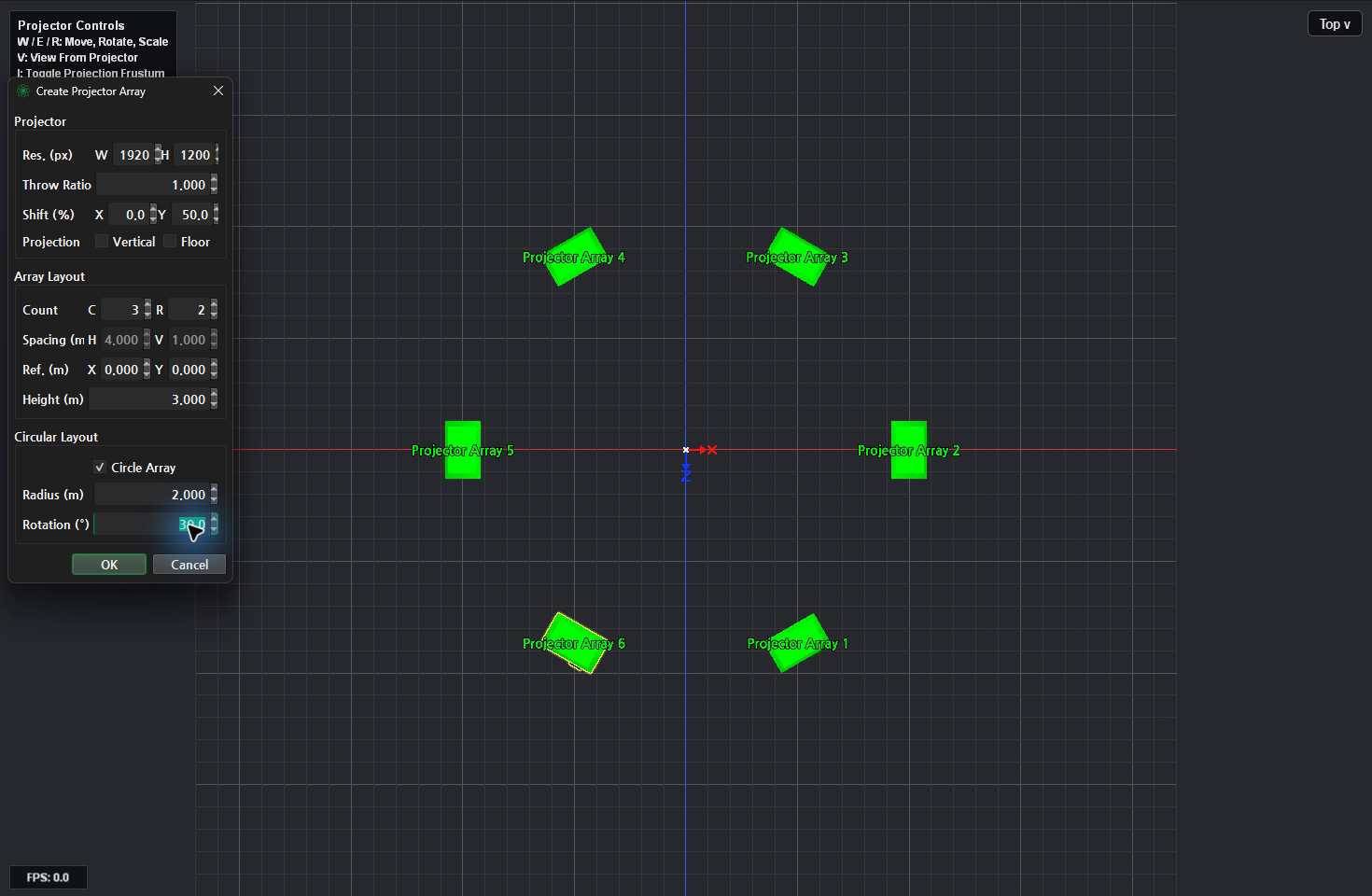
07 · Rotation — 위치와 방향 함께 회전
Rotation을 0° → 30°로 변경합니다. 원의 중심과 반지름은 유지하면서 배열 전체의 위치와 투사 방향이 함께 회전합니다. 이 예제의 60° 배치 간격에서 30°는 간격의 절반에 해당합니다.
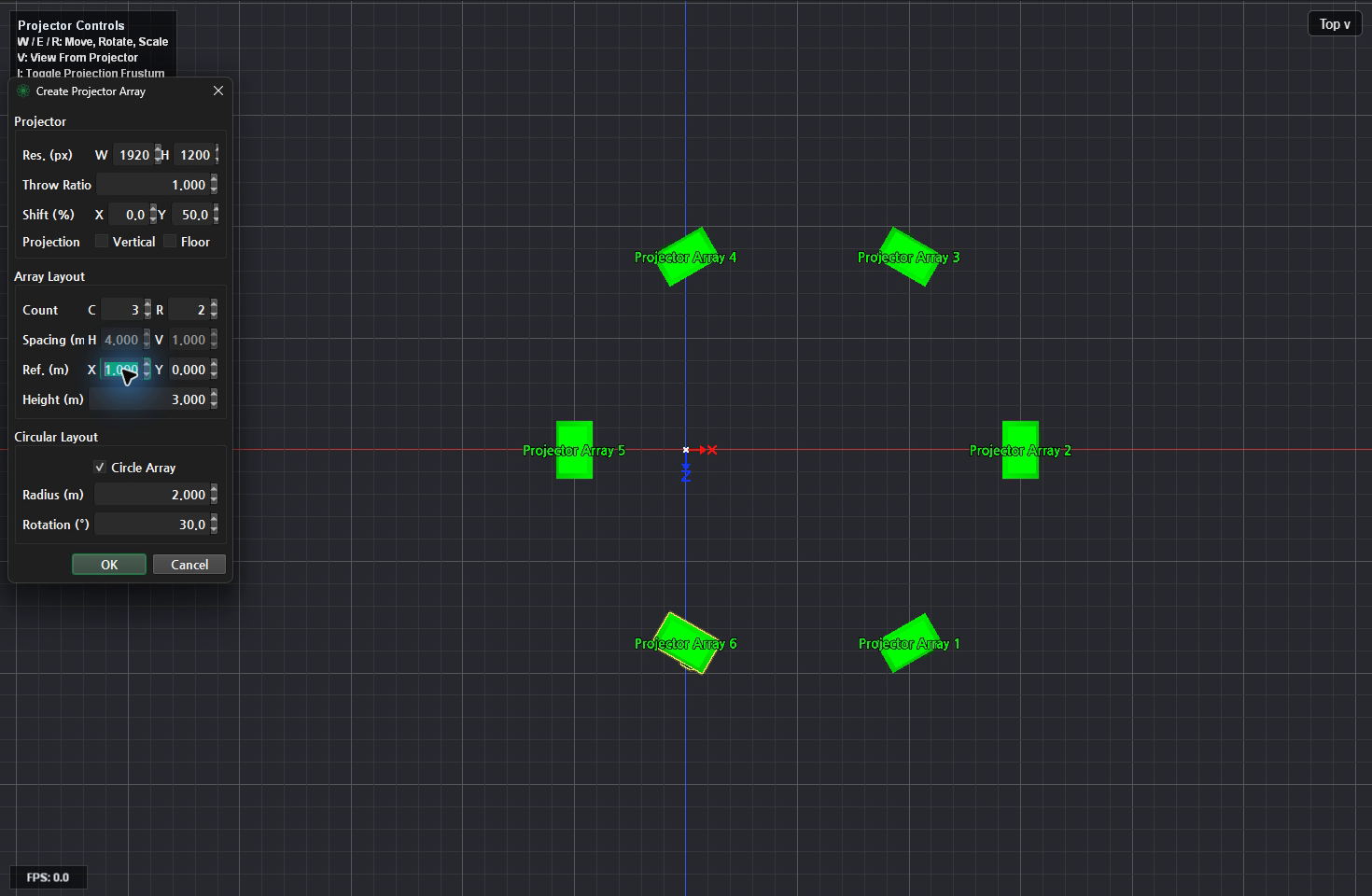
Ref. X를 0 m → 1 m로 바꾸면 원 중심이 옆으로 이동합니다. Rotation은 중심 둘레의 회전, Ref.는 배열 중심의 이동입니다. 현재 Circular Layout은 원 전체에 균등 배치하는 설정이며 부분 원호의 시작·끝 각도 항목은 없습니다.
08 · 생성 확정과 투사 확인
OK는 현재 미리보기를 확정하고 Cancel은 이번 생성을 취소합니다. 생성된 프로젝터는 각각 독립된 오브젝트입니다. Projector Array를 다시 열면 새 배열을 만들므로, 기존 프로젝터는 선택해 개별 편집합니다.
| 항목 | 설명 |
|---|---|
| I | 선택한 프로젝터의 투사 프러스텀 표시를 전환합니다. |
| G | 선택한 프로젝터의 투사 이미지 표시를 전환합니다. |
| W / E / R | 선택 오브젝트의 이동 / 회전 / 스케일 도구입니다. R로 프로젝터 오브젝트 크기를 바꾸어도 투사각은 바뀌지 않습니다. |
| X | 변형 핸들의 Local / World 축을 전환합니다. |
| F | 선택 오브젝트를 맞춥니다. 선택을 해제한 상태에서는 전체 배열을 맞춥니다. |
단축키는 숫자 입력란을 벗어나 뷰포트에 포커스를 둔 상태에서 사용합니다. 실제 벽·원통 등의 투사면을 준비한 뒤 영상 범위와 겹침을 확인하고, 필요한 투사비·시프트·위치·회전을 조정합니다. File → Save Project As로 저장합니다.