영상으로 따라 하기
영어 내레이션과 한국어·영어 자막을 제공합니다. 챕터를 선택하면 해당 장면으로 이동합니다.
00뷰포트에 포커스 두기
단축키를 누르기 전에 뷰포트의 빈 공간을 클릭하세요. 숫자 입력란에 커서가 남아 있으면 화면 조작 단축키가 적용되지 않을 수 있습니다.
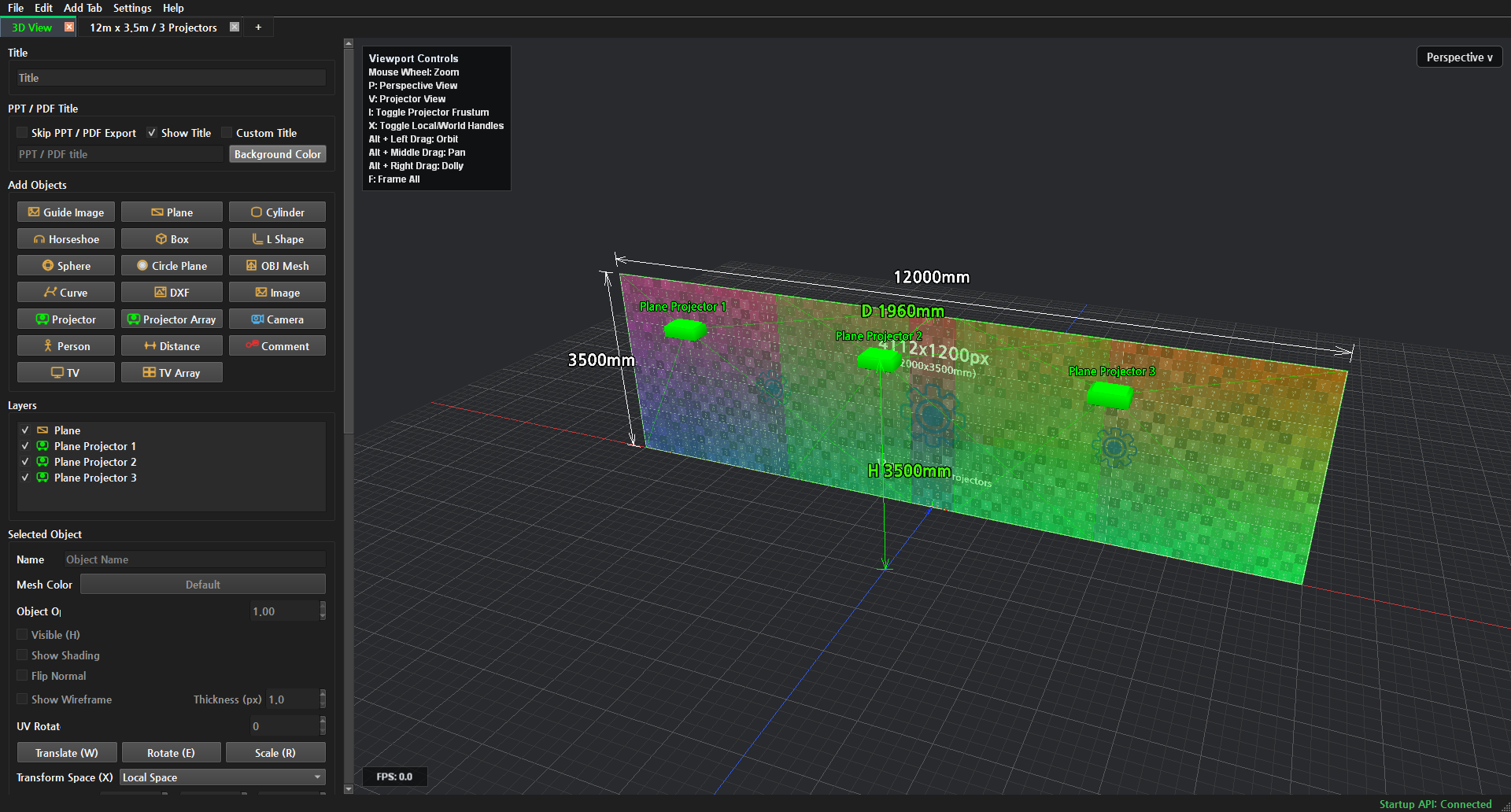
왼쪽 위 조작 안내는 선택한 오브젝트에 따라 달라집니다. 오브젝트 선택을 해제하면 Viewport Controls가 표시됩니다.
01Orbit — 회전해서 보기
Alt + Left Drag로 좌우·위아래로 드래그합니다. 벽면과 프로젝터의 깊이, 높이 관계를 확인합니다.
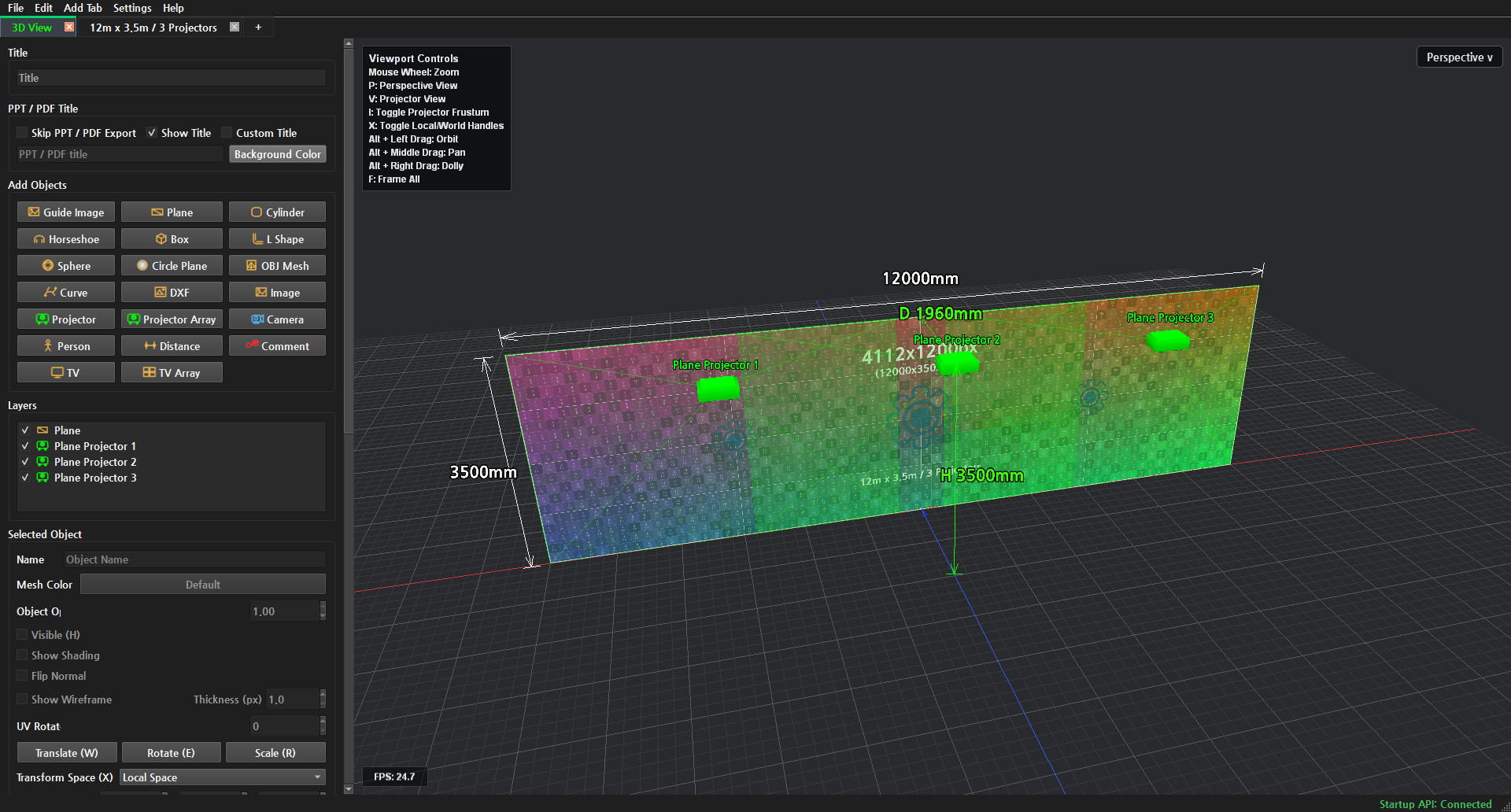
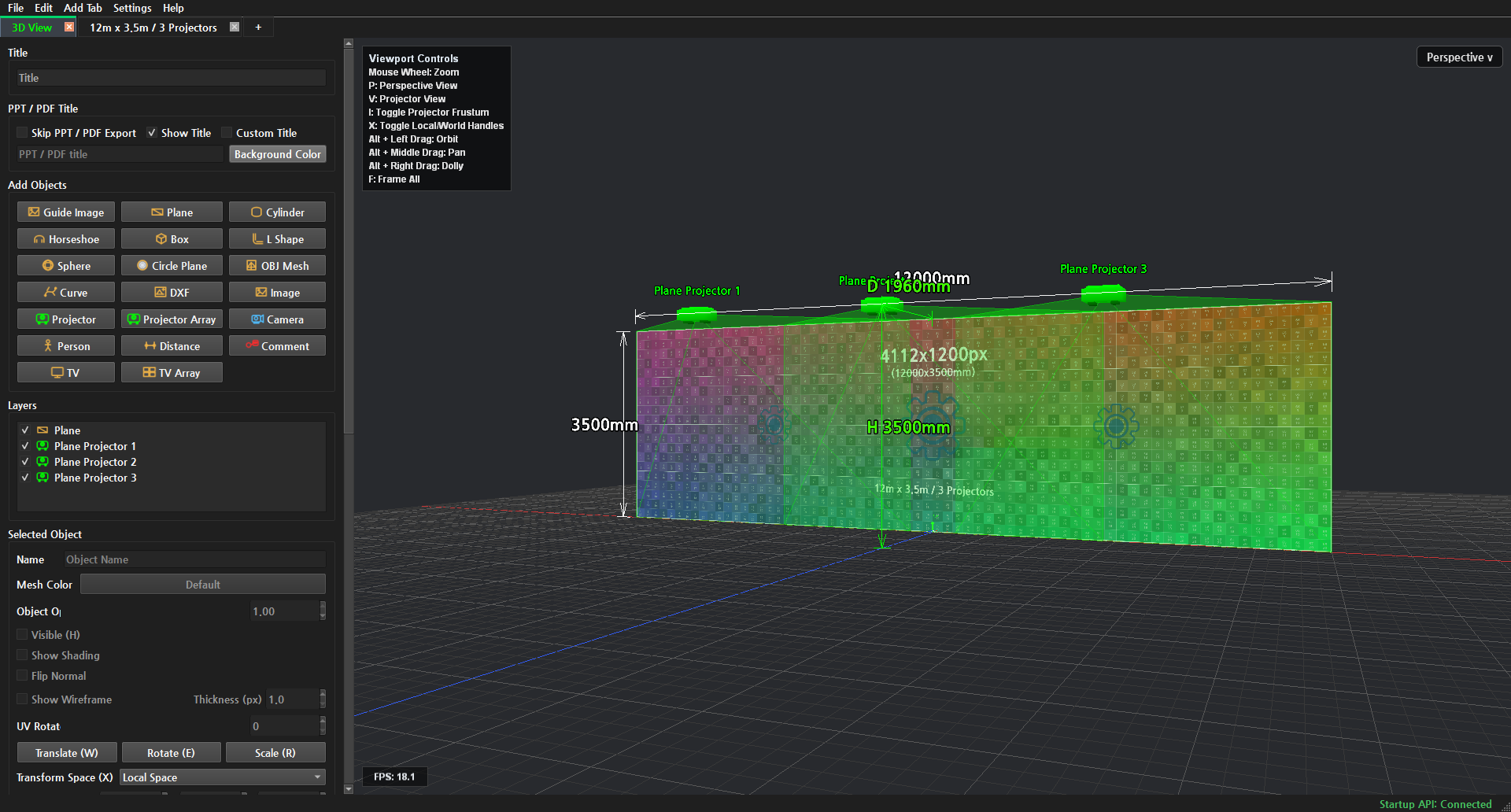
카메라 시점이 이동하는 동안 오브젝트의 위치·회전·크기는 유지됩니다.
02Zoom — 확대·축소
Mouse Wheel로 확대·축소합니다. 치수, 투사면 가장자리, 프로젝터 간격을 가까이 확인합니다.
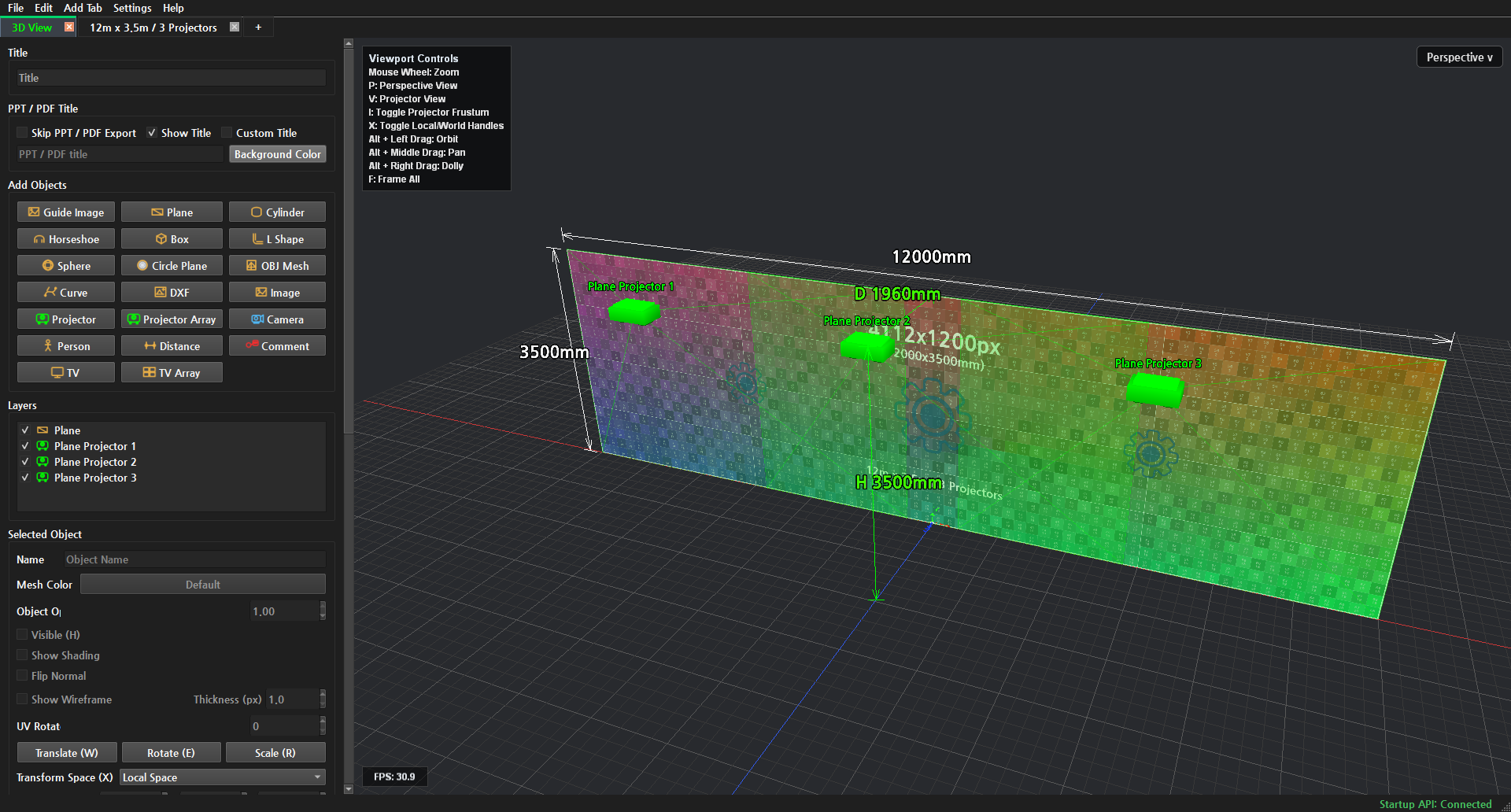
03Pan — 화면 위치 이동
Alt + Middle Drag로 화면을 좌우·상하로 이동합니다. 확대 후 확인할 부분을 화면 중앙으로 가져옵니다.
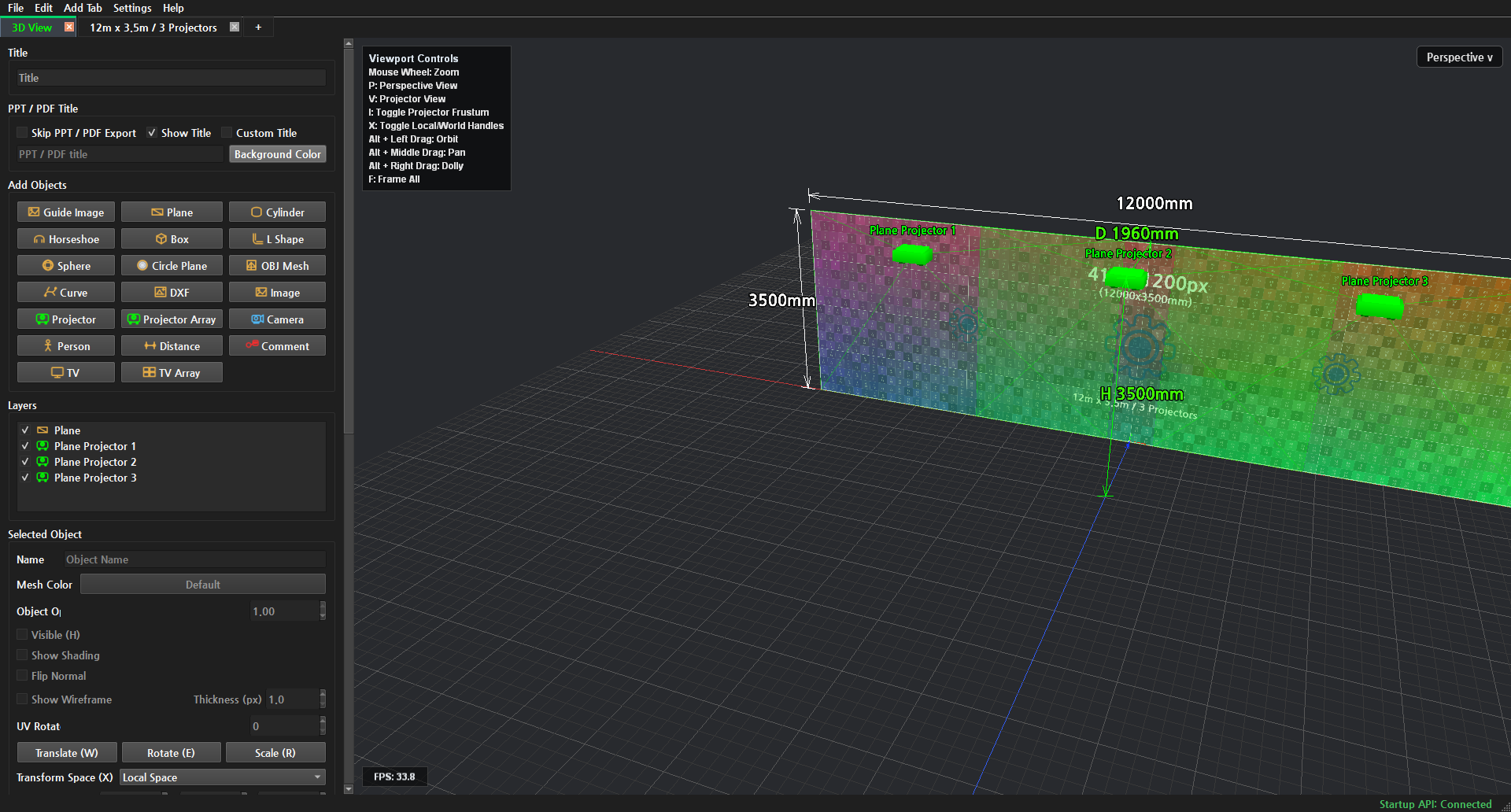
04Dolly — 드래그로 거리 조절
Alt + Right Drag로 거리를 연속적으로 조절합니다. 마우스 휠 대신 드래그로 가까이 또는 멀리 보는 방식입니다.
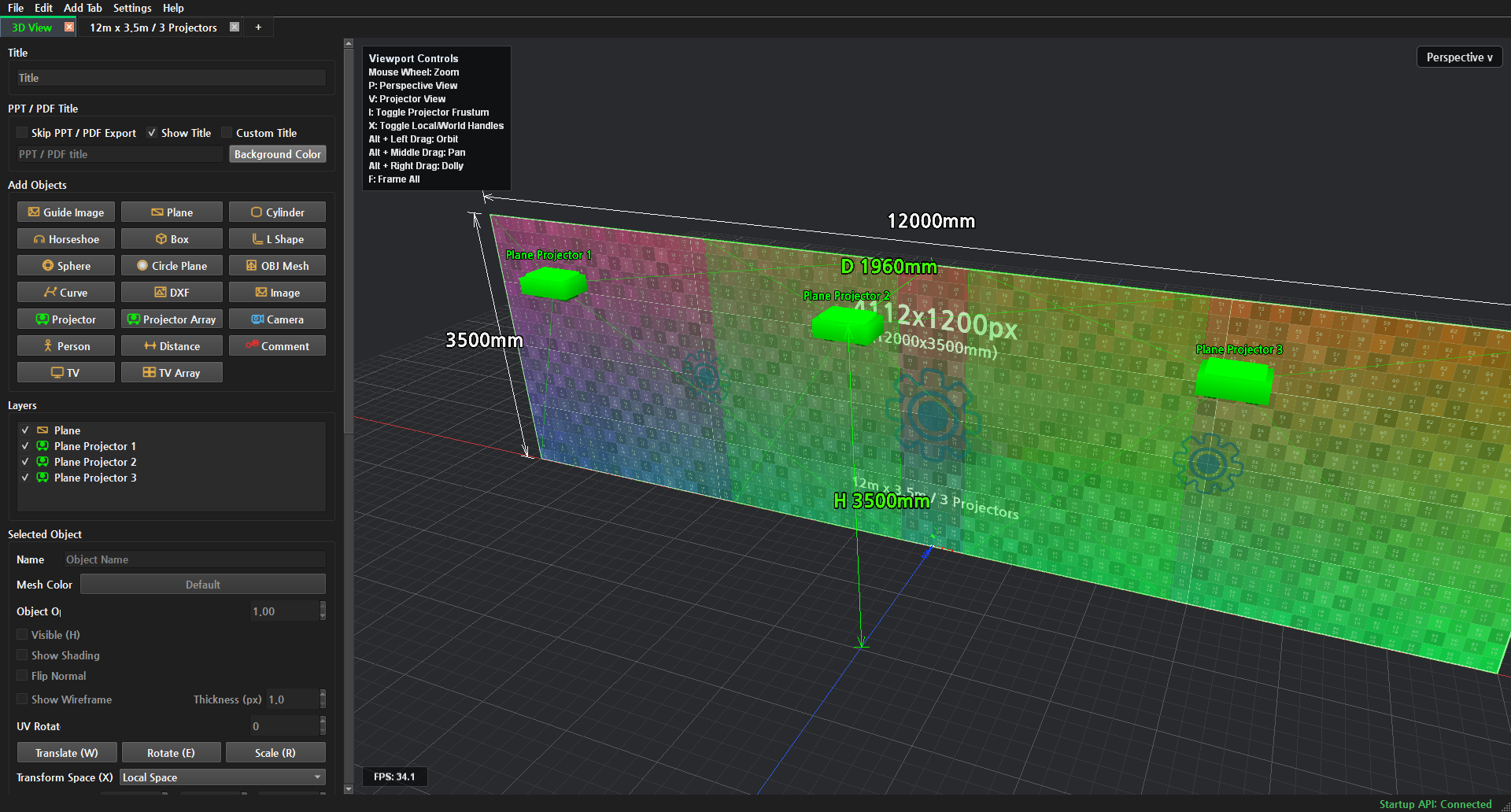
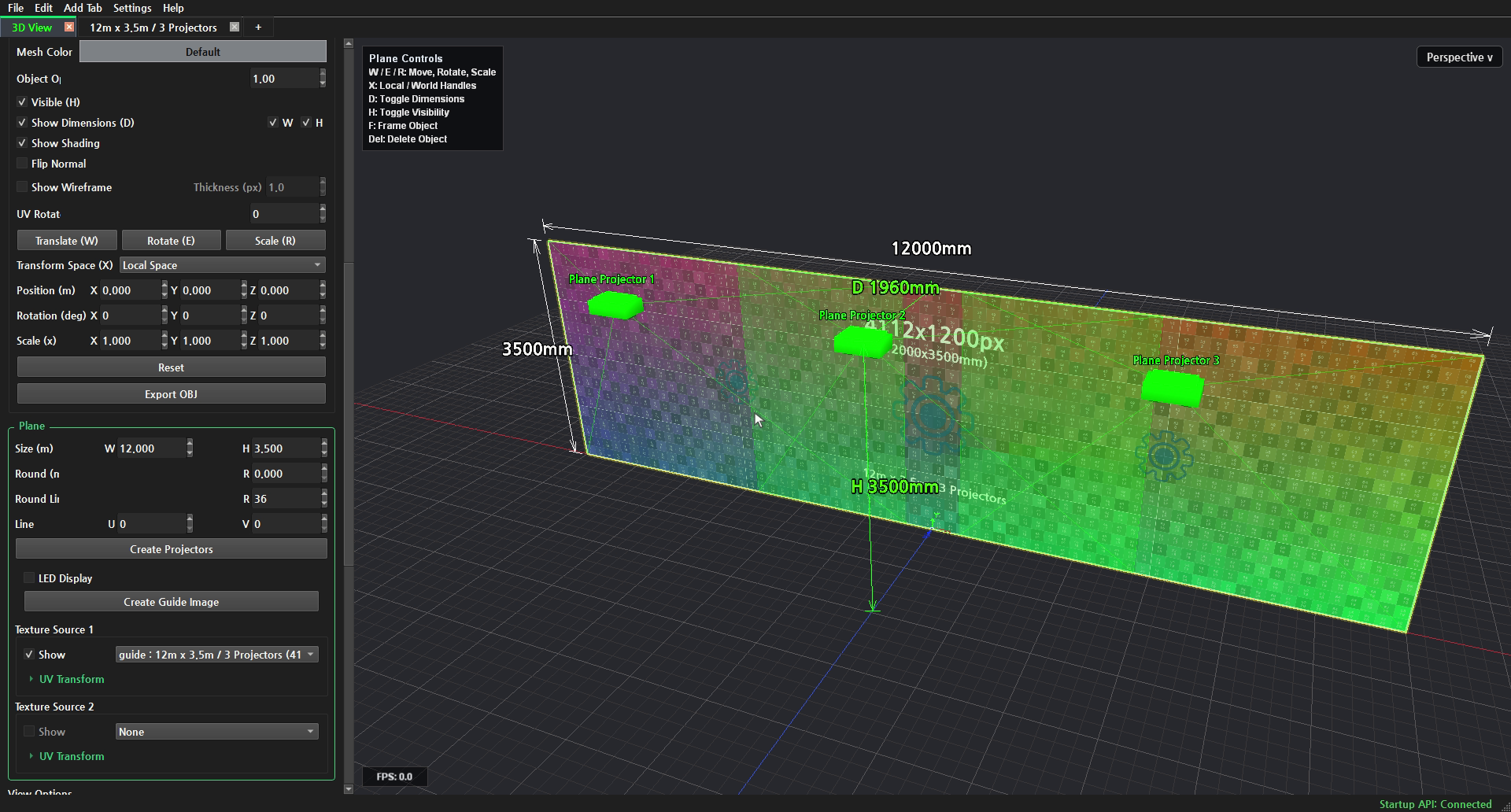
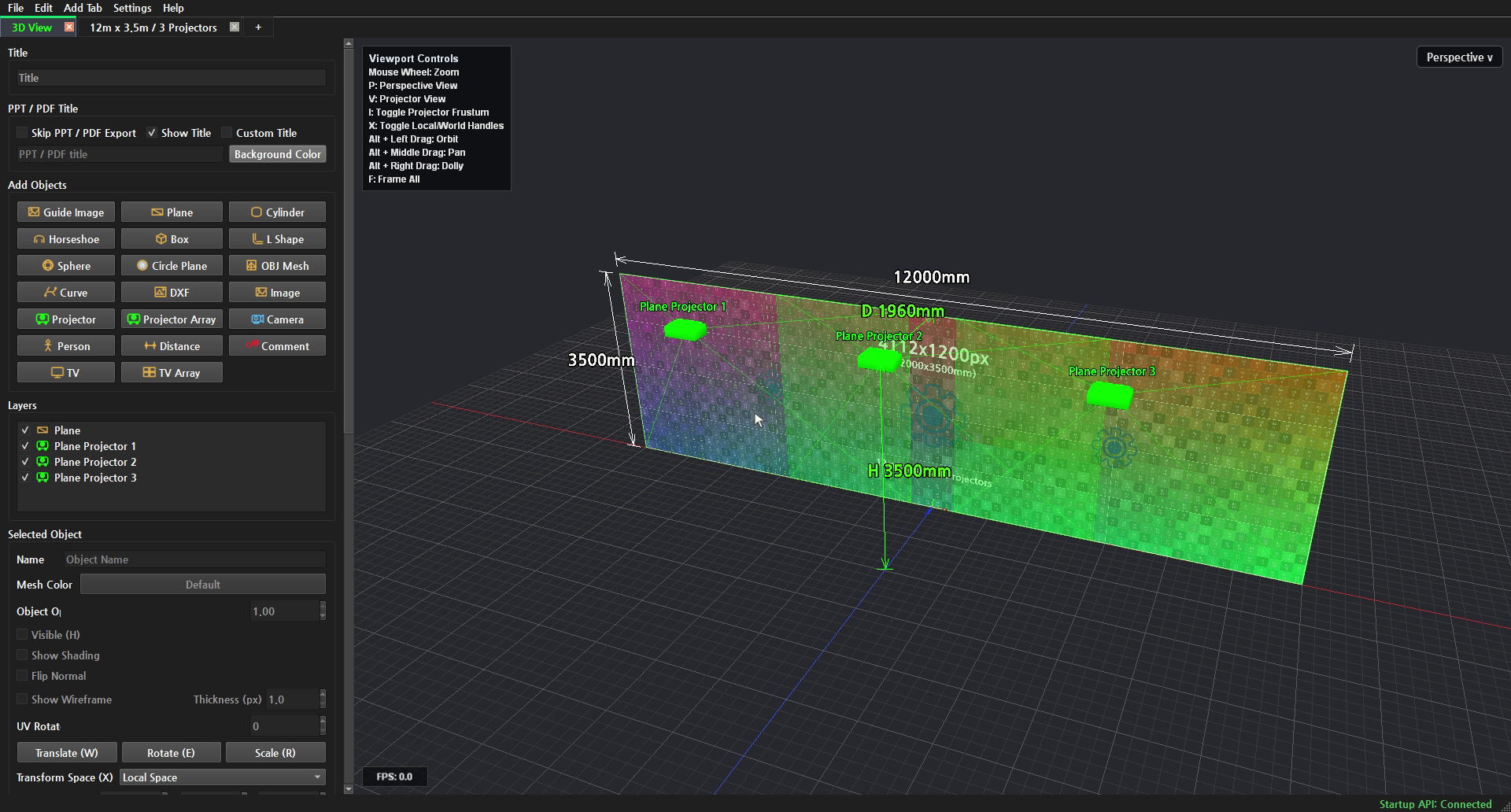
05F — 선택 또는 전체 맞춤
벽면을 선택하고 F를 눌러 선택한 부분을 봅니다. Esc 또는 빈 공간 클릭으로 선택을 해제한 뒤 F를 누르면 전체 장면을 맞춥니다.
06오른쪽 위 시점 메뉴
오른쪽 위의 현재 시점 이름을 클릭하면 Perspective, Top, Front, Side로 전환할 수 있습니다.
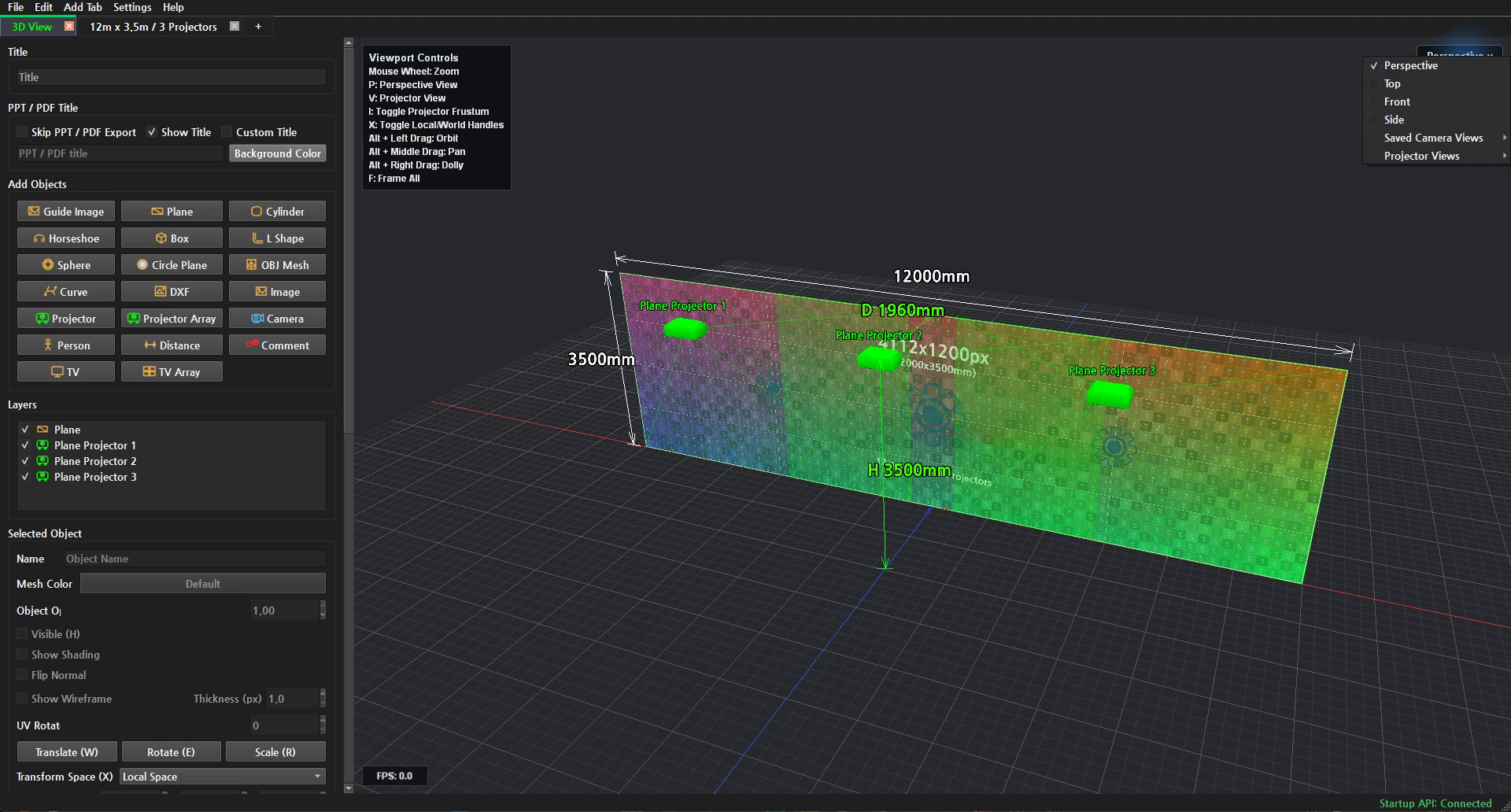
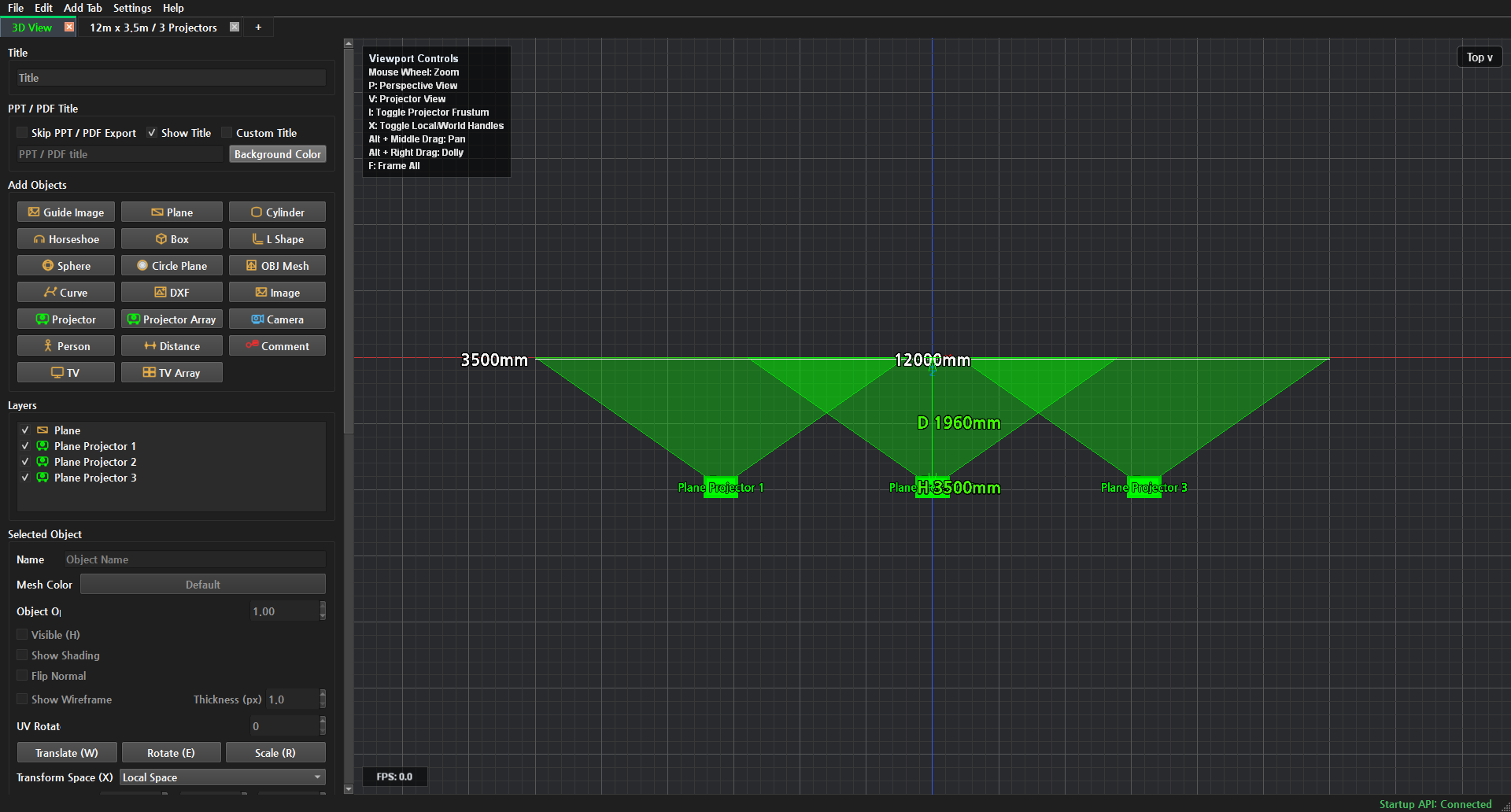
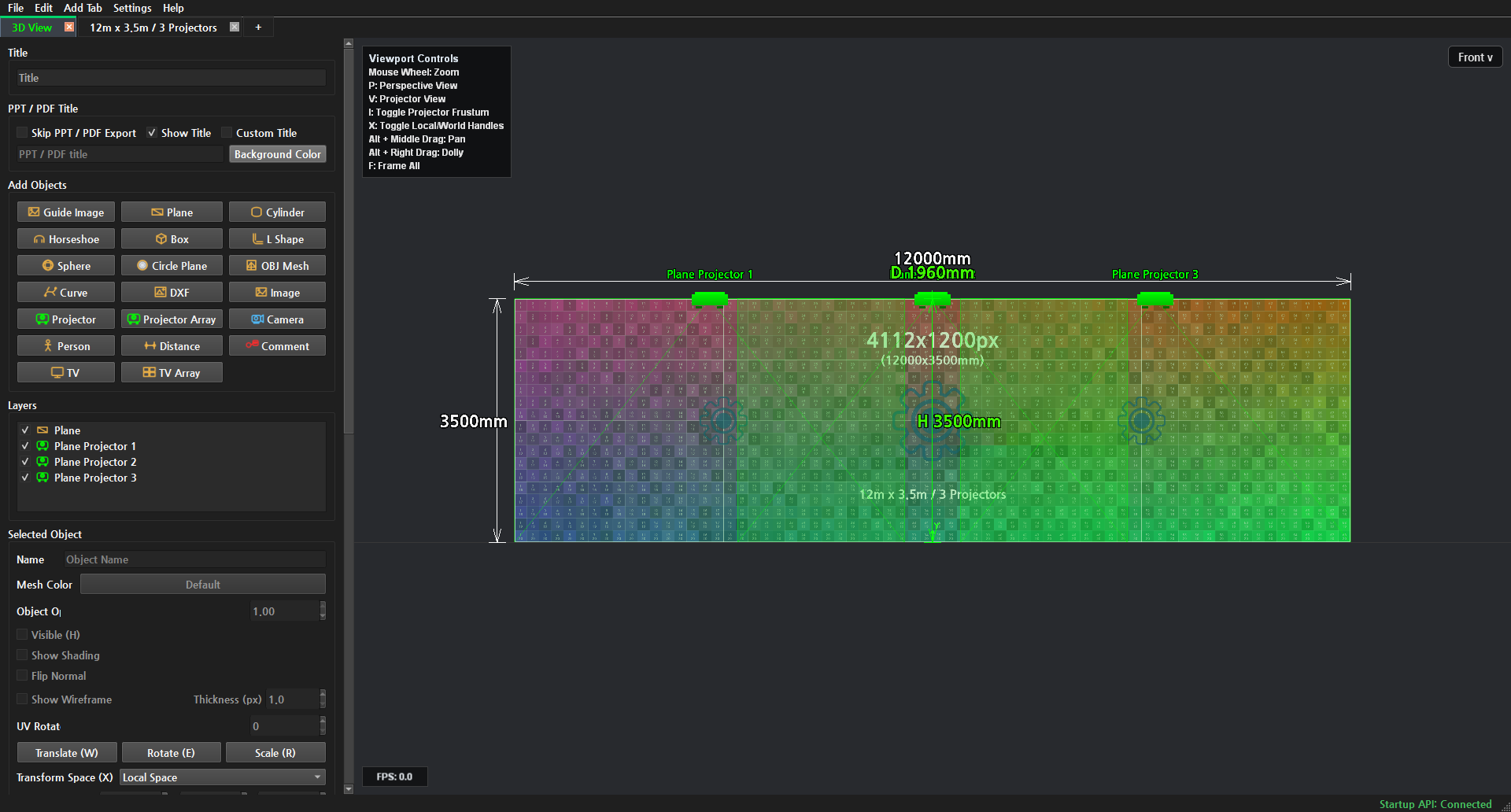
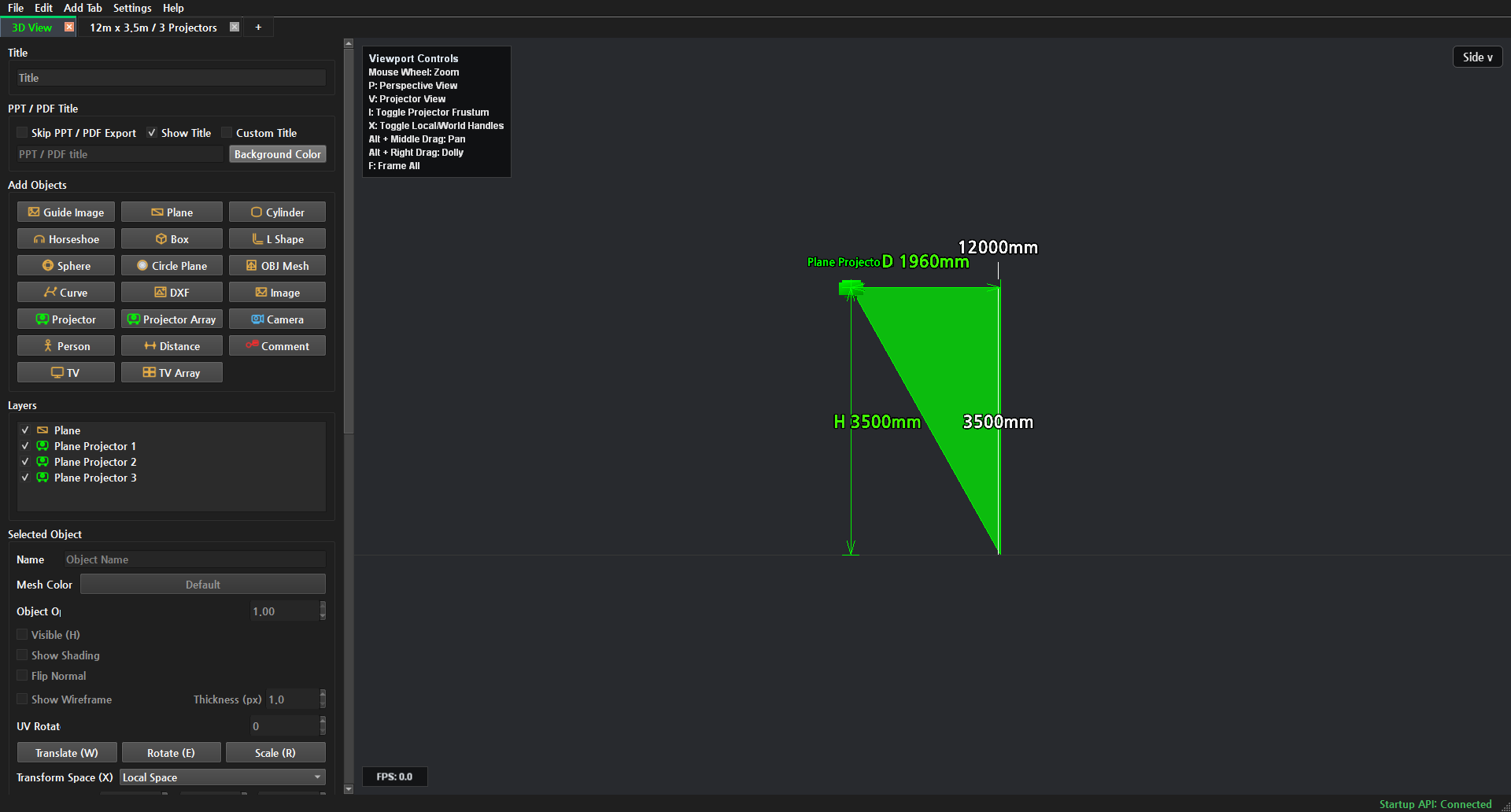
Saved Camera Views에서는 저장한 시점을, Projector Views에서는 각 프로젝터의 시점을 불러옵니다. 저장한 항목이 없으면 해당 하위 메뉴가 비어 있거나 비활성화됩니다.
07V / P — 프로젝터 시점과 Perspective
프로젝터를 선택한 뒤 V를 눌러 해당 위치에서 보는 방향을 확인합니다. Camera 오브젝트를 선택했다면 Camera 시점으로 전환합니다. P로 Perspective로 돌아옵니다.
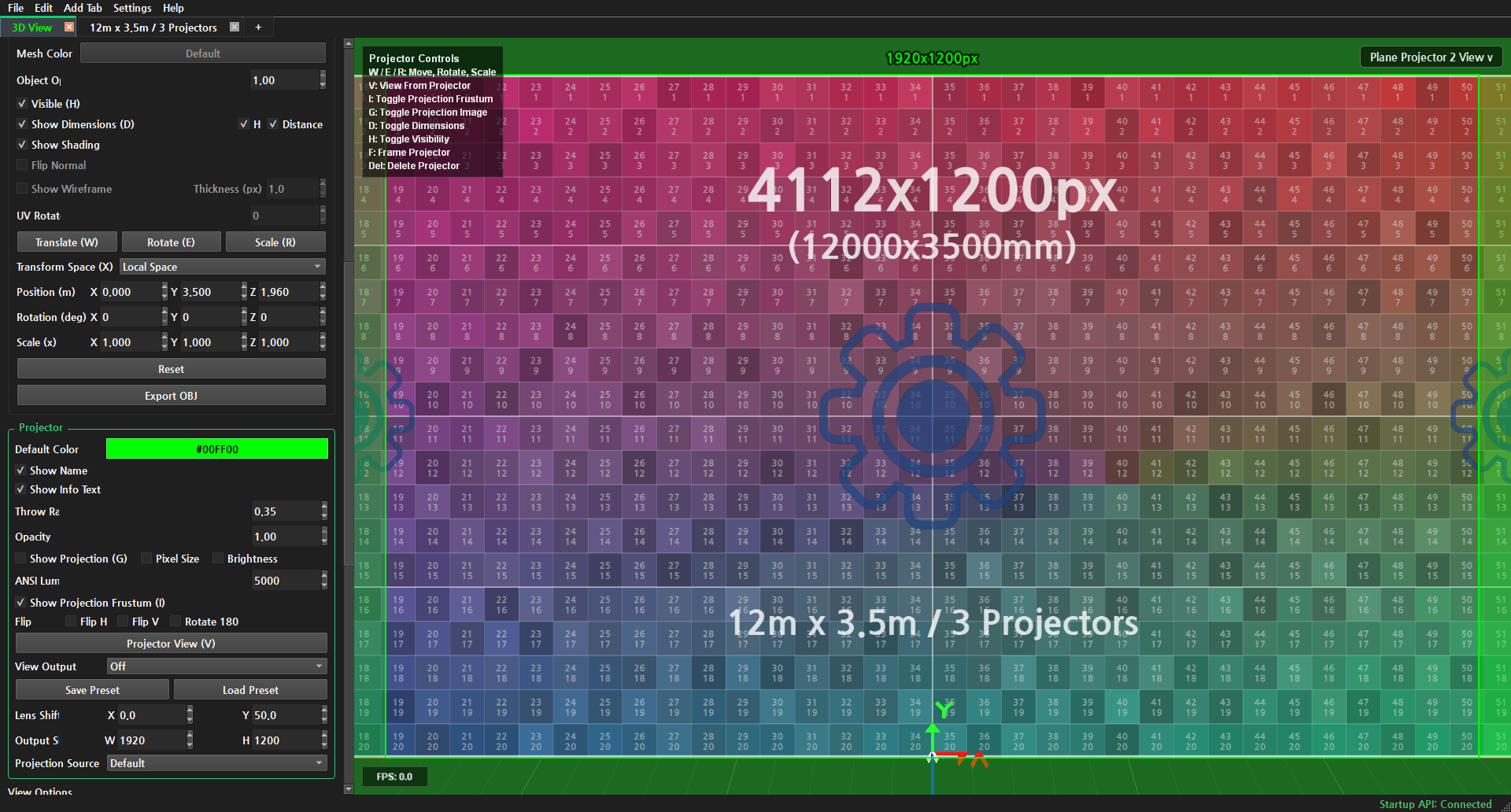
투사 이미지 G, 프러스텀 I, 치수 D는 별도 표시 옵션입니다. 자세한 내용은 프로젝터 조작에서 확인하세요.
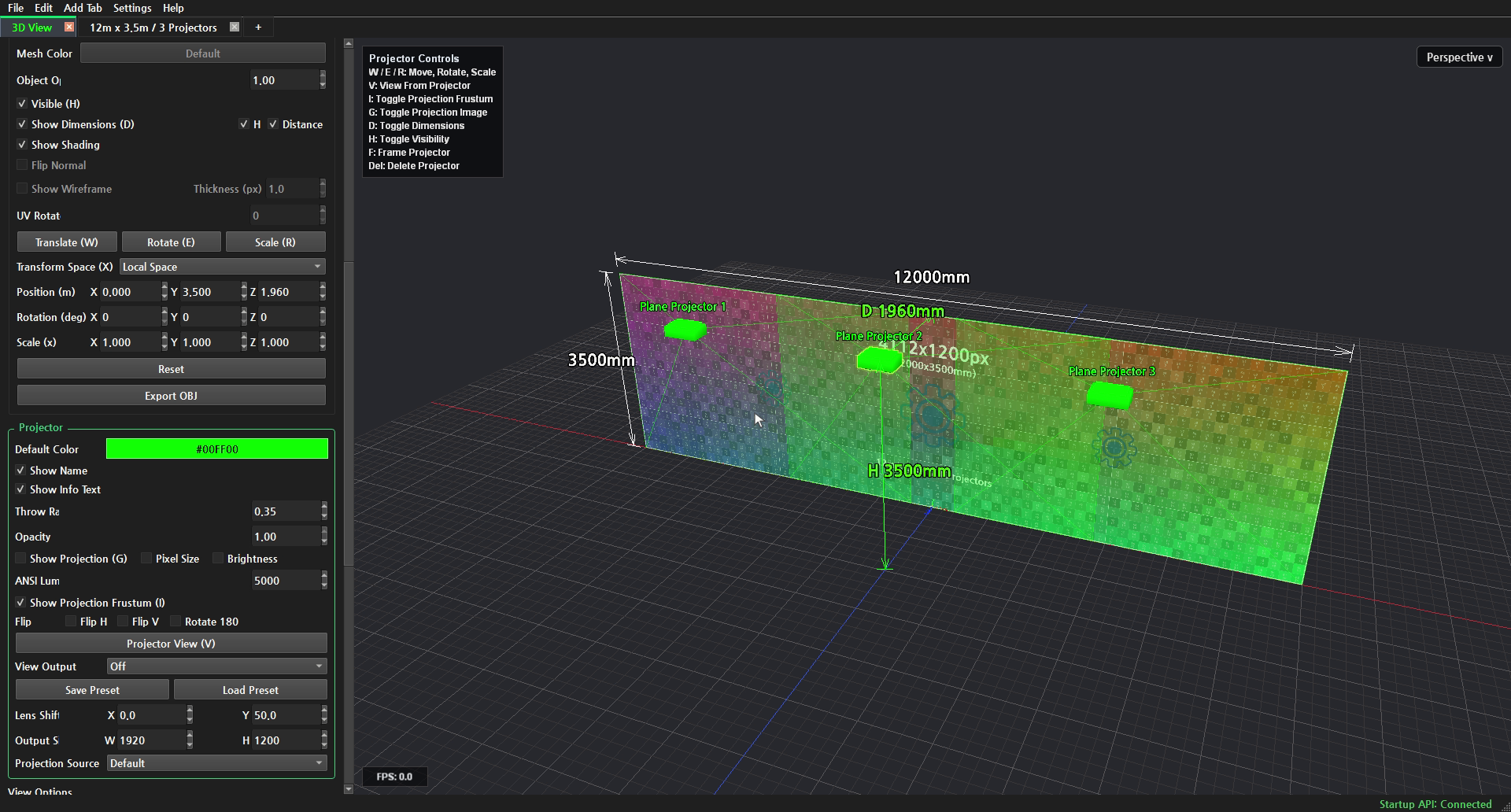
08I — 프로젝터 프러스텀
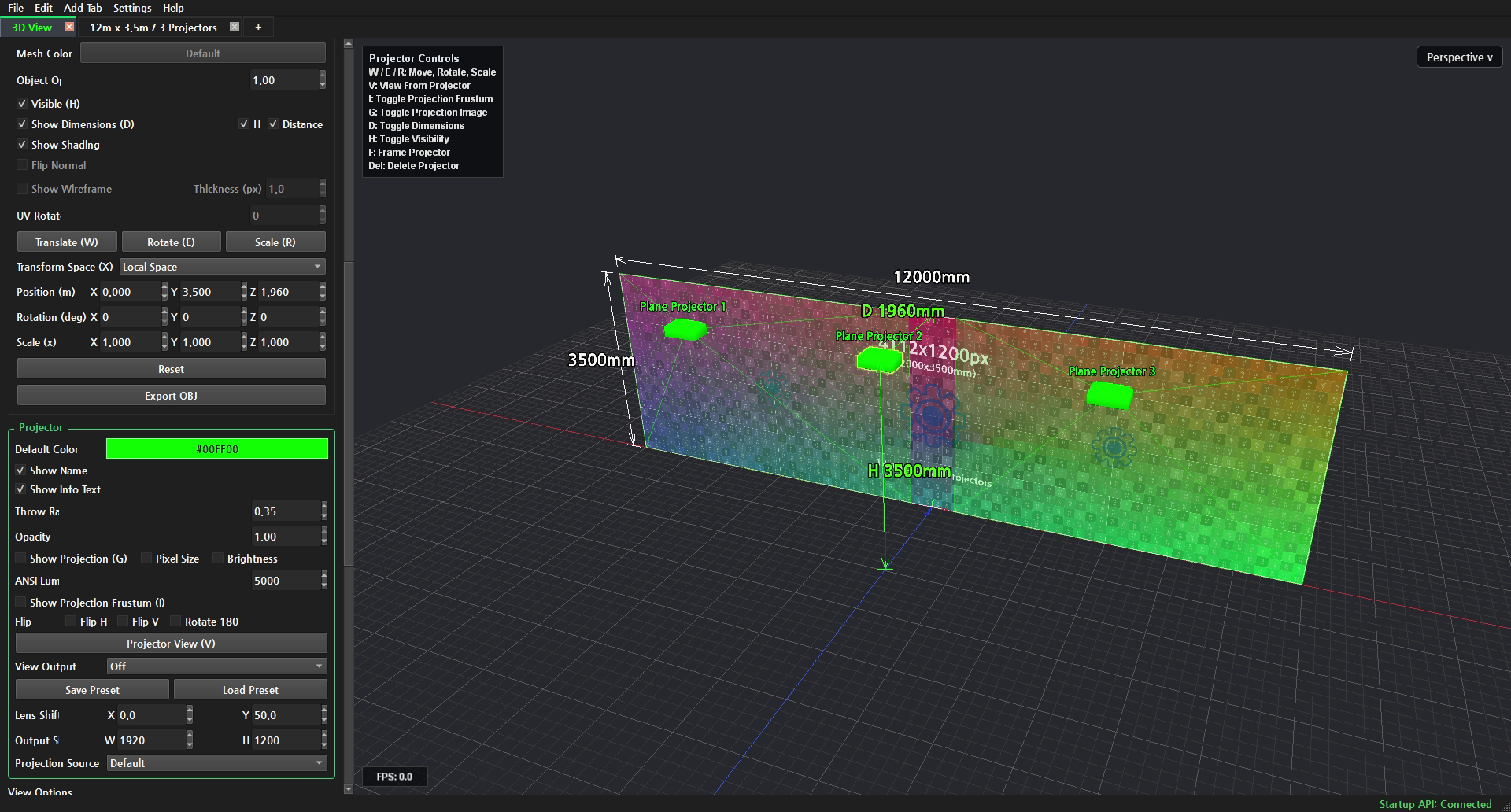
뷰포트에서 프로젝터를 클릭하고 왼쪽 위에 Projector Controls가 나타나는지 확인합니다. I로 투사 방향과 범위를 보여 주는 프러스텀을 켜고 끕니다. 다시 누르면 이전 표시 상태로 돌아갑니다. 왼쪽의 Show Projection Frustum (I) 체크 상태도 함께 바뀝니다.
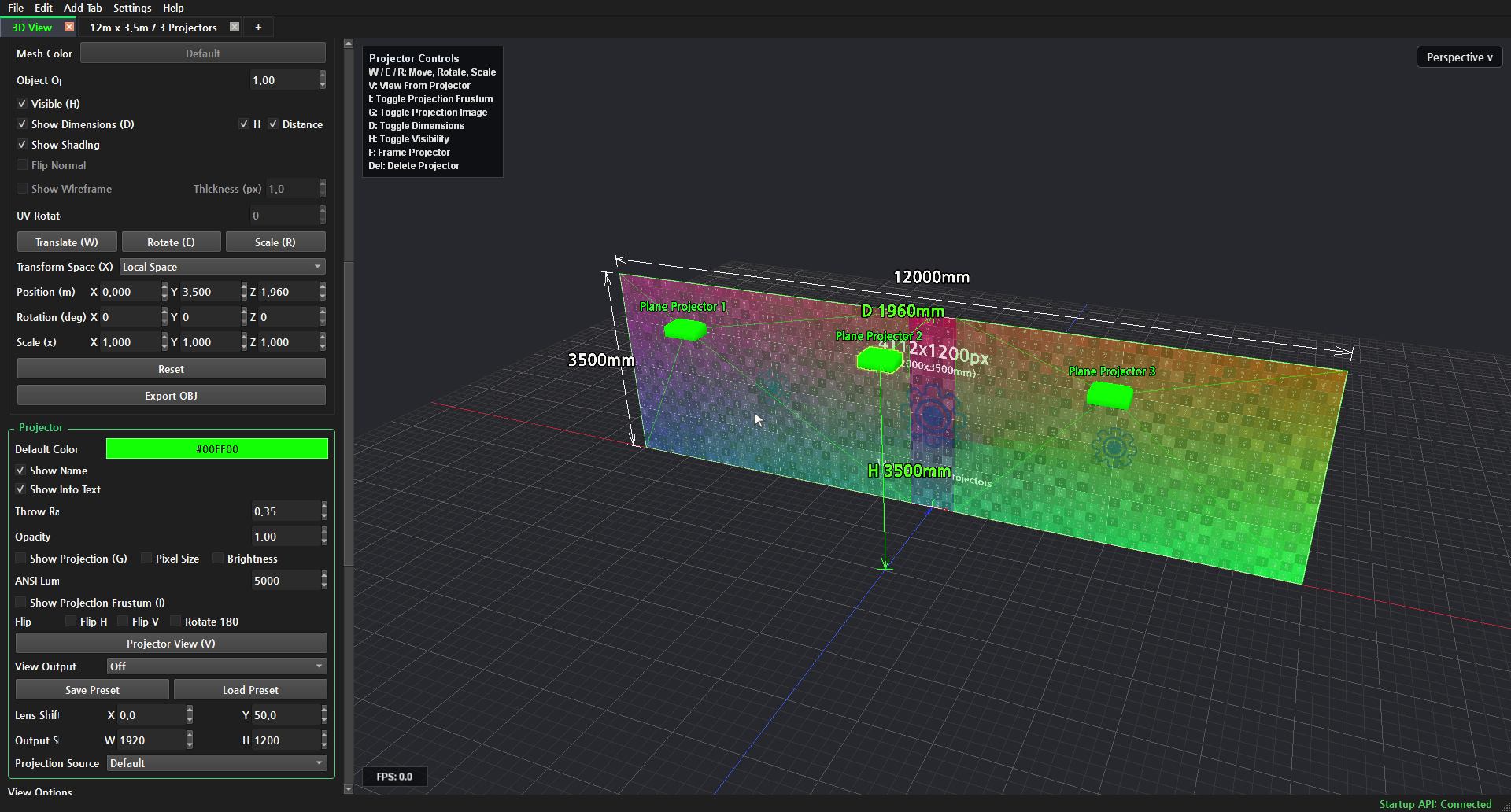
09G — 투사 이미지 표시
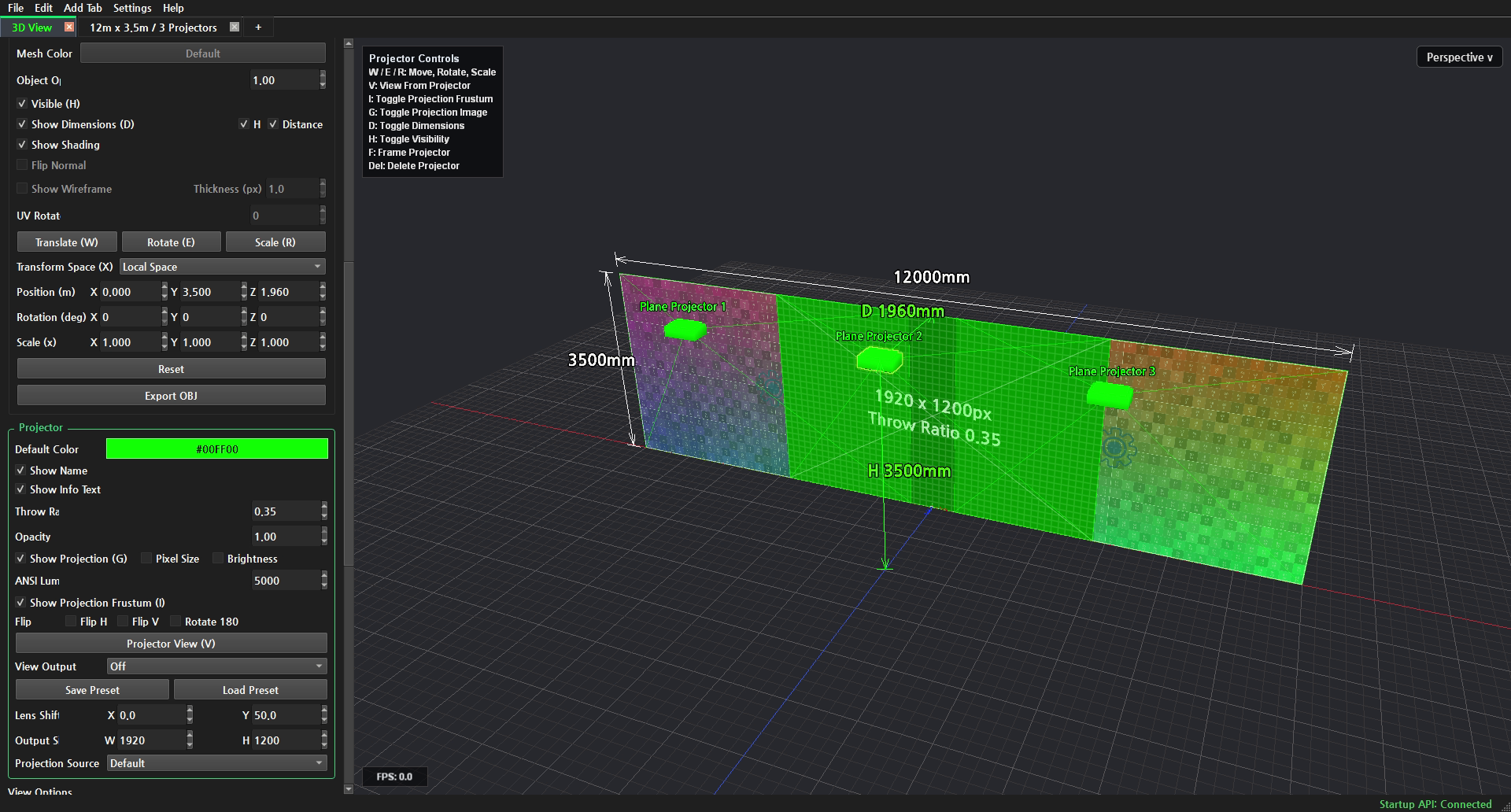
프로젝터를 선택한 상태에서 G를 눌러 표면에 보이는 투사 이미지를 켜고 끕니다. Show Projection (G)에서 상태를 확인합니다. I는 프러스텀을, G는 투사 이미지를 각각 제어합니다. 다른 프로젝터의 표시는 남아 있을 수 있습니다.
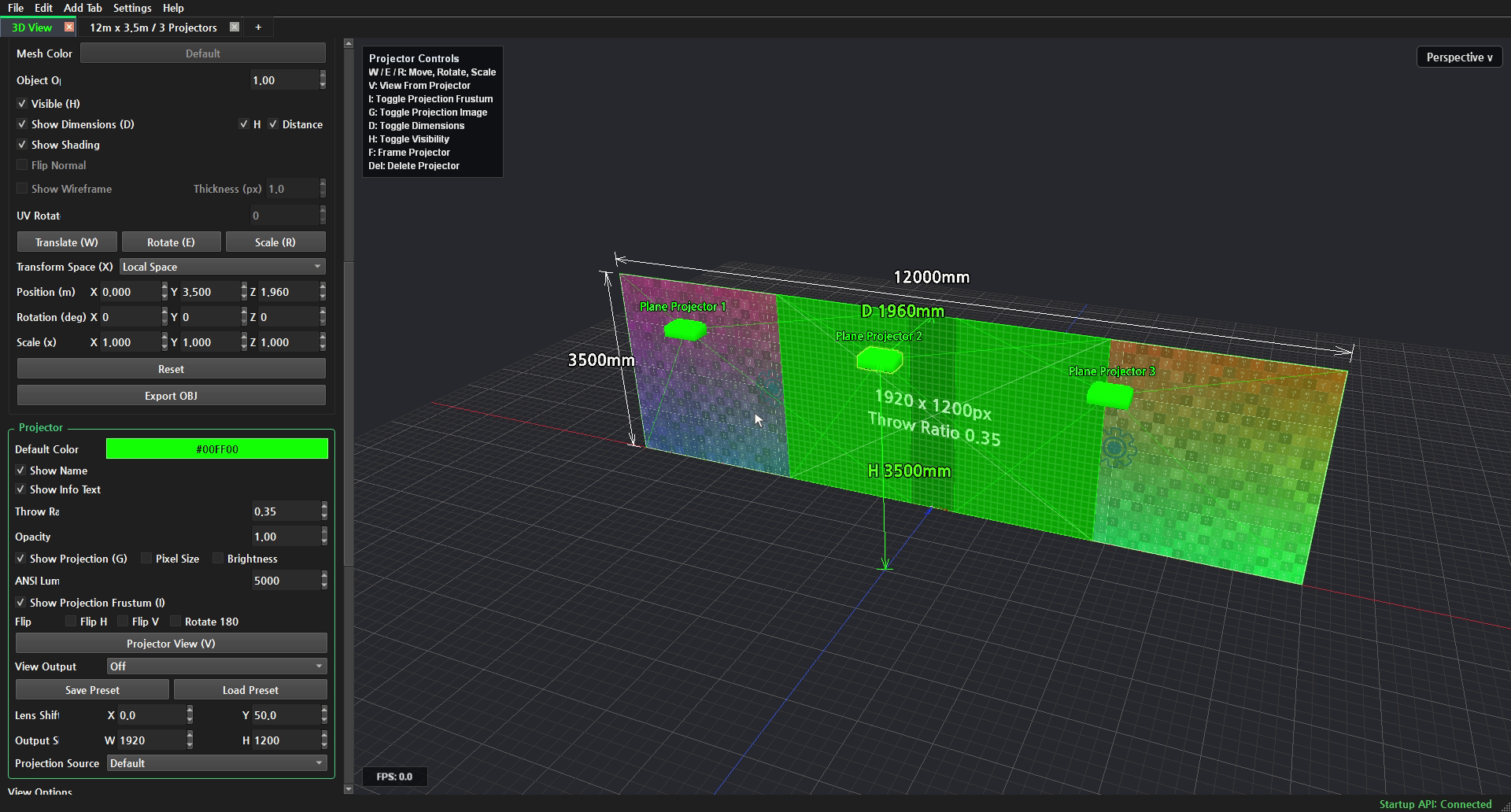
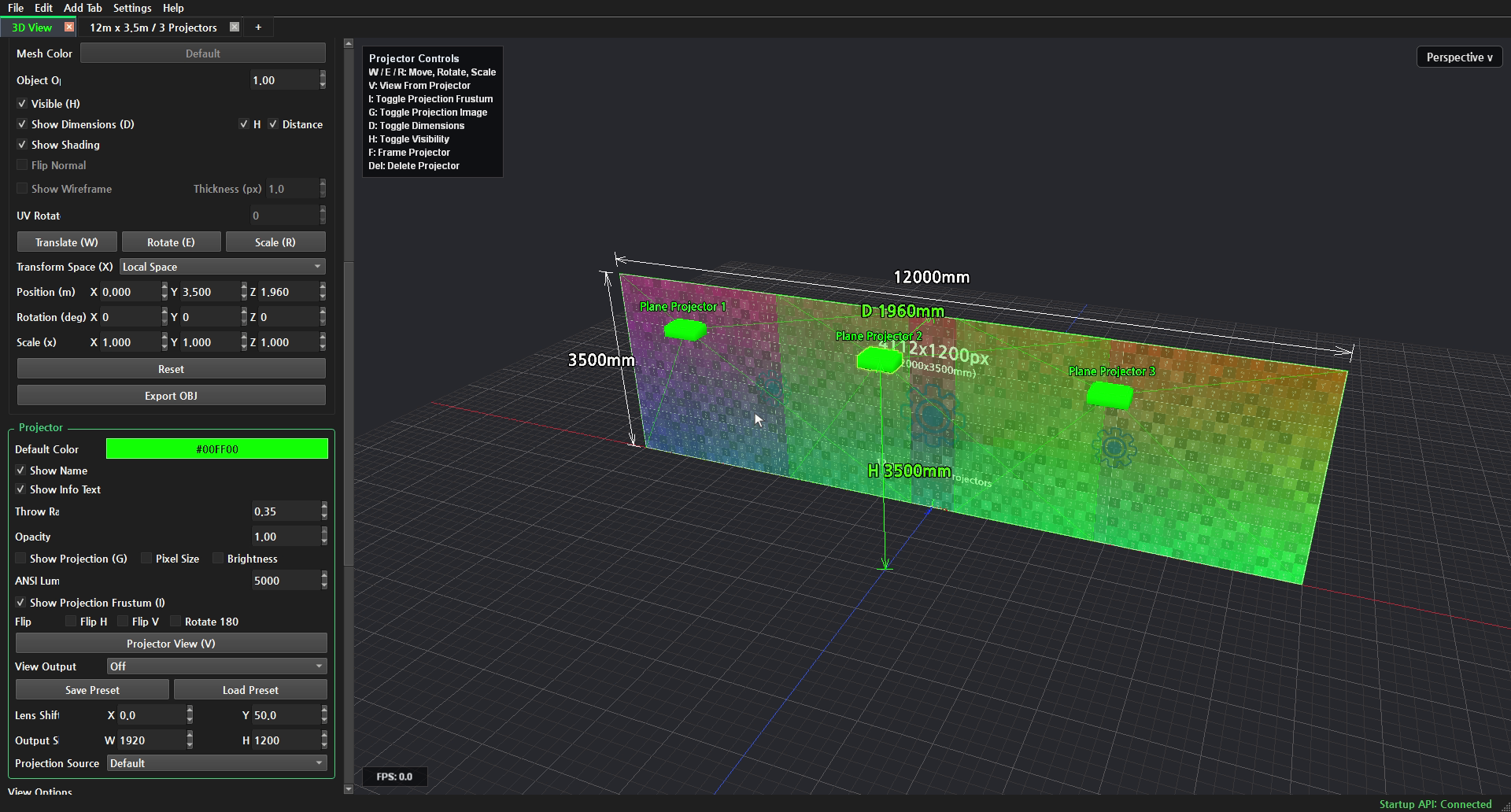
10W — 오브젝트 이동
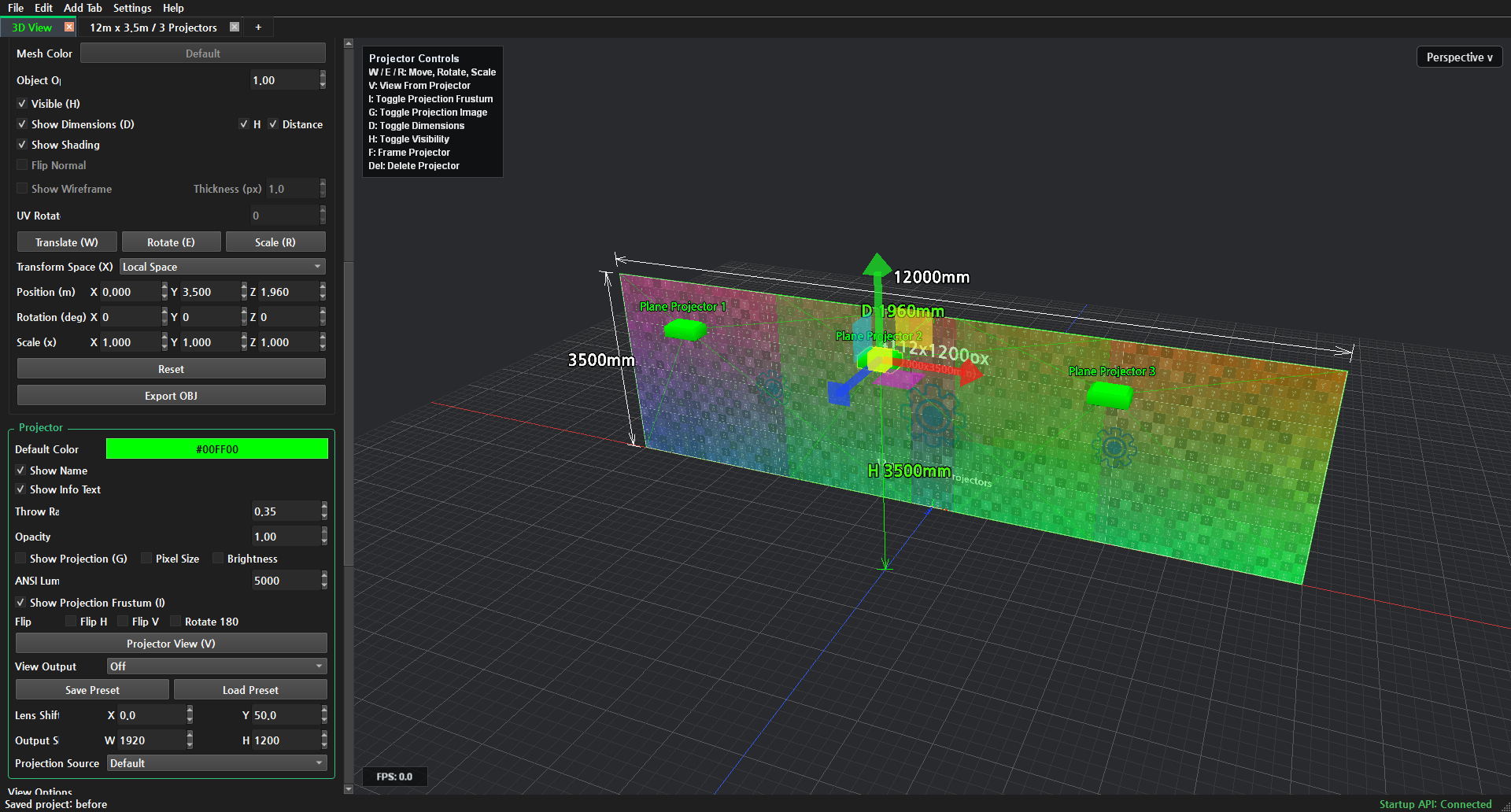
선택한 오브젝트에서 W를 눌러 이동 핸들을 표시합니다. X·Y·Z 축 화살표를 드래그하면 해당 축으로 이동하고 Position (m) 값이 바뀝니다. 영상은 X가 0에서 0.8m까지 움직였다가 돌아오는 중간값을 연속으로 보여 줍니다. Ctrl+Z로 연습한 이동을 되돌립니다.
왼쪽 옵션 그룹의 Translate (W) 버튼으로도 같은 이동 모드를 선택합니다. Position (m)에 값을 입력하고 Enter로 정확한 위치를 적용할 수 있습니다. 영상에서는 W 설명과 함께 해당 버튼과 수치 입력란을 강조합니다.
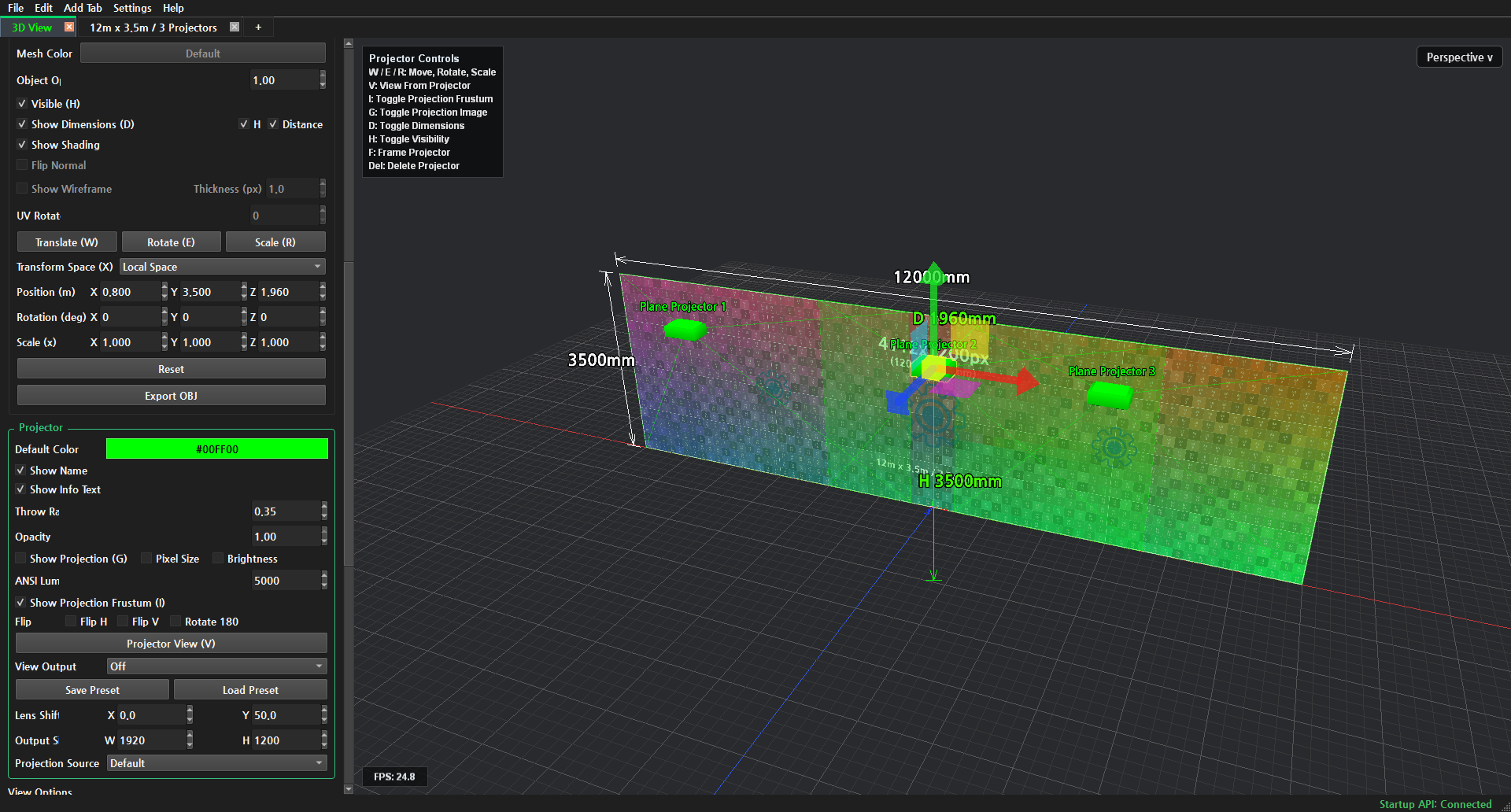
11E — 오브젝트 회전
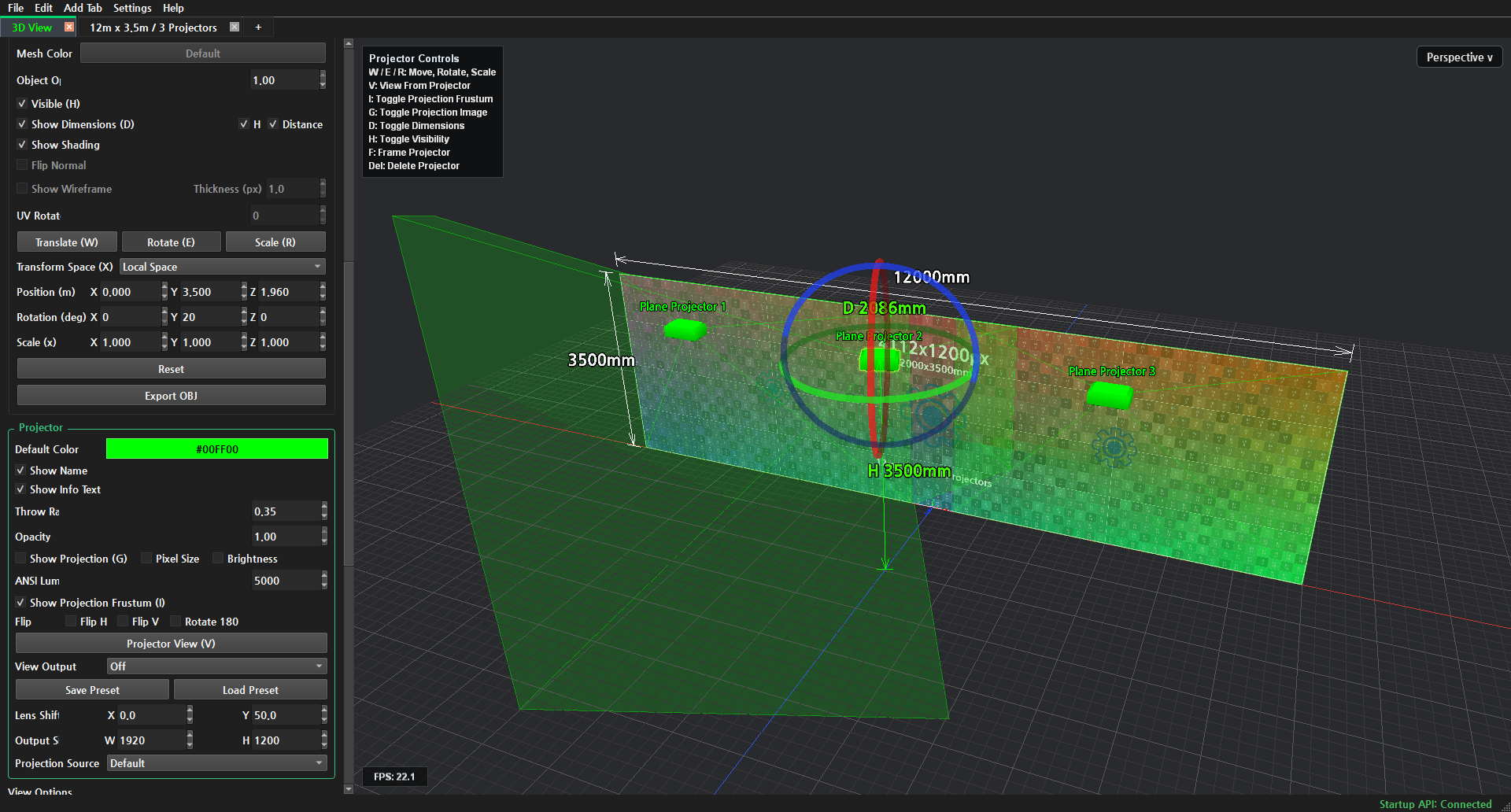
E를 누르고 원하는 축의 회전 링을 드래그합니다. Rotation (deg) 값이 바뀌며 프로젝터의 투사 방향도 달라집니다. 영상은 Y축 각도를 0°에서 20°까지 부드럽게 회전시킨 뒤 되돌리며 중간값을 보여 줍니다.
왼쪽 옵션 그룹의 Rotate (E) 버튼으로도 회전 모드를 선택합니다. Rotation (deg)에 각도를 입력하고 Enter로 적용할 수 있습니다. 영상에서 회전 링, 버튼, 중간 각도를 한 장면으로 확인합니다.
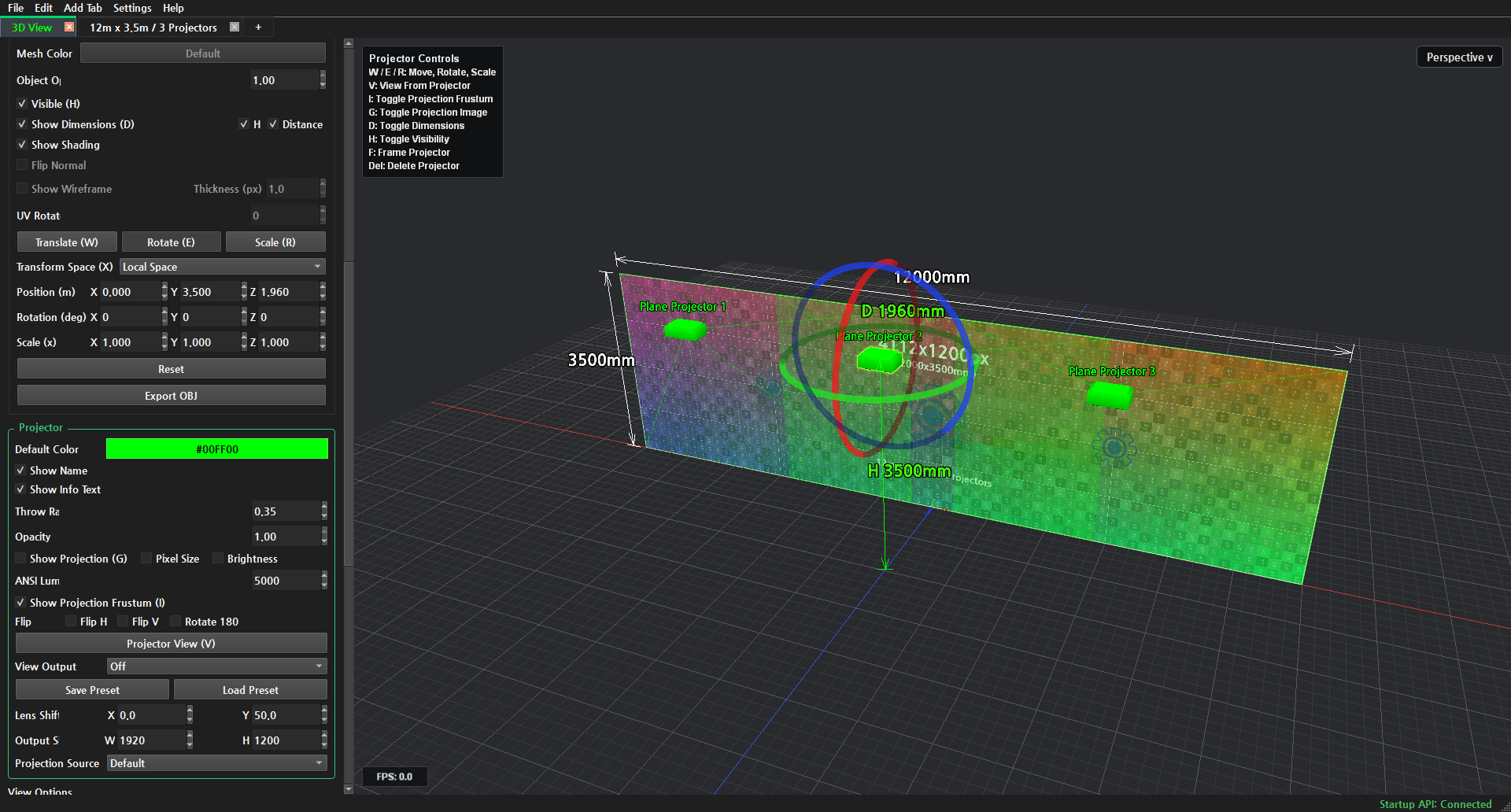
12R — 오브젝트 크기 조절
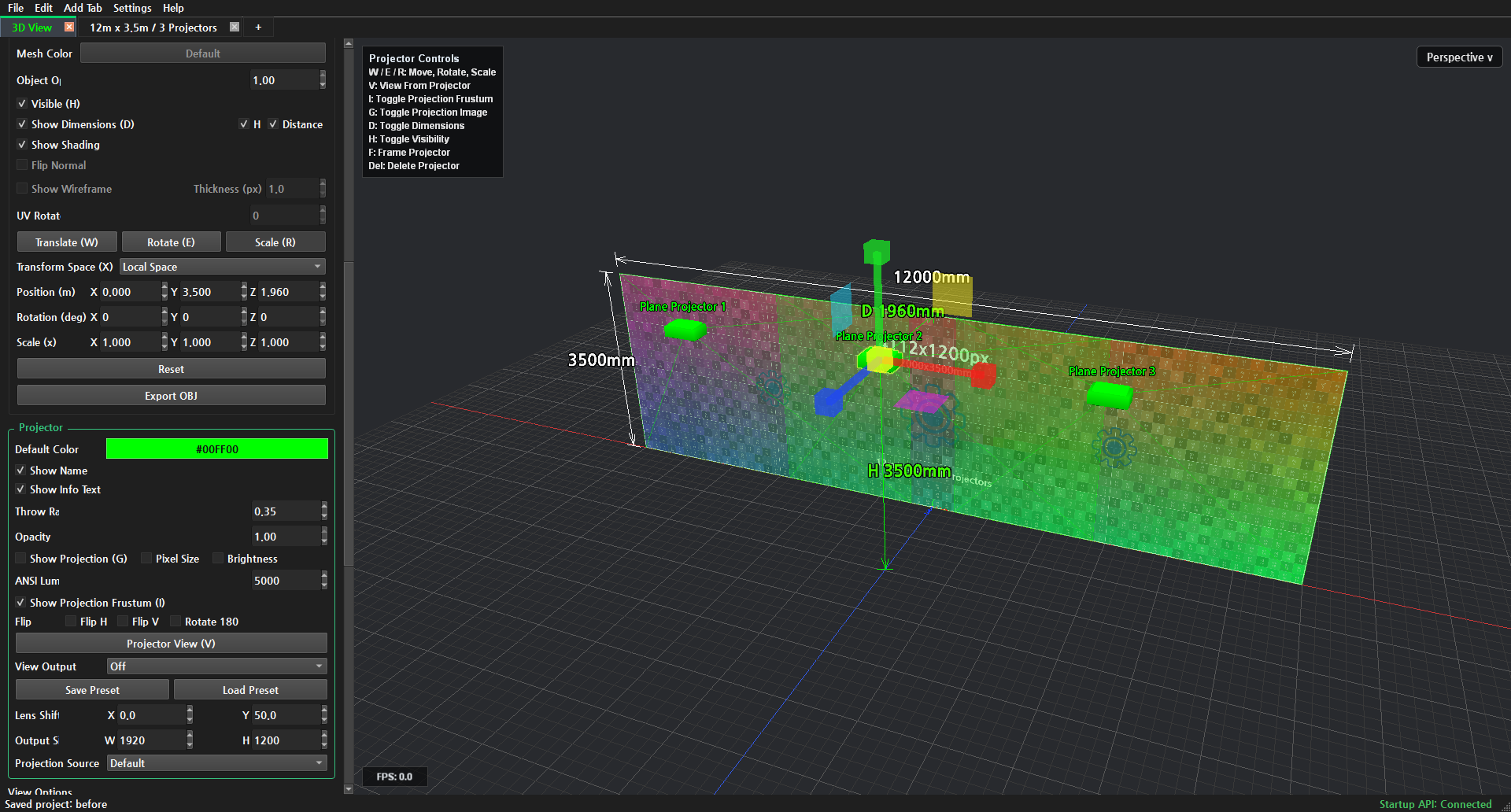
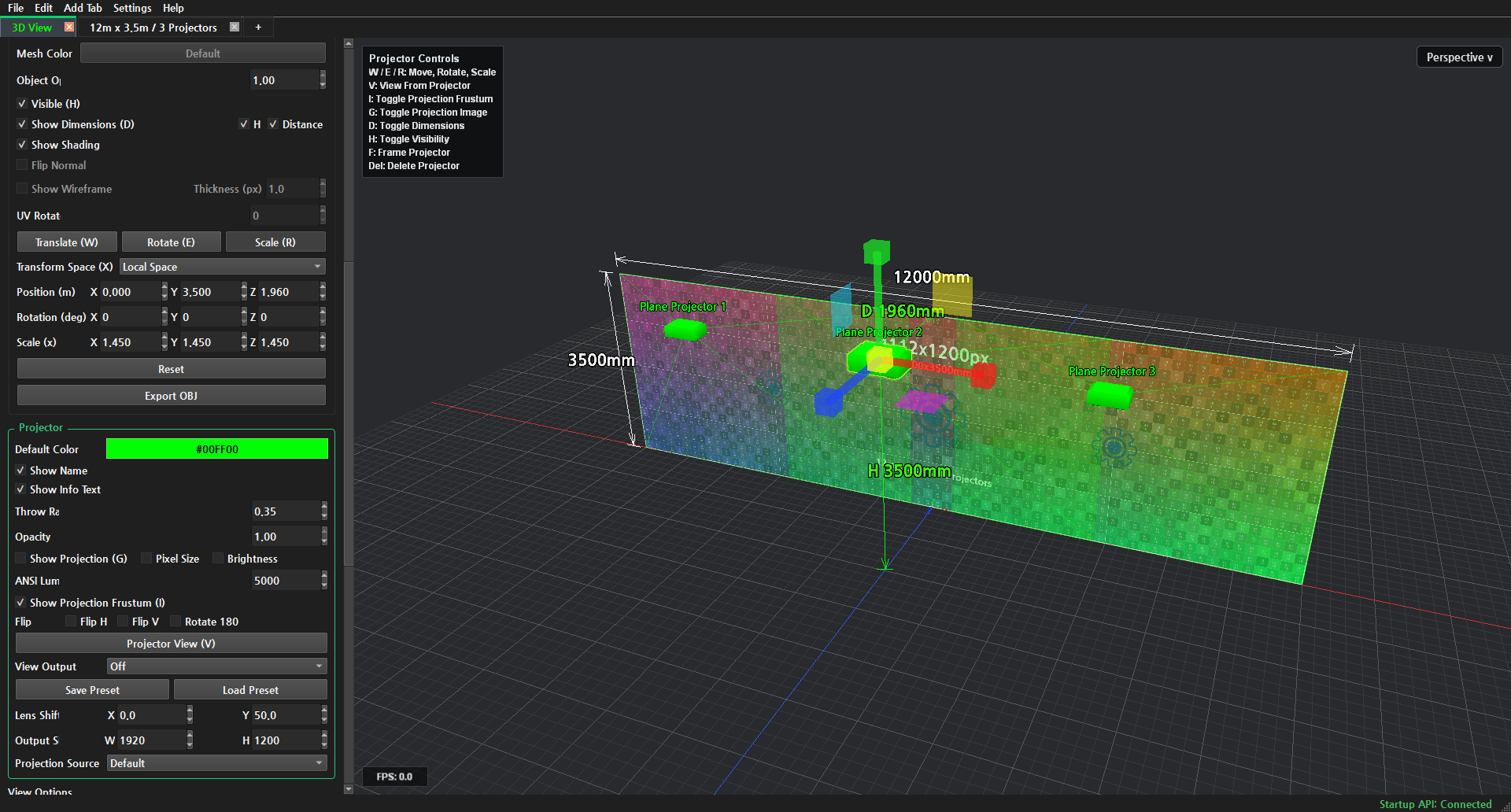
R을 누르고 중앙 핸들을 드래그하면 크기가 균일하게 바뀝니다. Scale (x)의 X·Y·Z 값이 함께 변하며, 축 핸들은 해당 축의 크기를 조절합니다. 영상에서는 Scale 값이 1에서 1.45까지 부드럽게 바뀌었다가 돌아옵니다. 프로젝터의 스케일은 오브젝트 외형 크기만 바꾸며, 투사각과 투사 영역은 유지됩니다. 카메라 시점도 유지됩니다. Ctrl+Z로 원래 크기를 복원할 수 있습니다.
왼쪽 옵션 그룹의 Scale (R) 버튼과 Scale (x) 입력란도 같은 장면에서 확인합니다. 수치를 입력하고 Enter로 축별 배율을 적용할 수 있습니다. 프로젝터는 수치로 조절해도 외형 크기만 바뀌며 투사각은 유지됩니다.
13옵션 그룹의 G·I 표시
왼쪽 Projector 옵션 그룹에서 G·I 표시를 직접 켜고 끌 수 있습니다. W·E·R 버튼과 수치 입력란은 위의 각 단축키 설명에서 함께 확인합니다.
| 키 | 옵션 그룹 | 컨트롤 | 영상 실습 |
|---|---|---|---|
| G | Projector | Show Projection (G) | 투사 이미지 표시/숨김 |
| I | Projector | Show Projection Frustum (I) | 프러스텀 표시/숨김 |
단축키 빠른 참조
| 조작 | 기능 | 사용 조건 |
|---|---|---|
| Alt + Left Drag | Orbit | Perspective에서 회전 |
| Mouse Wheel | Zoom | 확대·축소 |
| Alt + Middle Drag | Pan | 화면 위치 이동 |
| Alt + Right Drag | Dolly | 거리 연속 조절 |
| F | Frame | 선택 대상 또는 전체 맞춤 |
| Esc | Deselect | 선택 해제 |
| P | Perspective | Perspective로 전환 |
| V | Projector / Camera | 해당 오브젝트 선택 필요 |
| I | Frustum | 프로젝터 선택 후 표시 전환 |
| G | Projection Image | 프로젝터 선택 후 투사 이미지 전환 |
| W | Move | 오브젝트 선택 후 축 화살표 드래그 |
| E | Rotate | 회전 링 드래그 |
| R | Scale | 중앙 핸들로 균일 크기 조절 |
| Ctrl+Z | Undo | 연습한 오브젝트 변경 복원 |
W/E/R은 오브젝트를 이동·회전·스케일하는 단축키입니다. 카메라 탐색과 구분해 사용하세요.
화면이 예상과 다를 때
F를 눌렀는데 벽면만 크게 보입니다.
벽면이 선택되어 있습니다. Esc로 선택을 해제한 뒤 F를 누르면 전체를 맞춥니다.
Orbit이 되지 않습니다.
Top·Front·Side인지 확인하세요. P로 Perspective로 돌아온 뒤 Alt + 왼쪽 드래그를 사용합니다.
단축키가 입력란에 들어갑니다.
뷰포트의 빈 공간을 클릭해 포커스를 옮긴 뒤 다시 누릅니다.
장면을 잃어버렸습니다.
뷰포트에 포커스를 두고 P → Esc → F 순서로 누릅니다.