영상으로 따라 하기
영어 내레이션과 한국어·영어 자막을 제공합니다. 챕터를 선택하면 해당 장면으로 이동합니다.
01 · 공유할 장면 준비
완성된 원형 투사 공간을 3D Web Share로 공유합니다. 받는 사람은 프로그램을 설치하지 않고 브라우저에서 장면을 살펴볼 수 있습니다.
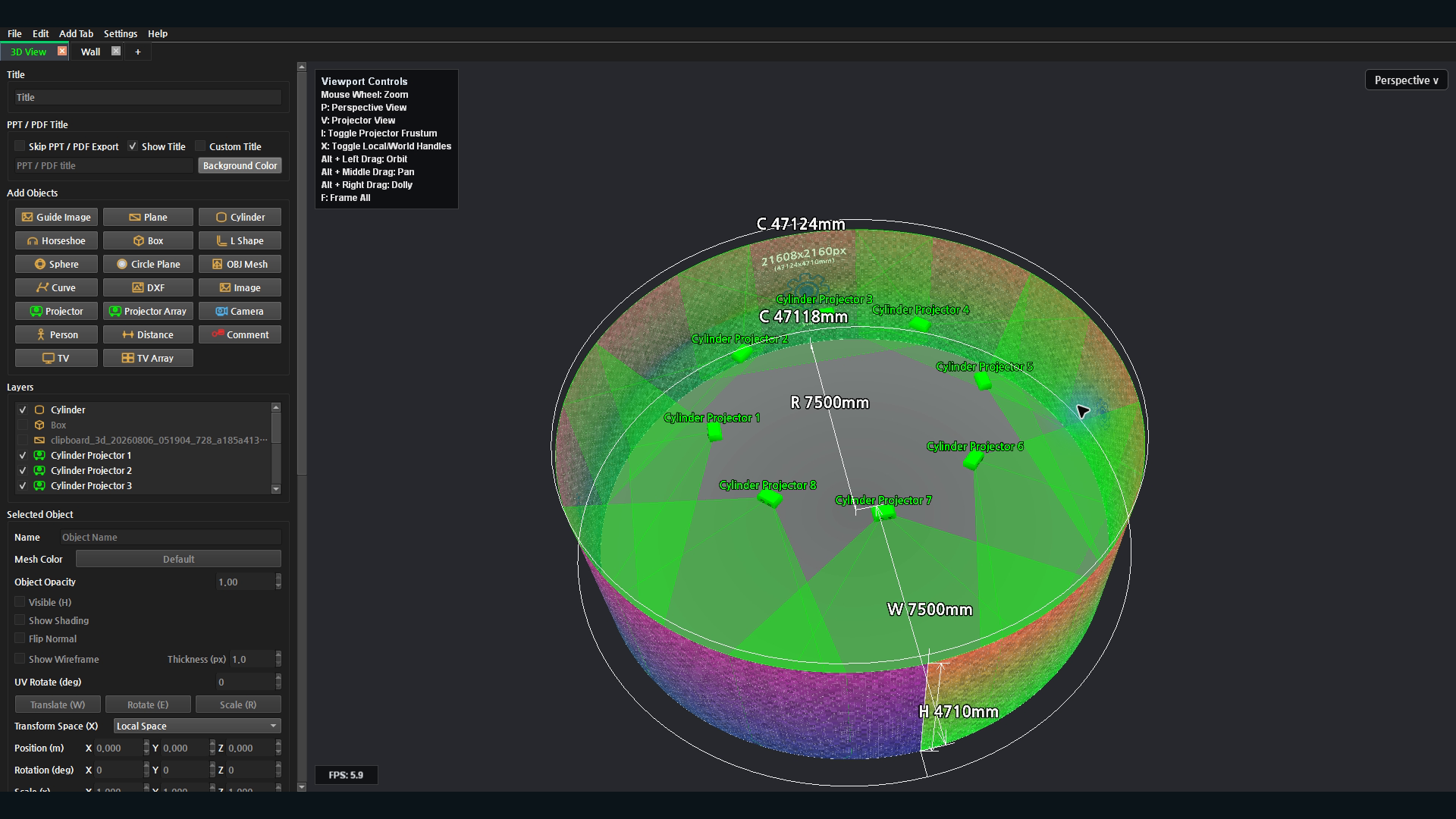
공유할 3D View 탭을 선택하고 장면과 초기 시점을 확인합니다. 왼쪽 옵션을 아래로 내려 3D Web Share 항목으로 이동합니다.
예제는 원형 Cylinder 벽면과 8대의 프로젝터가 배치된 완성 장면입니다. 오브젝트 생성 과정은 생략하고, 공유할 3D View 탭이 활성화된 상태에서 시작합니다.
02 · 공유 생성과 PIN 설정
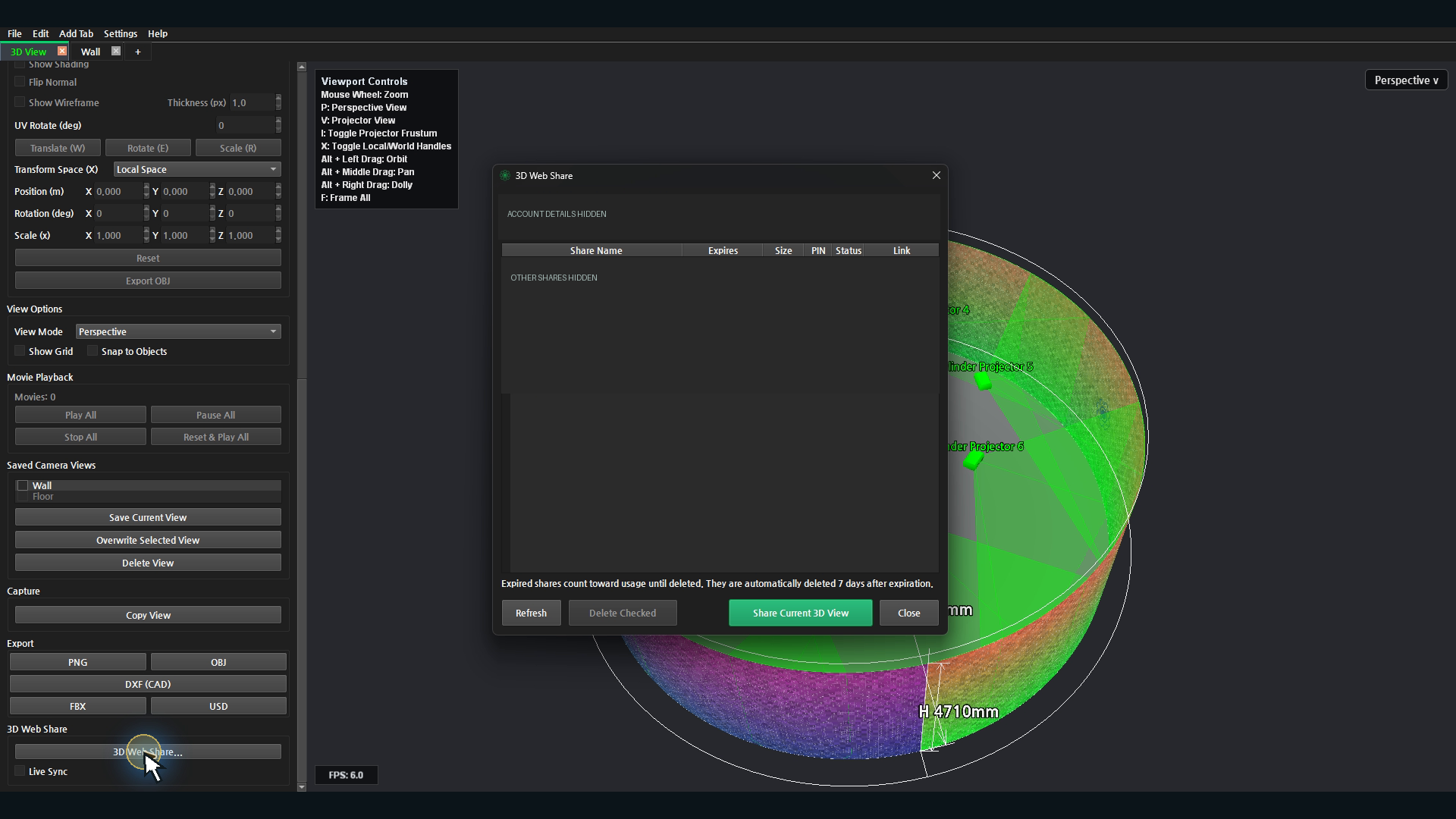
3D Web Share 버튼을 누르면 공유 관리 창이 열립니다. 공유 이름, 만료 시각, 파일 크기와 상태를 확인할 수 있습니다.
Share Current 3D View를 클릭합니다. 현재 선택한 3D View의 공유 데이터를 생성합니다.
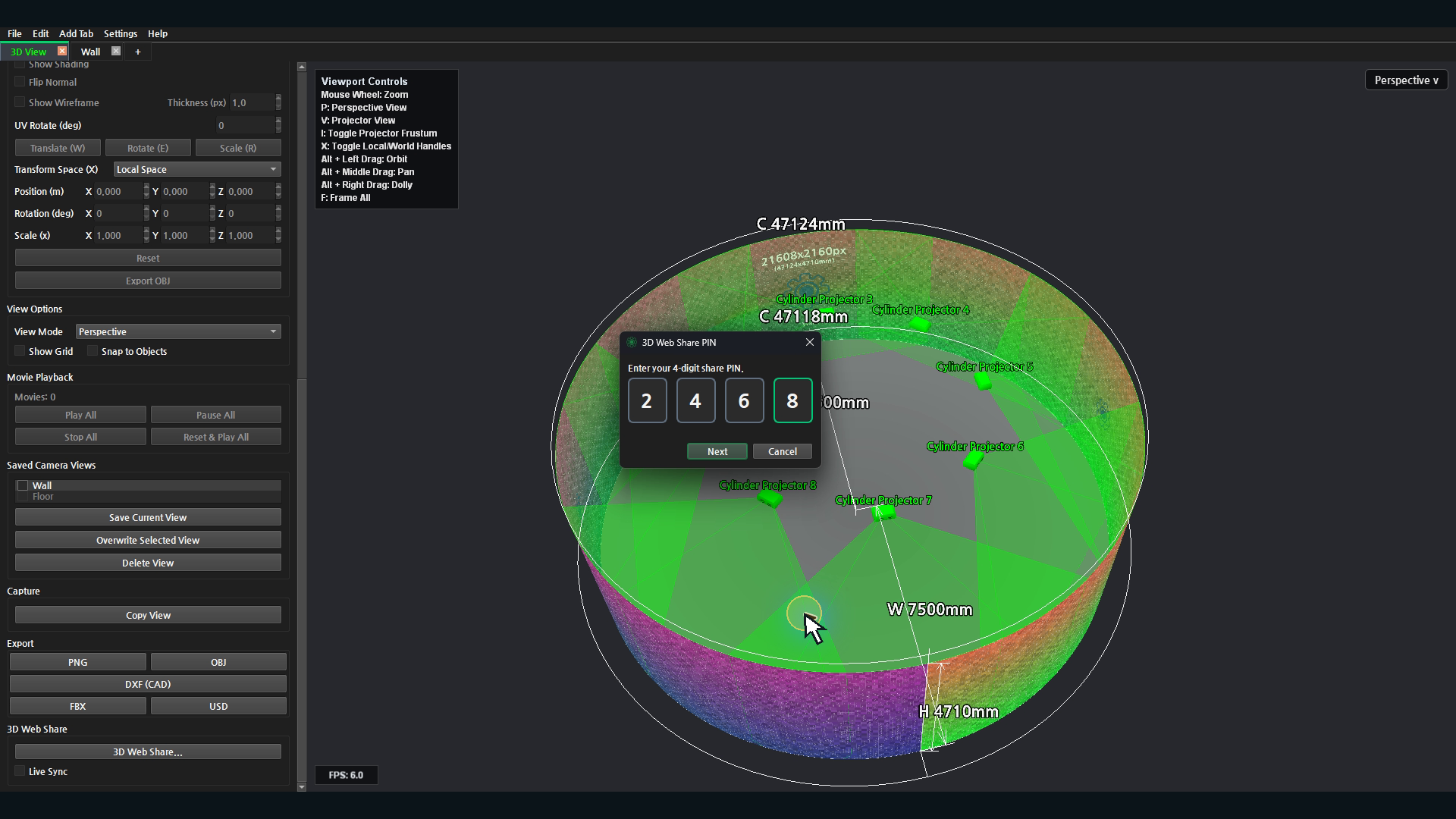
접속에 사용할 네 자리 PIN을 설정합니다. 이 영상의 예시는 2468입니다. 실제 공유에는 별도의 PIN을 사용합니다.
Upload를 누르고 업로드가 끝날 때까지 기다립니다. 공유 가능 용량과 기간은 관리 창에 표시된 서버 설정을 확인합니다.
완료 창에서 링크와 PIN, 만료 시각을 확인합니다. 링크는 클립보드에 복사되며 Open in Browser로 열 수 있습니다.
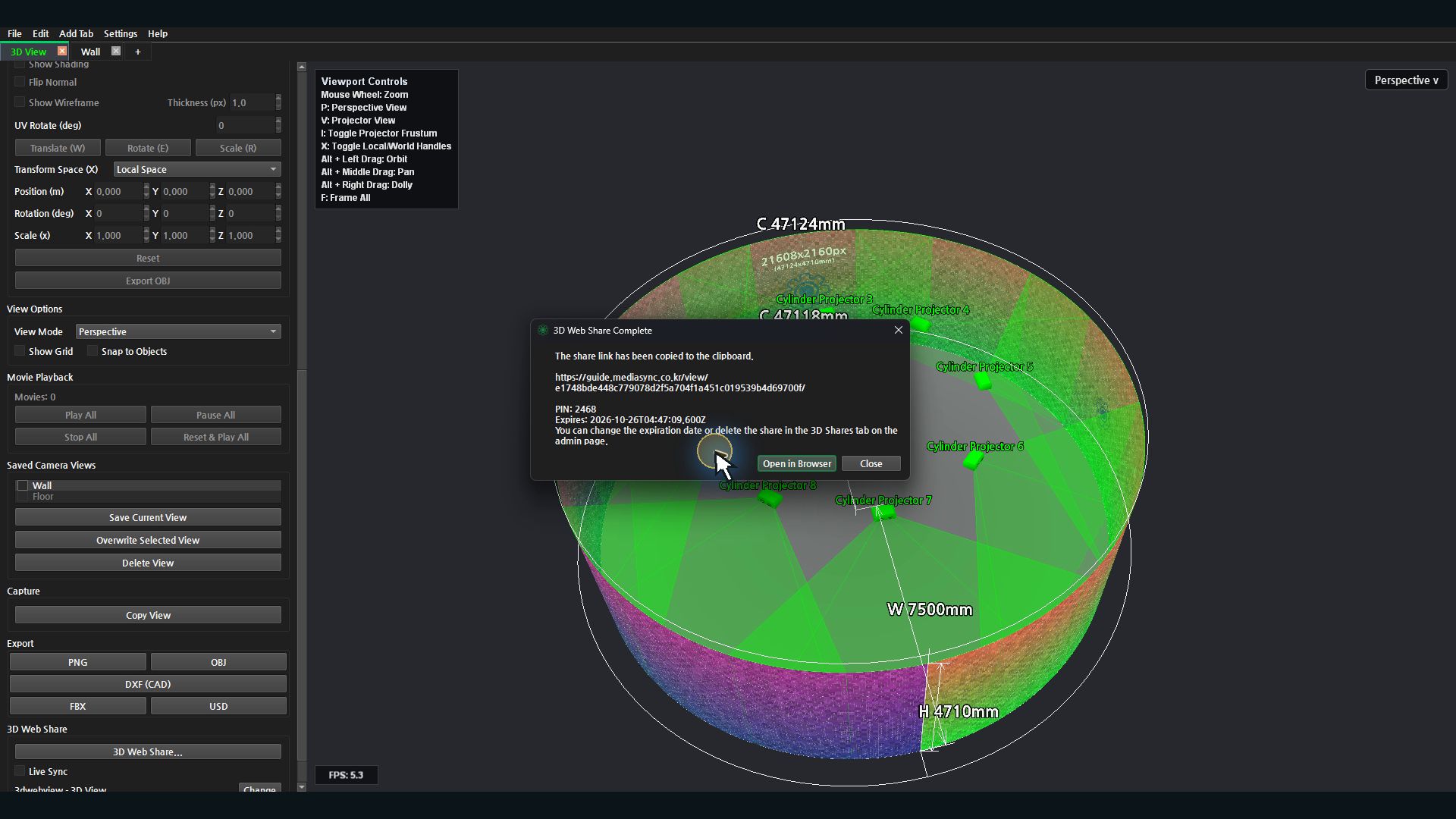
링크와 PIN은 받을 사람에게 함께 안내합니다. PIN과 만료 조건은 실제 공유 설정을 기준으로 확인하세요.
03 · 링크를 브라우저에서 열기
받는 사람은 공유 링크를 열고 PIN을 입력한 뒤 Verify and Open을 누릅니다.
공유된 3D 장면이 브라우저에 나타납니다. 상단의 VIEW ONLY 표시처럼 이 화면은 장면을 확인하는 뷰어입니다.
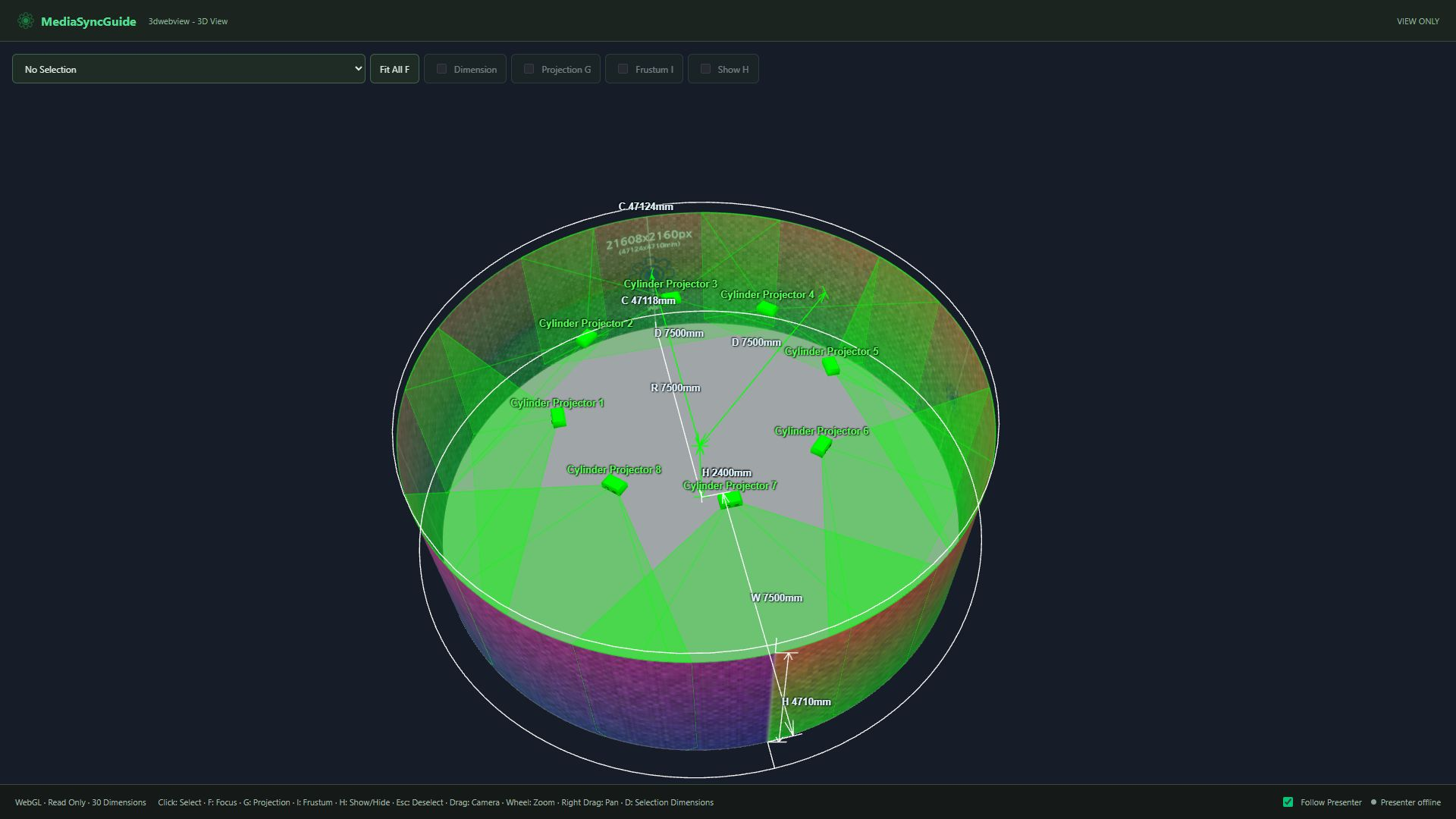
브라우저 조작은 공유 장면을 검토하기 위한 것입니다. 원본 프로젝트의 형상과 배치를 수정하는 편집 화면은 아닙니다.
04 · 웹 뷰어 조작과 표시 옵션
빈 공간을 드래그하면 카메라가 회전합니다. 마우스 휠로 확대·축소하고, 오른쪽 버튼을 누른 채 드래그하면 화면을 이동합니다.
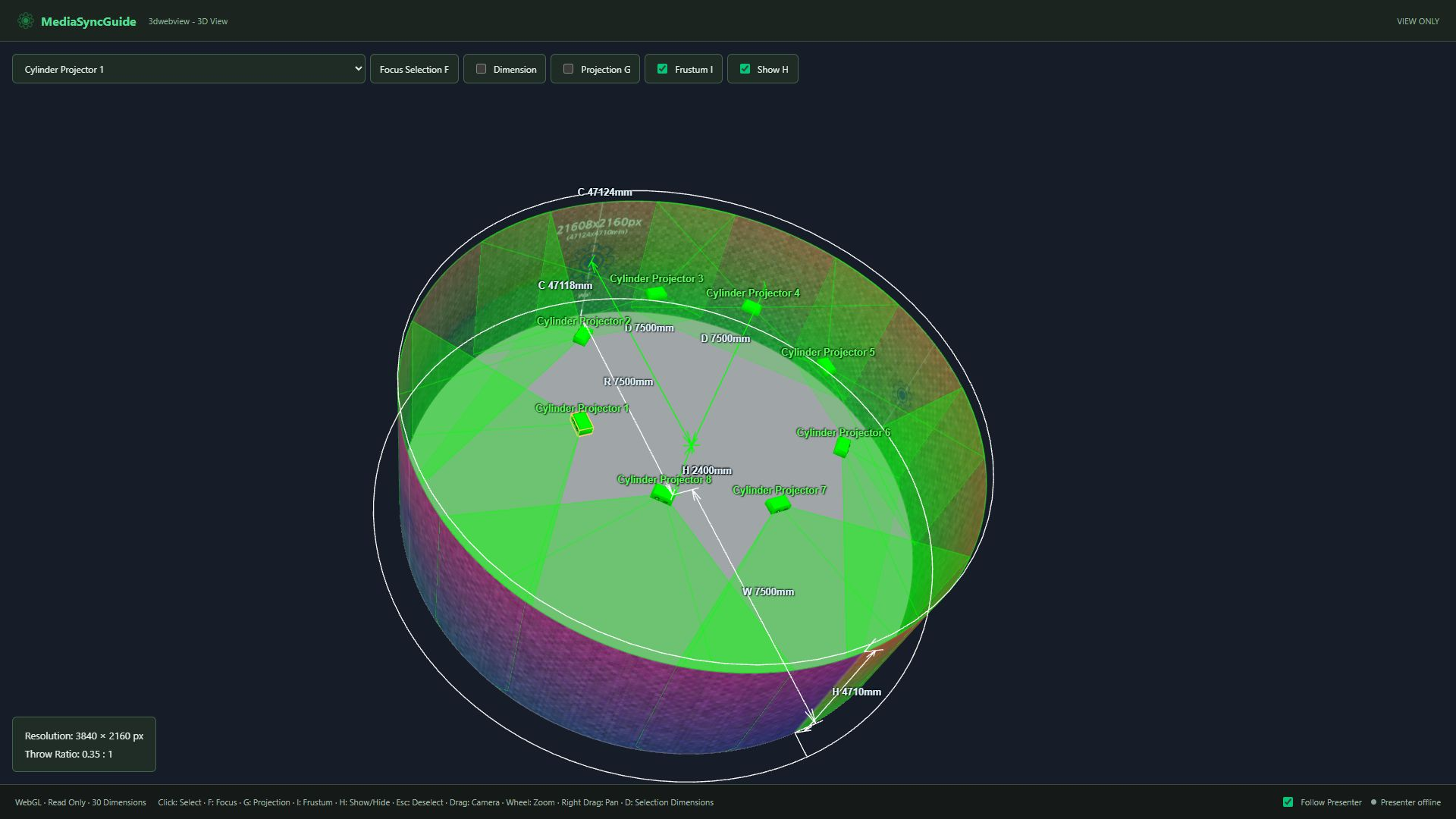
Select Object에서 Cylinder Projector 1을 선택합니다. 오브젝트를 선택하면 사용할 수 있는 표시 옵션이 활성화됩니다. F는 선택한 오브젝트를 화면에 맞춥니다.
| 조작 / 키 | 기능 |
|---|---|
| 빈 공간 드래그 | 카메라 회전(Orbit) |
| 마우스 휠 | 확대·축소 |
| 오른쪽 버튼 드래그 | 화면 이동(Pan) |
| Select Object / 클릭 | 오브젝트 선택 |
| F | 선택 오브젝트 맞춤 · 선택이 없으면 전체 맞춤 |
| D · Dimension | 선택 오브젝트의 치수 표시 |
| G · Projection | 선택 프로젝터의 투사 이미지 표시 |
| I · Frustum | 선택 프로젝터의 투사 범위 표시 |
| H · Show | 선택 오브젝트 표시 / 숨김 |
| Esc | 선택 해제 |
Frustum, 단축키 I로 선택한 프로젝터의 투사 범위 표시를 끄거나 켭니다. 이 옵션은 프로젝터의 위치나 투사각을 수정하지 않습니다.
Projection, 단축키 G는 선택한 프로젝터의 투사 이미지 표시를 전환합니다. Frustum 표시와 별개의 옵션입니다.
Cylinder를 선택한 뒤 Dimension, 단축키 D로 치수를 켜거나 끕니다. Show H는 오브젝트 표시, Esc는 선택 해제입니다. 선택이 없을 때 F는 전체 장면을 맞춥니다.
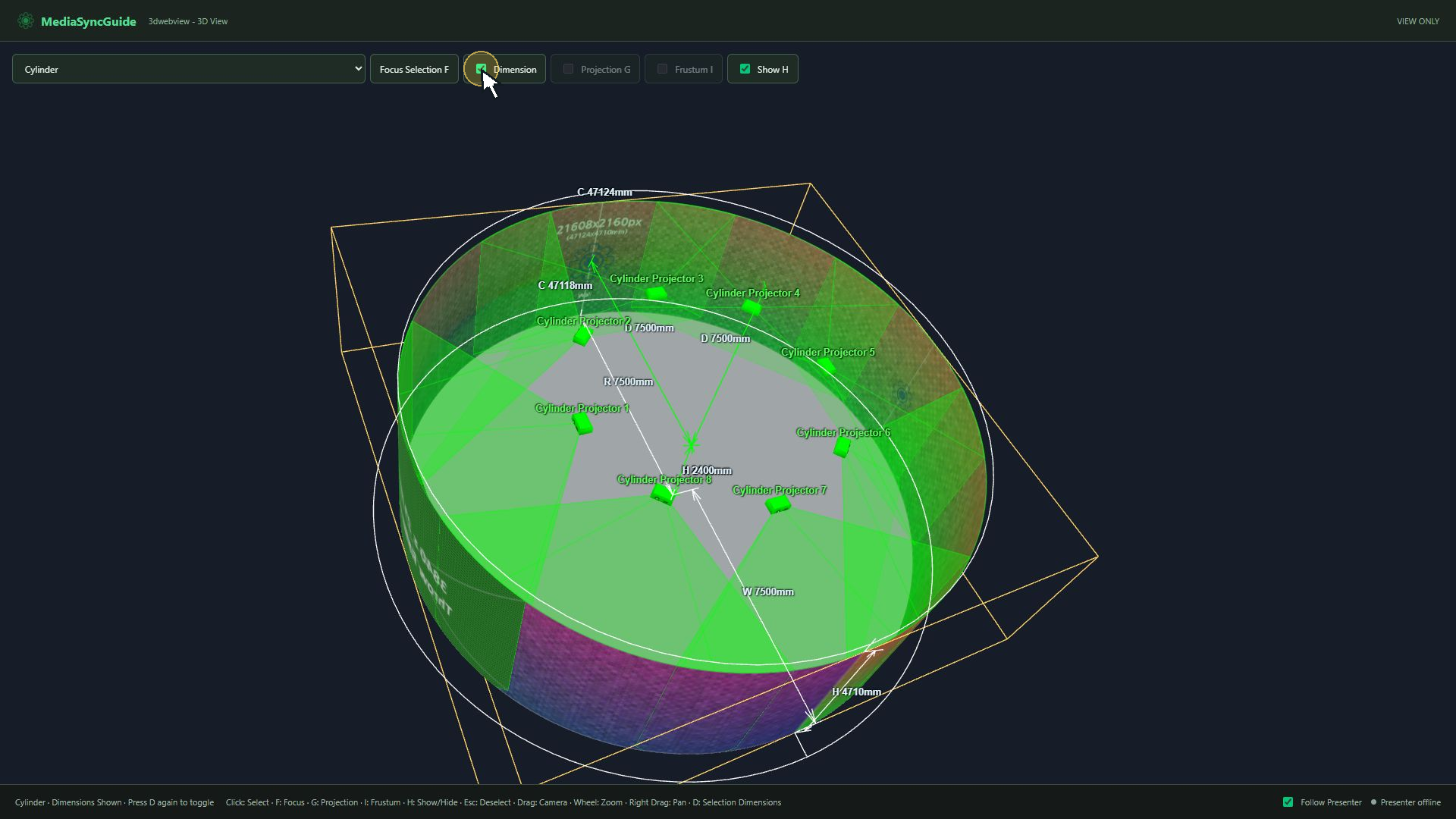
키보드 단축키는 입력 필드에서 빠져나와 뷰포트에 포커스를 둔 상태에서 사용합니다.
05 · Live Sync와 Follow Presenter
Live Sync는 프로그램의 카메라 시점과 선택, 지원되는 표시 상태를 공유 링크의 웹 뷰어에 전달하는 기능입니다. 발표자는 프로그램에서 조작하고, 관람자는 Follow Presenter를 켜서 같은 시점을 따라봅니다.
프로그램에서 Live Sync를 켭니다. 기존 공유에 다시 연결할 경우 이 장면에 해당하는 공유를 선택하고 OK를 누릅니다. 상단에 LIVE SYNC가 표시됩니다.
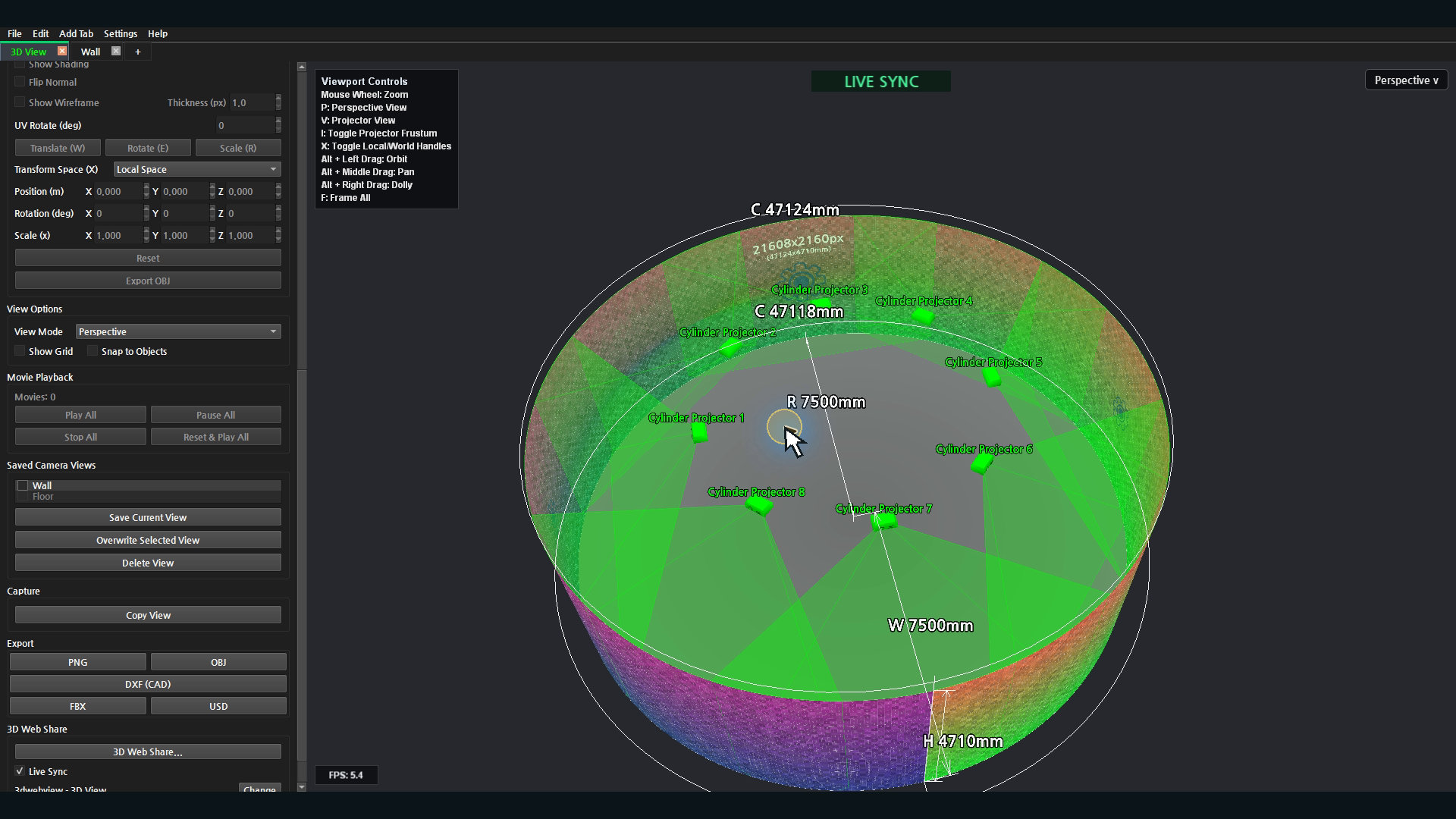
왼쪽은 프로그램의 3D View, 오른쪽은 같은 시각의 웹 뷰어입니다. Alt와 왼쪽 버튼을 누른 채 드래그해 Orbit합니다. 마우스를 놓으면 웹 카메라가 같은 시점으로 따라옵니다. 방향을 바꾸면서 두 화면을 비교해 보세요.
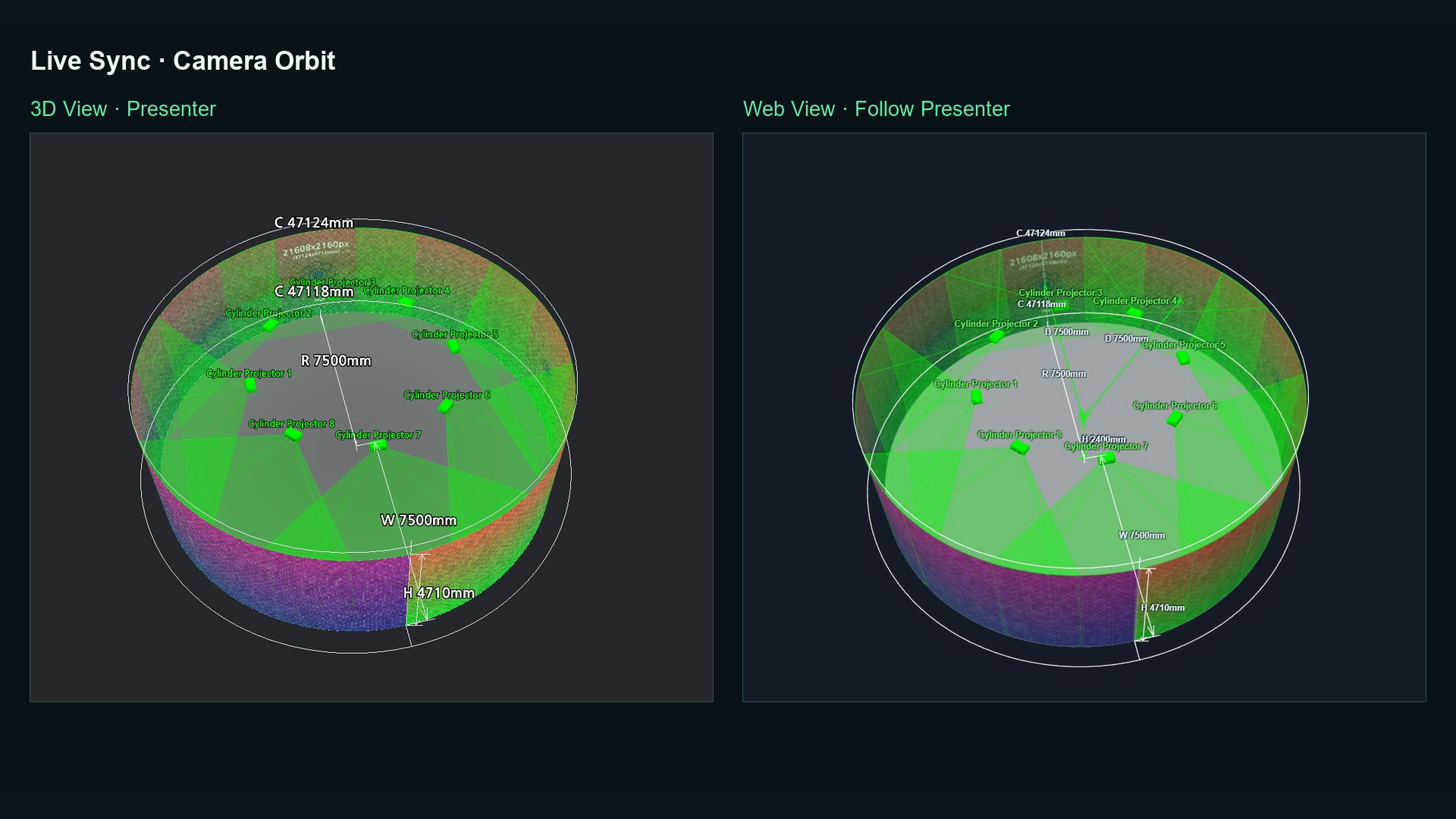
웹에서 Follow Presenter가 켜져 있으면 발표자 시점을 따라갑니다. 상태는 Live로 표시되며 직접 조작하는 컨트롤은 비활성화됩니다.
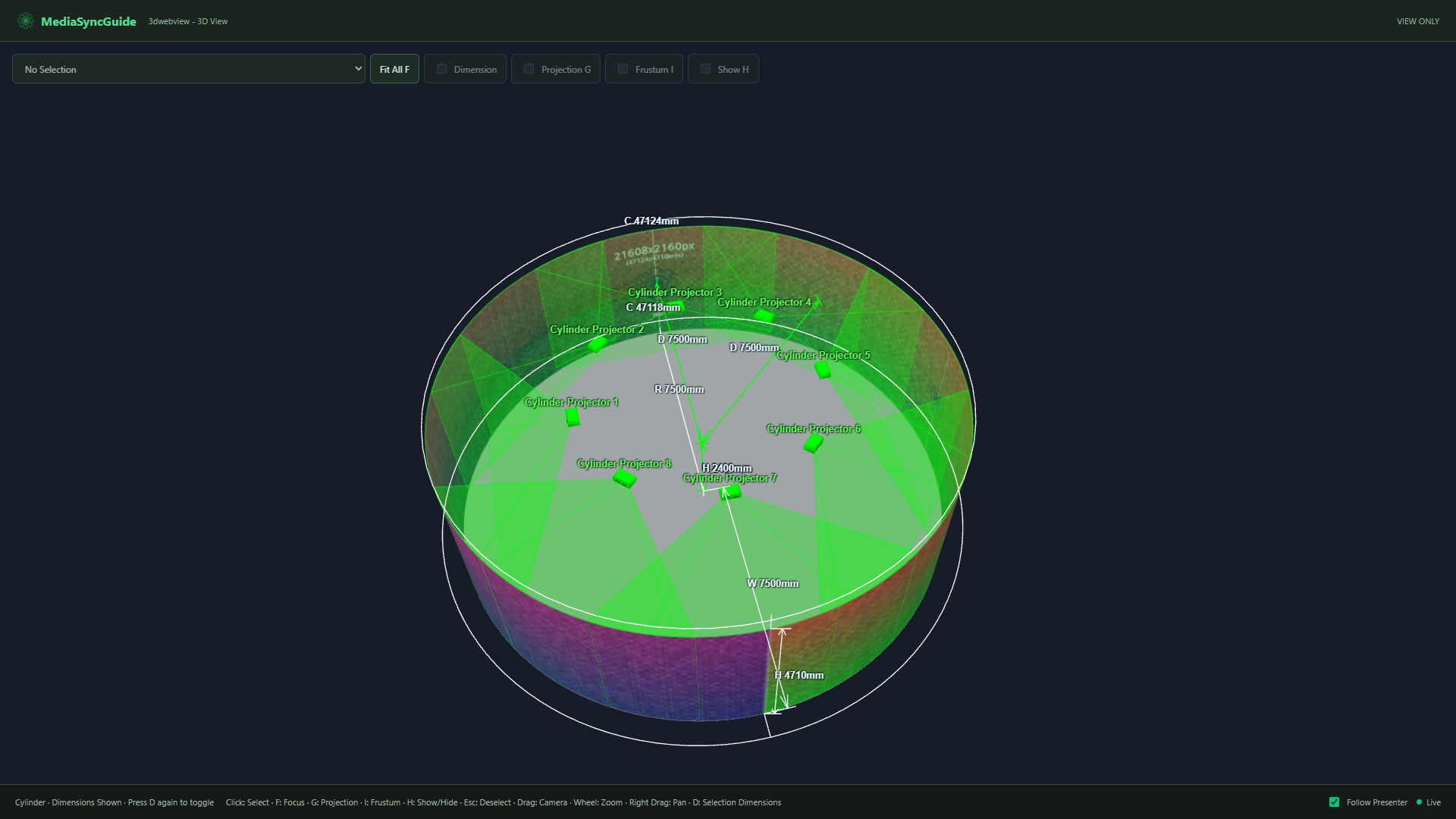
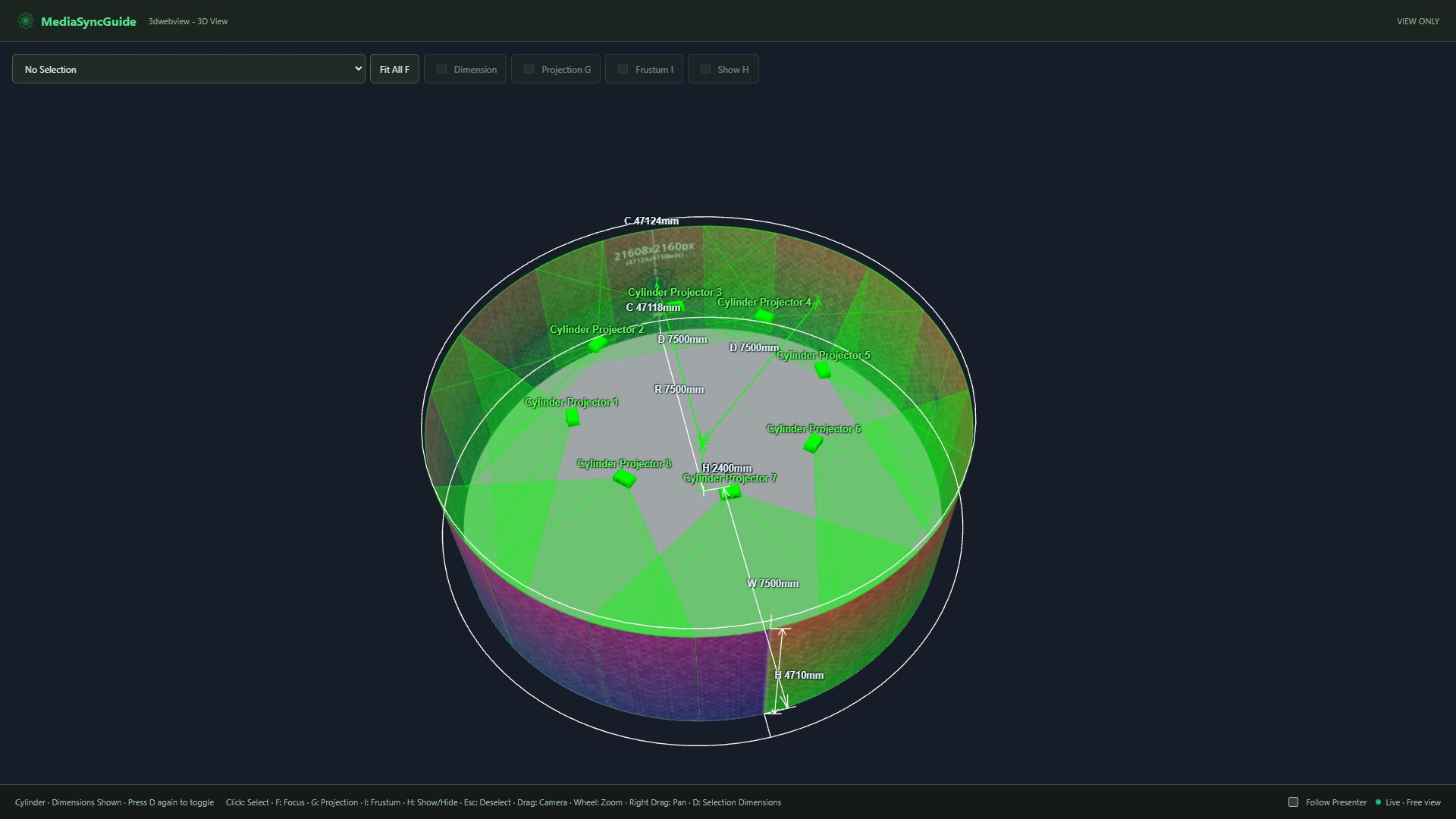
Follow Presenter를 끄면 Live · Free view로 바뀌고, 관람자가 자신의 시점으로 장면을 살펴볼 수 있습니다.
자유 보기에서 카메라를 돌려도 발표자의 프로그램 화면은 바뀌지 않습니다.
다시 Follow Presenter를 켜면 발표자 시점으로 돌아갑니다. 발표 중에는 따라보기와 자유 보기를 필요에 맞게 전환합니다.
발표를 마치면 프로그램에서 Live Sync를 끕니다.
웹에는 Presenter offline이 표시됩니다. 공유 링크가 유효하면 관람자는 공유된 장면을 계속 살펴볼 수 있습니다.
동기화 범위: 카메라, 선택, 오브젝트 표시와 지원되는 치수·투사 이미지·Frustum 등의 표시 상태가 전달됩니다. 프로젝트 전체를 공동 편집하거나 모든 형상 변경을 자동으로 다시 업로드하는 기능은 아닙니다.
오브젝트 추가·삭제, 이름·순서 또는 형상 변경 후에는 새 공유를 생성해 확인합니다. Change로 기존 공유에 다시 연결할 때는 동일한 장면 구성을 가진 공유를 선택합니다.
06 · 공유 관리와 전달 전 확인
공유 관리 창의 Open으로 다시 열고 Copy로 링크를 복사합니다. Expires와 Status에서 유효 기간과 상태를 확인합니다.
불필요한 공유는 체크한 뒤 Delete Checked로 삭제할 수 있습니다. 이 영상에서는 삭제하지 않습니다. 오브젝트 구성이나 형상을 크게 바꿨다면 새 공유를 만들어 결과를 확인합니다.
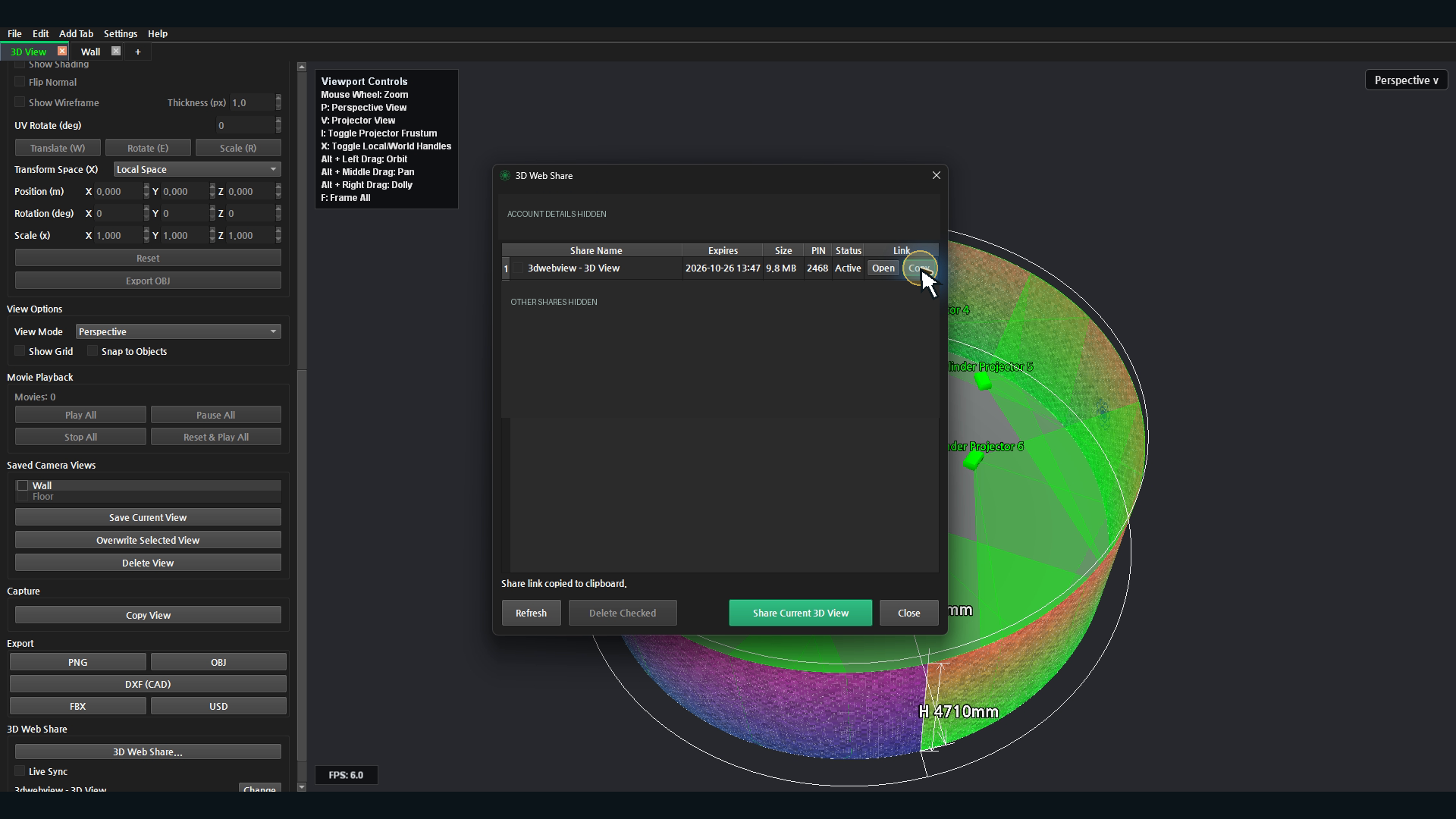
Refresh로 목록을 갱신합니다. 만료된 공유도 삭제 전까지 사용량에 포함되며, 화면 안내에 따라 만료 7일 후 자동 삭제됩니다. 삭제할 때는 대상 이름을 먼저 확인합니다.
전달 전에 링크를 새 브라우저에서 열어 PIN 접속, 기본 시점, 오브젝트 표시와 치수를 확인합니다. 발표가 끝나면 Live Sync를 끄고 만료 시각을 안내합니다.