영상으로 따라 하기
영어 내레이션과 한국어·영어 자막을 제공합니다. 챕터를 선택하면 해당 장면으로 이동합니다.
01 · 완성된 구성도 살펴보기
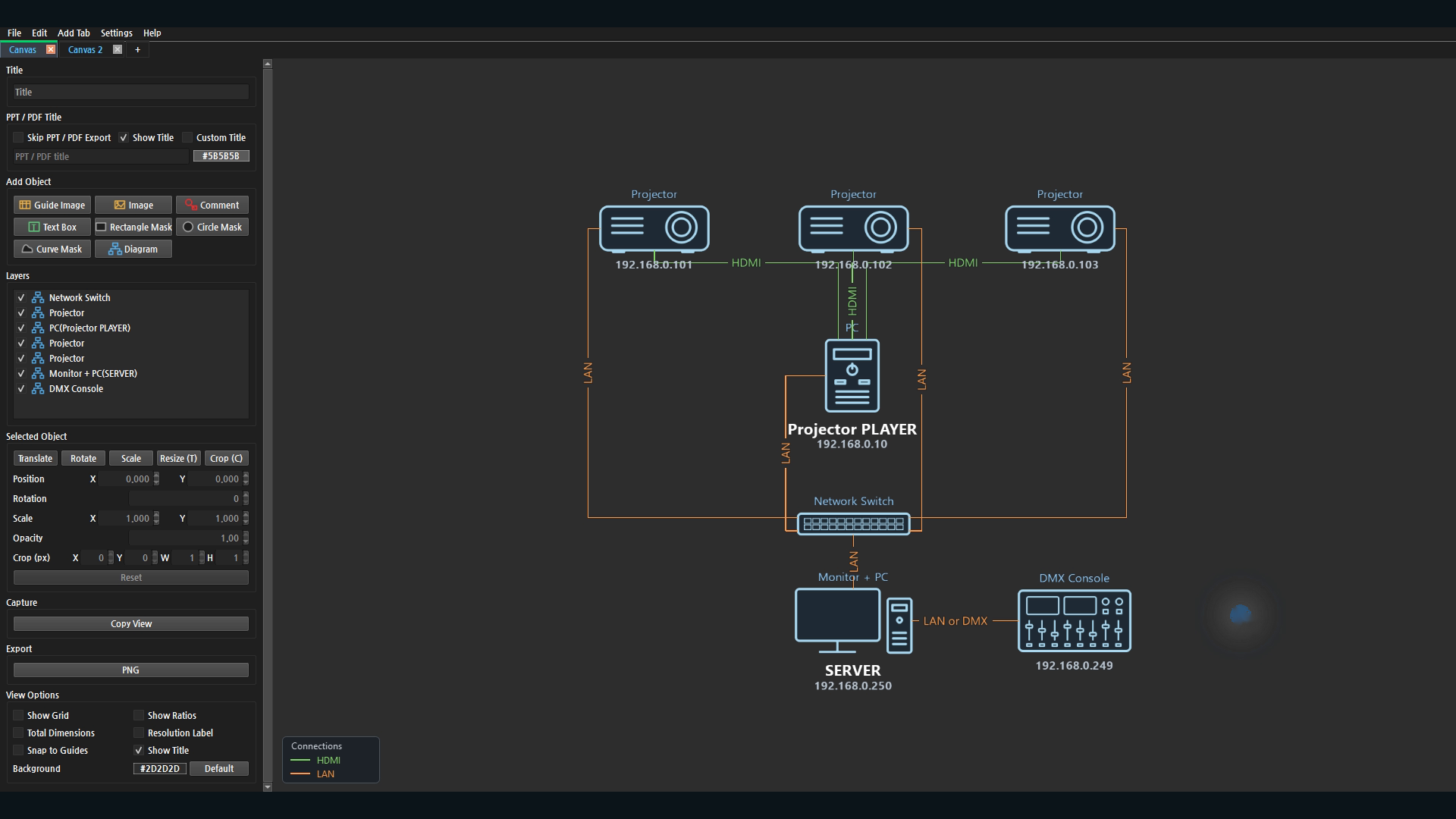
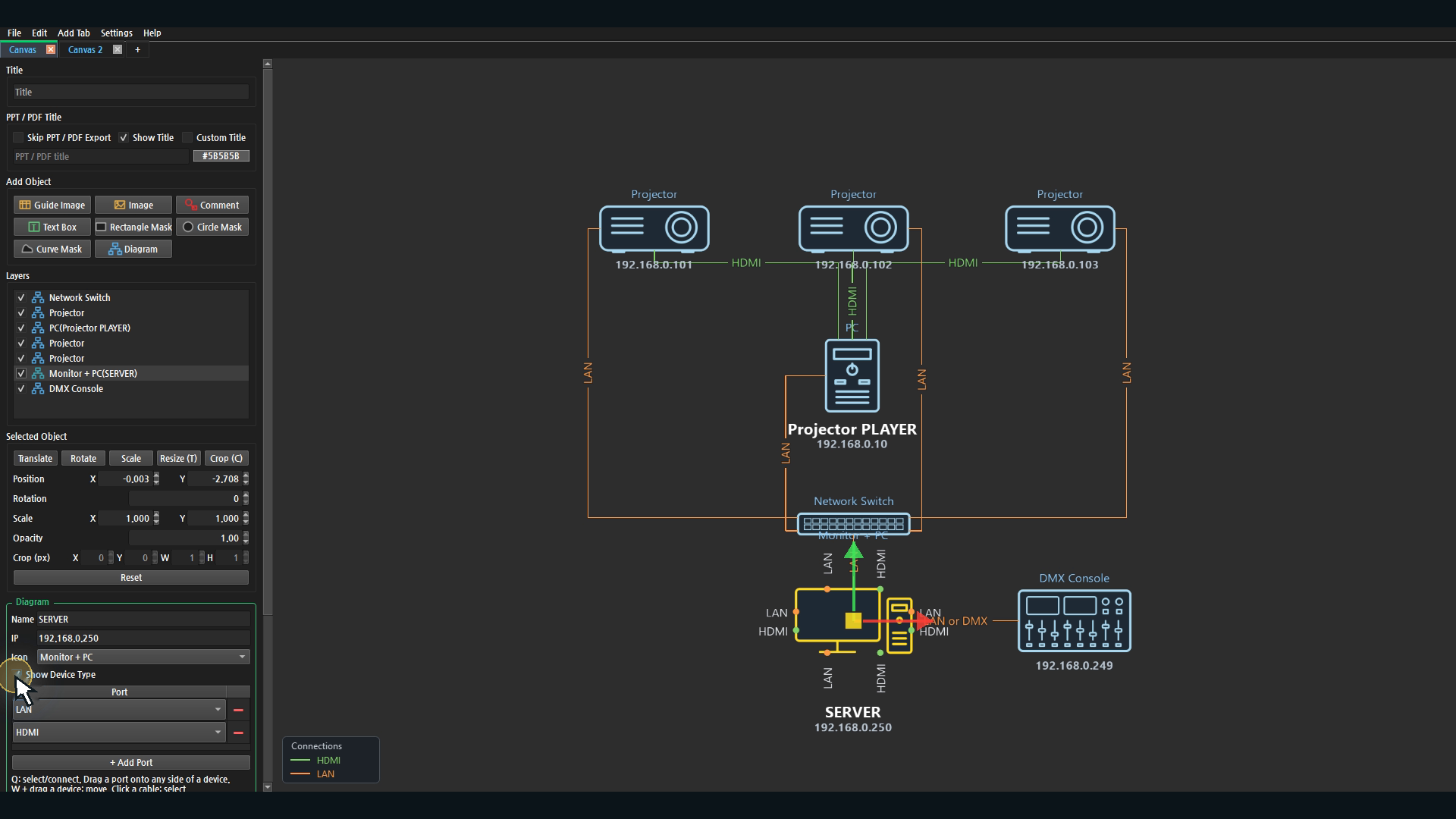
Diagram으로 장비와 연결 관계를 구성도로 정리합니다. 예제는 프로젝터 세 대, 플레이어 PC, 네트워크 스위치, 서버와 DMX 콘솔로 구성되어 있습니다.
Diagram은 Canvas 탭에서 장비 아이콘과 연결선을 편집하는 기능입니다. 이 매뉴얼은 예제를 참고해 빈 Canvas에서 기본 연결을 만든 뒤, 같은 방법으로 구성한 완성 예제를 살펴봅니다.
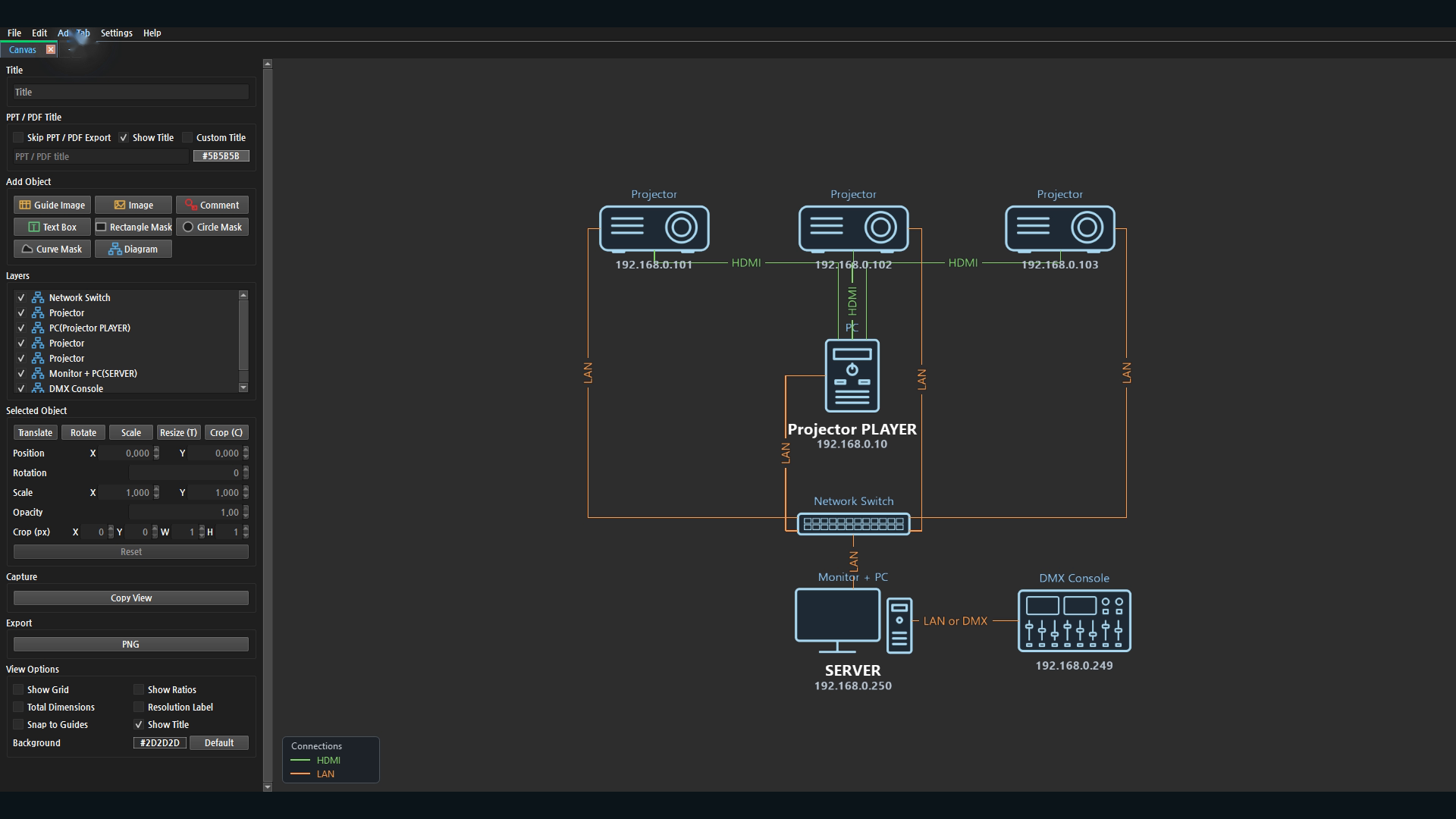
| 장비 | 이름 / IP 예시 |
|---|---|
| Projector × 3 | 192.168.0.101 / .102 / .103 |
| PC | Projector PLAYER · 192.168.0.10 |
| Network Switch | Network Switch |
| Monitor + PC | SERVER · 192.168.0.250 |
| DMX Console | 192.168.0.249 |
IP 주소는 예제의 표기값입니다. 실제 장비의 주소를 확인하고 구성도에 기록합니다.
02 · Canvas와 Diagram 생성
Diagram은 Canvas 탭에서 사용합니다. Add Tab에서 Canvas를 선택하고, Add Object의 Diagram 버튼을 누를 준비를 합니다.
Diagram 버튼을 클릭하면 기본 PC 오브젝트가 만들어집니다. 장비를 선택하면 왼쪽 Diagram 옵션에서 이름, IP, 아이콘과 포트를 편집할 수 있습니다.
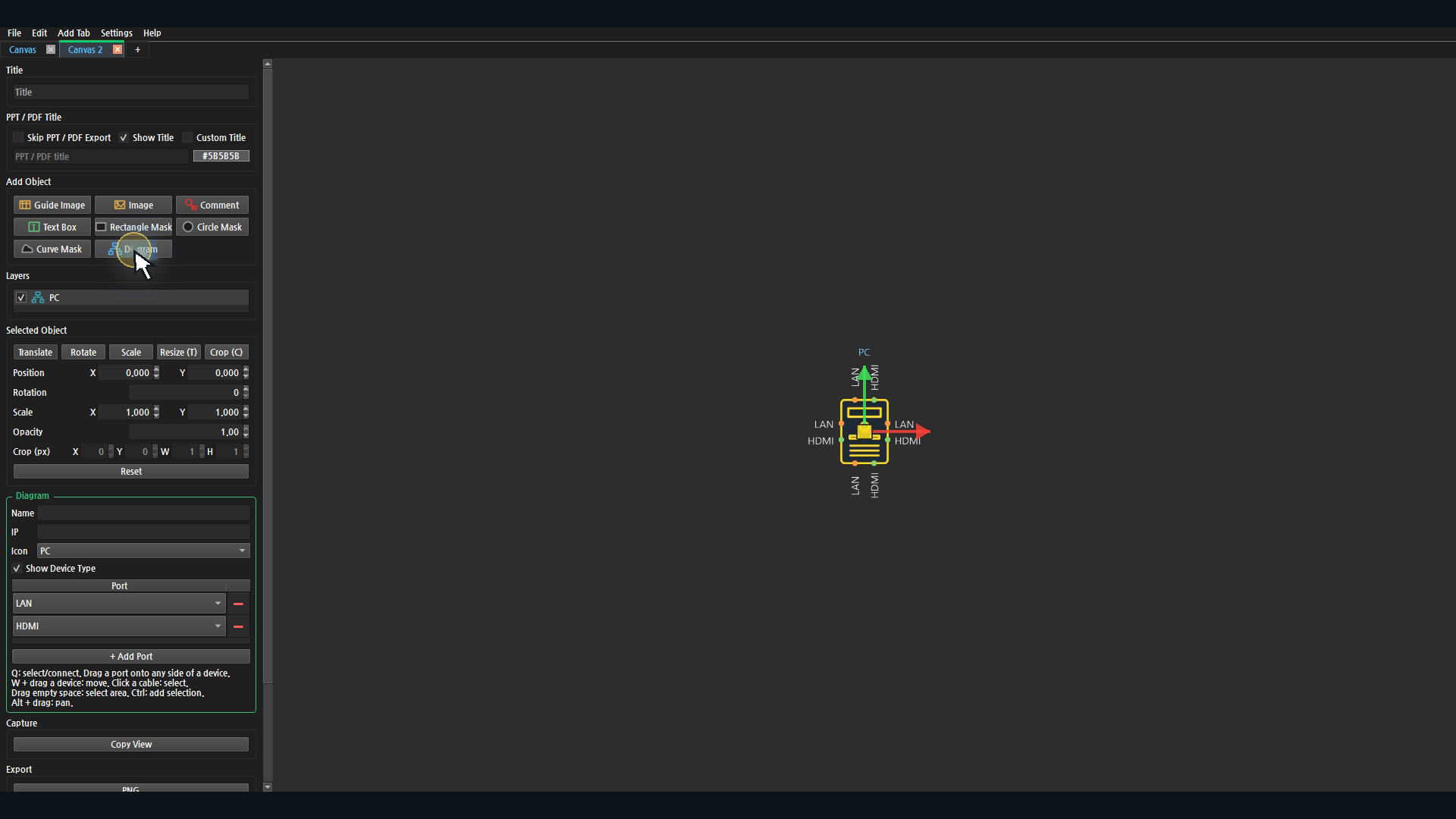
장비를 추가할 때마다 Diagram 버튼을 누릅니다. Canvas 또는 Layers에서 편집할 장비를 선택한 뒤 왼쪽 Diagram 옵션을 확인합니다.
03 · 이름과 IP 설정
Name에 Projector PLAYER를 입력하고 IP에 192.168.0.10을 입력합니다. 이 값들은 구성도에 표시하는 정보입니다. 실제 장비의 네트워크 설정을 변경하지 않습니다.
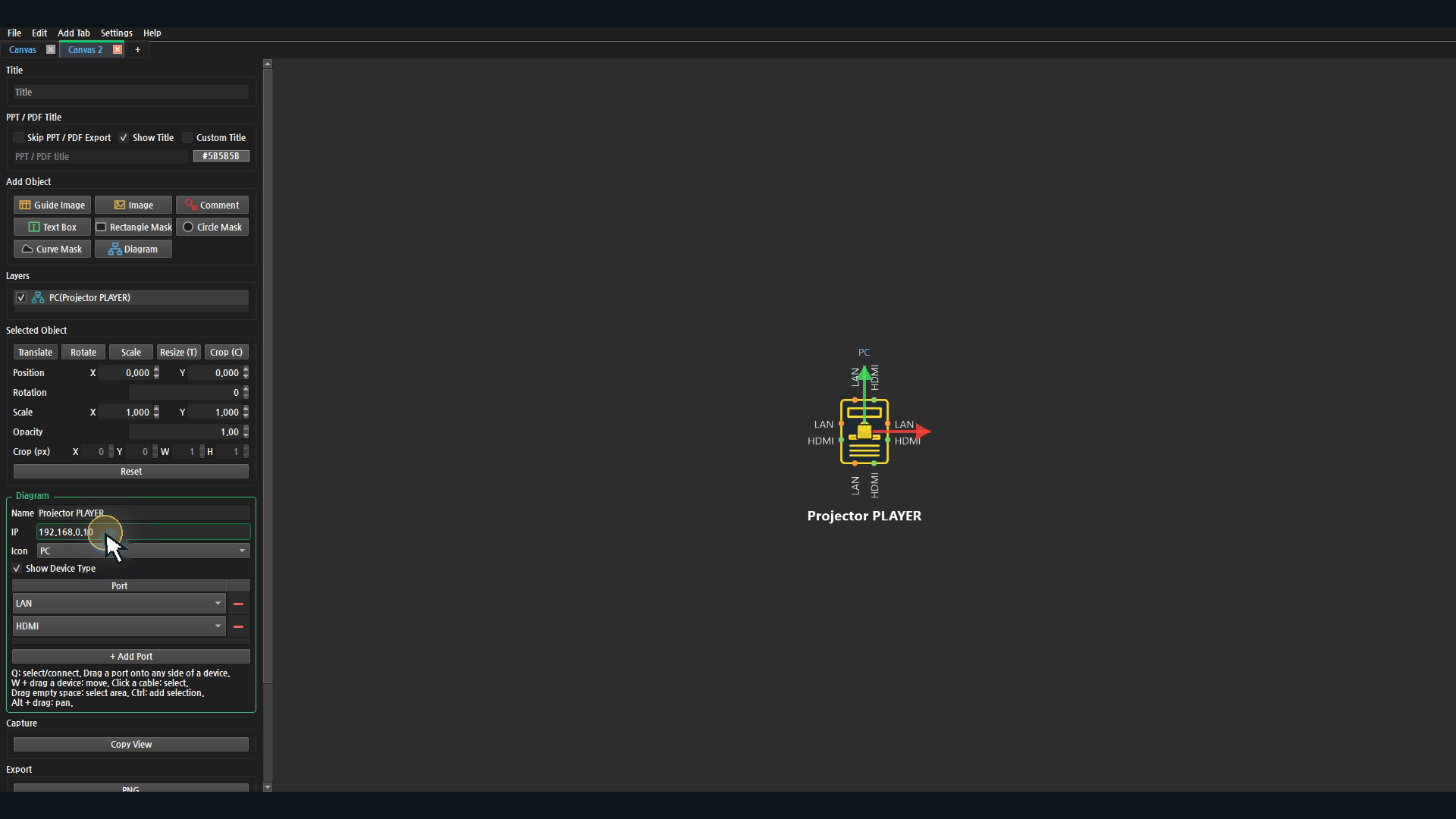
Name에는 장비 역할이 드러나는 이름을 사용합니다. 예: Projector PLAYER, SERVER. IP는 해당 장비를 구별하기 위한 표시 정보이며, 검색·접속·네트워크 설정 변경을 수행하지 않습니다.
04 · 포트와 아이콘, 장비 이동
플레이어에는 HDMI와 LAN 포트를 사용합니다. Add Port로 포트를 추가하고 Port 목록에서 종류를 선택합니다. HDMI, DP, LAN, SDI, USB, Serial, DMX, Audio 또는 Custom을 선택할 수 있습니다.
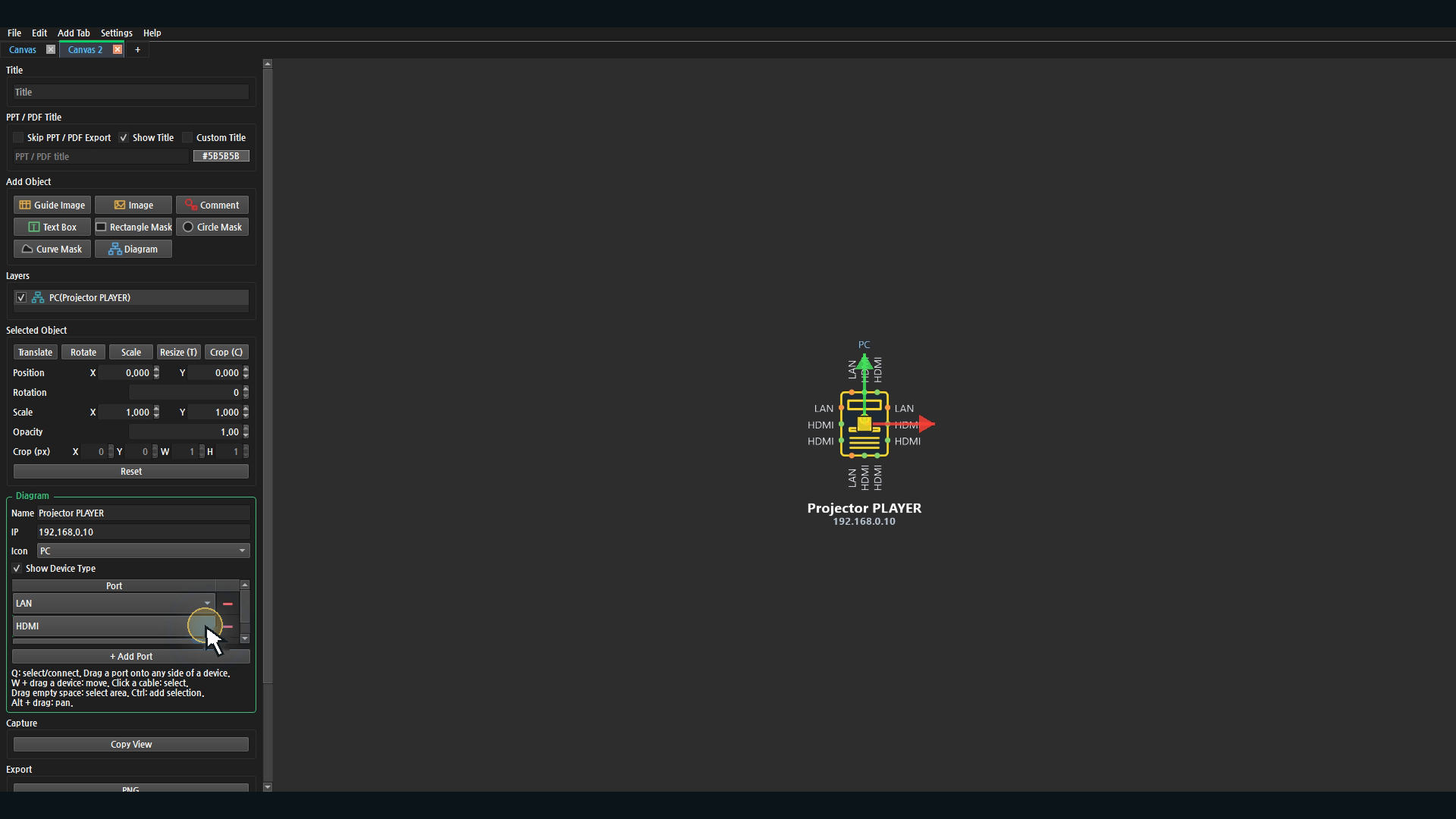
포트 행 오른쪽의 빨간 − 버튼은 해당 포트를 삭제합니다. 연결 중인 포트를 지우기 전에는 연결 관계를 먼저 확인합니다. Custom은 필요한 포트 이름과 색상을 지정할 때 사용합니다.
Diagram을 하나 더 만들고 Icon에서 Projector를 선택합니다. 아이콘은 장비의 외형을 바꾸는 옵션입니다. 아이콘을 변경해도 기존 포트 구성은 자동으로 바뀌지 않으므로 포트 목록도 확인합니다.
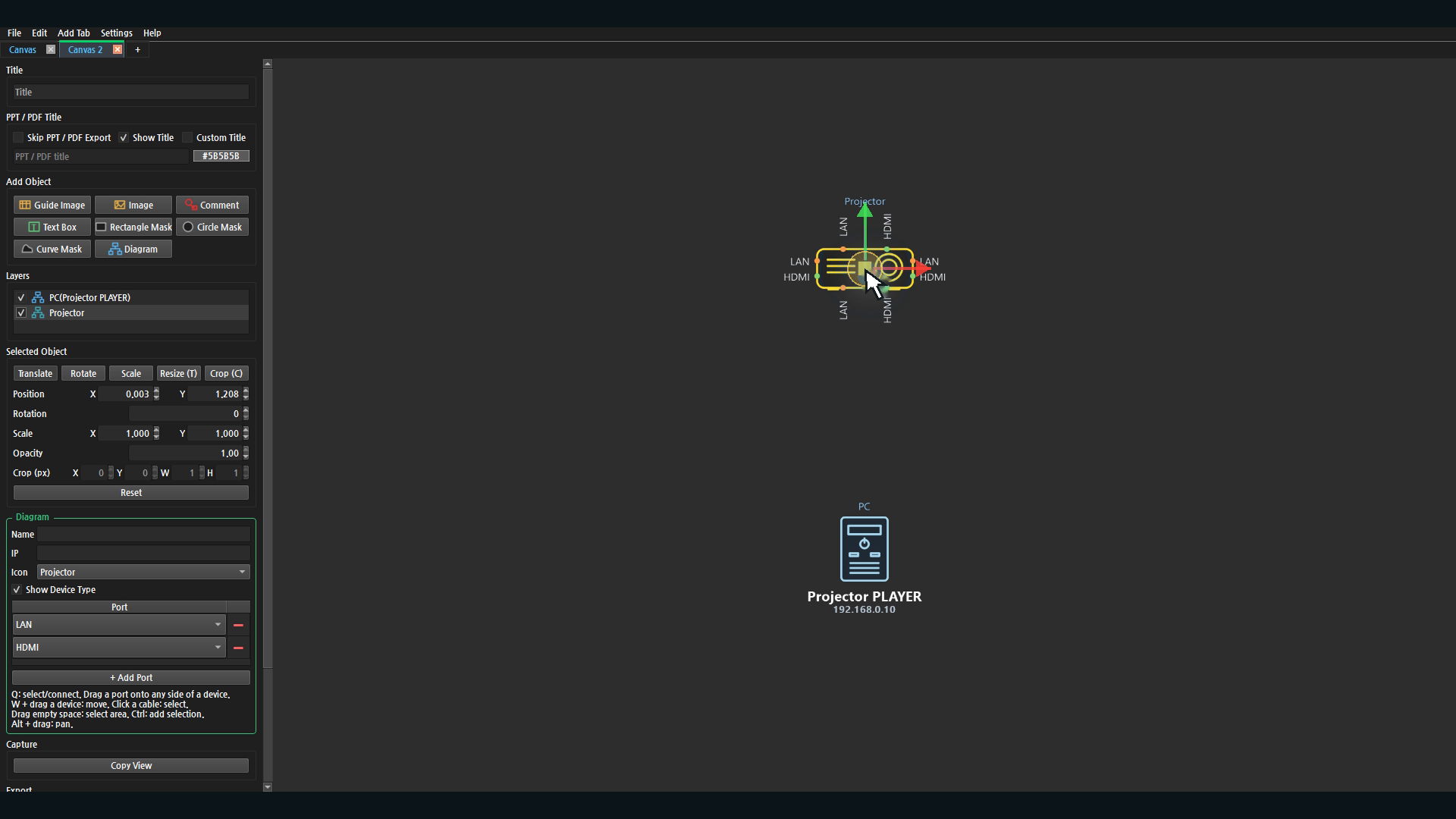
장비 위치를 옮길 때는 입력 필드에서 빠져나온 뒤 W를 누르고 장비를 드래그합니다. 연결 작업을 할 때 사용하는 Q 모드와 구분해서 사용합니다.
단축키를 사용할 때는 Name이나 IP 같은 텍스트 입력 필드에서 먼저 빠져나옵니다.
05 · HDMI 연결과 케이블 라벨
Q를 눌러 선택과 연결 모드로 전환합니다. 장비를 선택하면 연결할 수 있는 포트가 가장자리에 나타납니다.
프로젝터의 HDMI 포트를 누른 채 플레이어 PC의 가장자리로 드래그합니다. 대상 장비 위에서 마우스를 놓으면 HDMI 연결선이 만들어집니다.
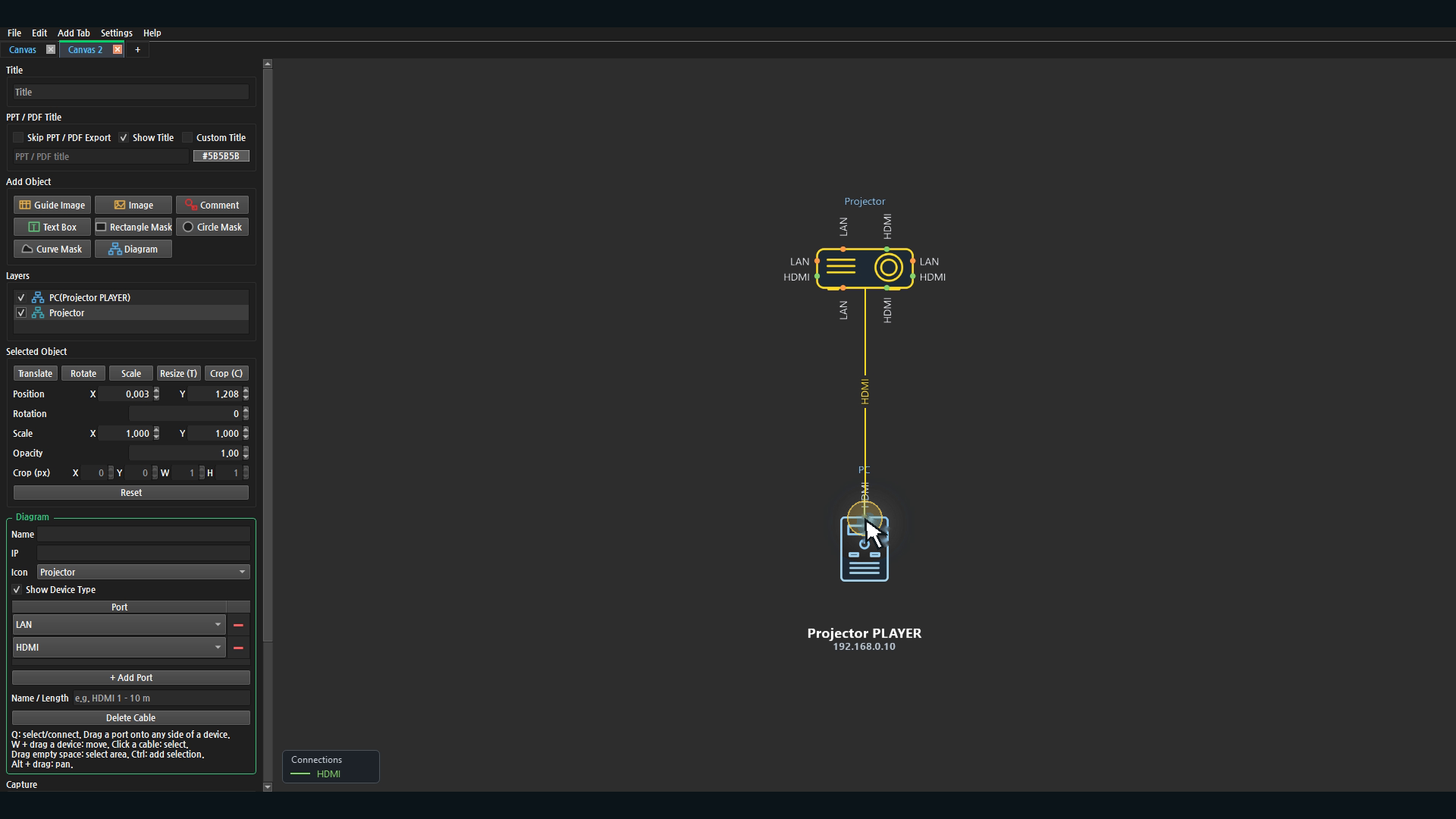
빈 공간에 놓으면 연결되지 않습니다. 대상 장비 가장자리에 도달한 뒤 마우스를 놓고 연결선이 생겼는지 확인합니다. 선택한 포트 종류가 케이블의 종류와 색상을 결정합니다.
연결선을 선택하고 Name / Length에 HDMI 1 - 10 m를 입력합니다. Enter를 누르면 선 위에 라벨이 표시됩니다. 길이는 자동 측정값이 아니라 직접 입력하는 설명입니다.
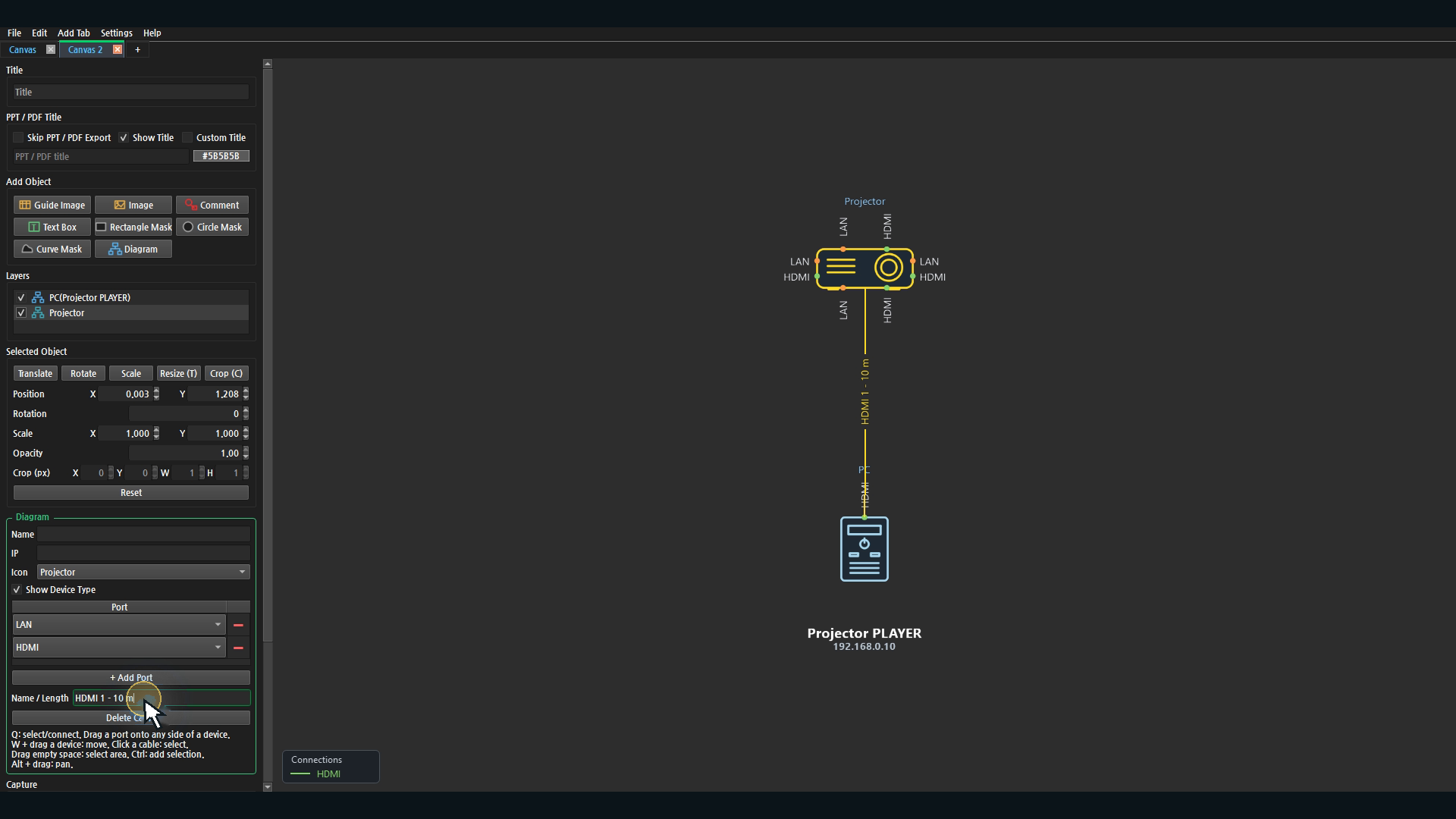
연결선을 클릭하면 케이블 옵션이 나타납니다. Delete Cable은 선택한 연결선을 삭제합니다. 영상에서는 라벨 입력을 시연하고 연결은 유지합니다.
06 · LAN 연결과 배치 정리
Diagram을 추가하고 Icon을 Network Switch로 변경합니다. W로 스위치를 왼쪽에 배치한 뒤 Q로 연결 모드로 돌아갑니다.
스위치의 LAN 포트를 플레이어 PC 가장자리로 드래그합니다. HDMI와 LAN이 서로 다른 색상으로 표시되어 연결 종류를 구분할 수 있습니다.
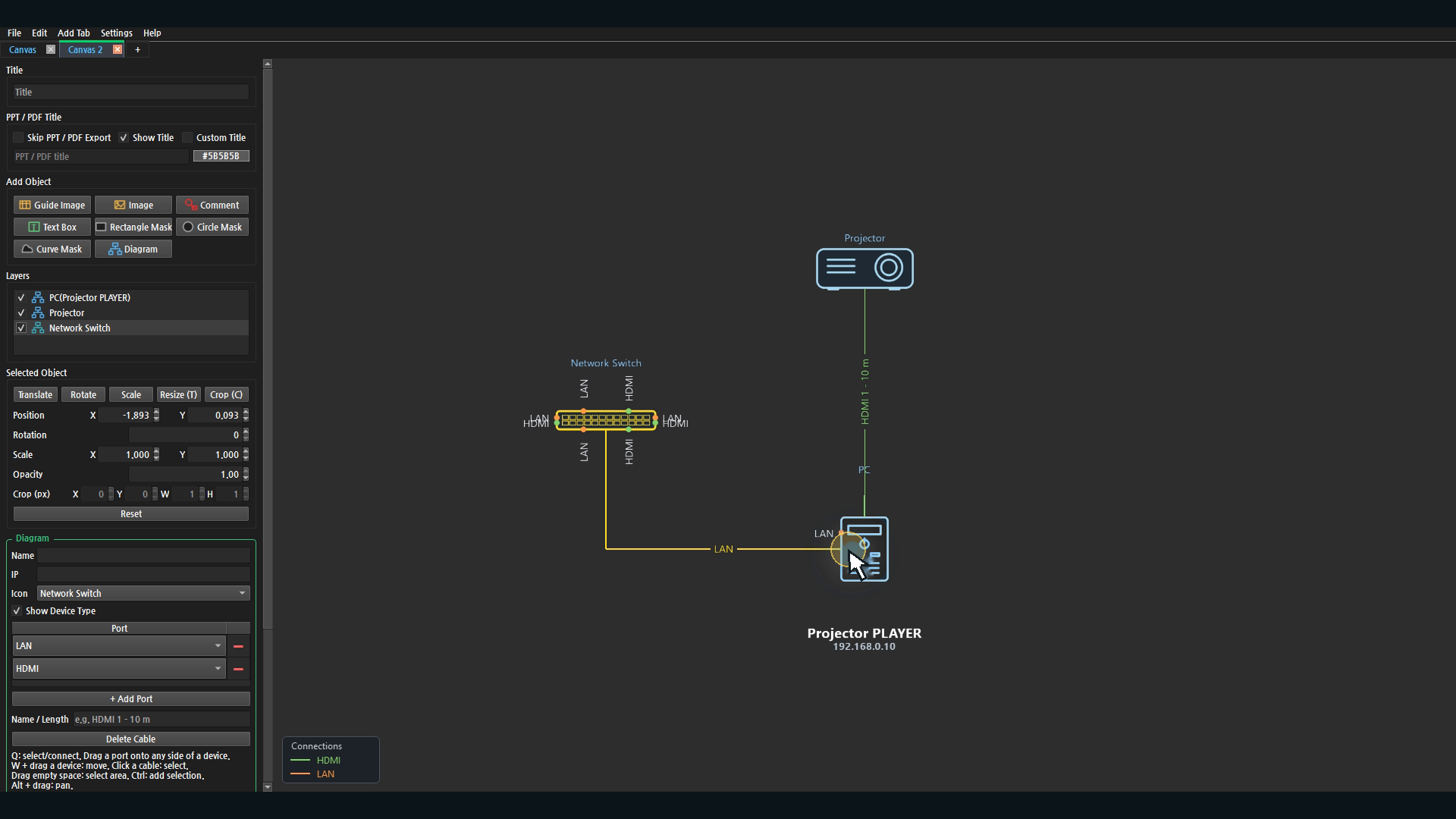
PC를 선택하고 W로 위치를 옮깁니다. 연결선은 장비에 연결된 상태를 유지하며 경로가 함께 갱신됩니다. 라벨이 겹치지 않도록 장비 간격을 조정합니다.
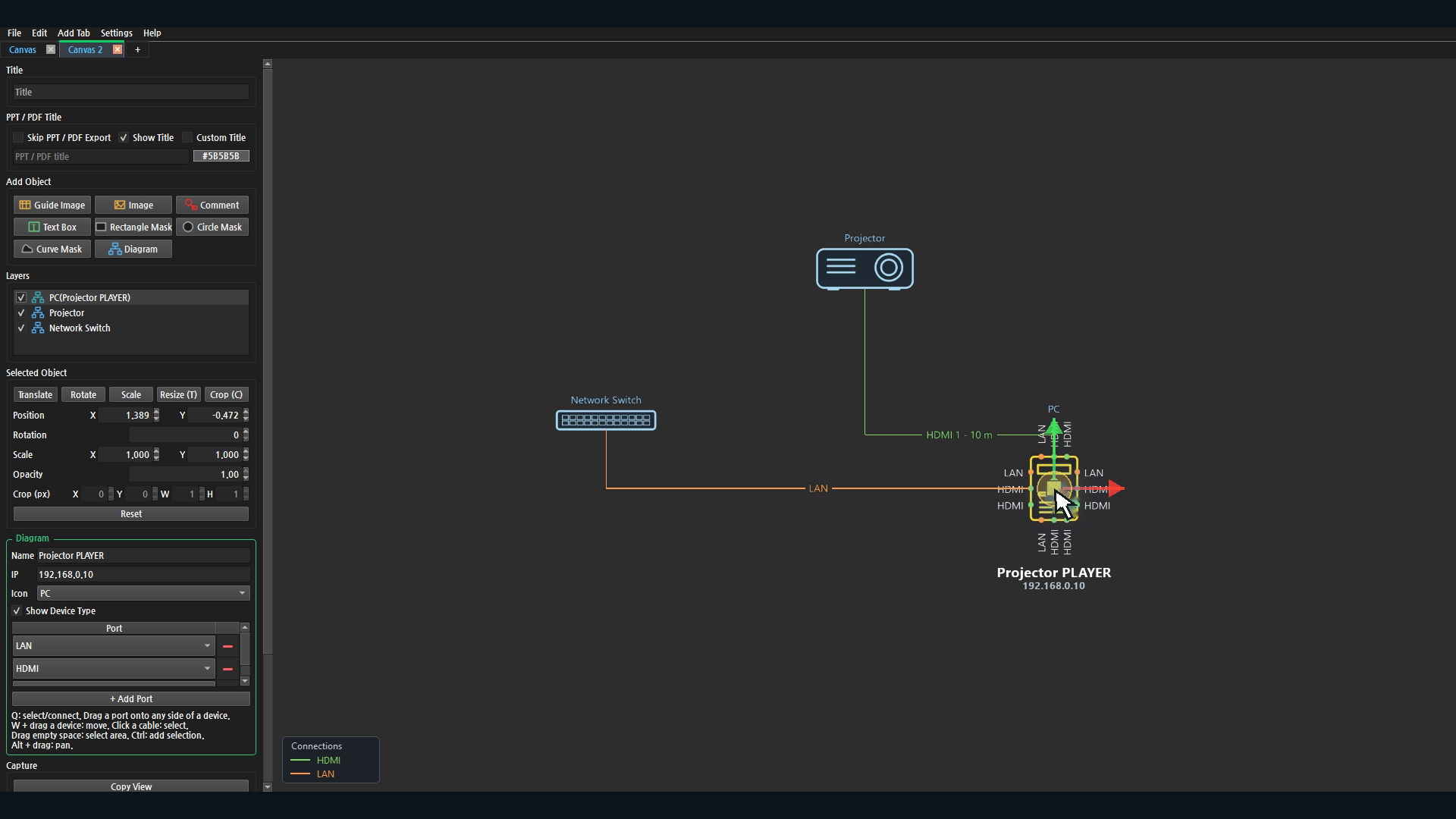
HDMI 영상 경로와 LAN 네트워크 경로를 쉽게 따라갈 수 있도록 간격을 둡니다. 색상만으로 구별하기 어려운 연결은 케이블 라벨도 함께 사용합니다.
07 · 완성 예제와 표시 옵션
같은 방법으로 나머지 장비를 구성한 완성 예제를 살펴봅니다. 플레이어의 HDMI는 프로젝터 세 대로 연결하고, LAN 연결은 네트워크 스위치를 중심으로 정리했습니다.
서버와 DMX 콘솔도 구성도에 추가되어 있습니다. 이 예제의 LAN or DMX 표기는 연결 설명입니다. 실제 현장에서 사용하는 포트와 케이블 종류에 맞춰 이름을 작성합니다.
Show Device Type을 끄면 Monitor + PC와 같은 장비 종류 표시를 숨길 수 있습니다. 다시 켜서 종류와 이름을 함께 표시합니다. 필요한 정보만 남겨 구성도를 읽기 쉽게 정리합니다.
| 조작 | 기능 |
|---|---|
| Q | 선택 / 포트 연결 모드 |
| W + Drag | 장비 이동 |
| Click cable | 케이블 선택과 라벨 편집 |
| Drag empty space | 영역 선택 |
| Ctrl | 기존 선택에 추가 |
| Alt + Drag | Canvas 화면 이동 |
장비 이름과 IP, 포트 종류, 연결 대상과 케이블 라벨을 확인하면 구성도가 완성됩니다. Diagram으로 시스템 구성을 설명하고 실제 설치에 필요한 연결 정보를 공유할 수 있습니다.