영상으로 따라 하기
영어 내레이션과 한국어·영어 자막을 제공합니다. 챕터를 선택하면 해당 장면으로 이동합니다.
01 · 서로 다른 폭의 Guide를 한 화면으로
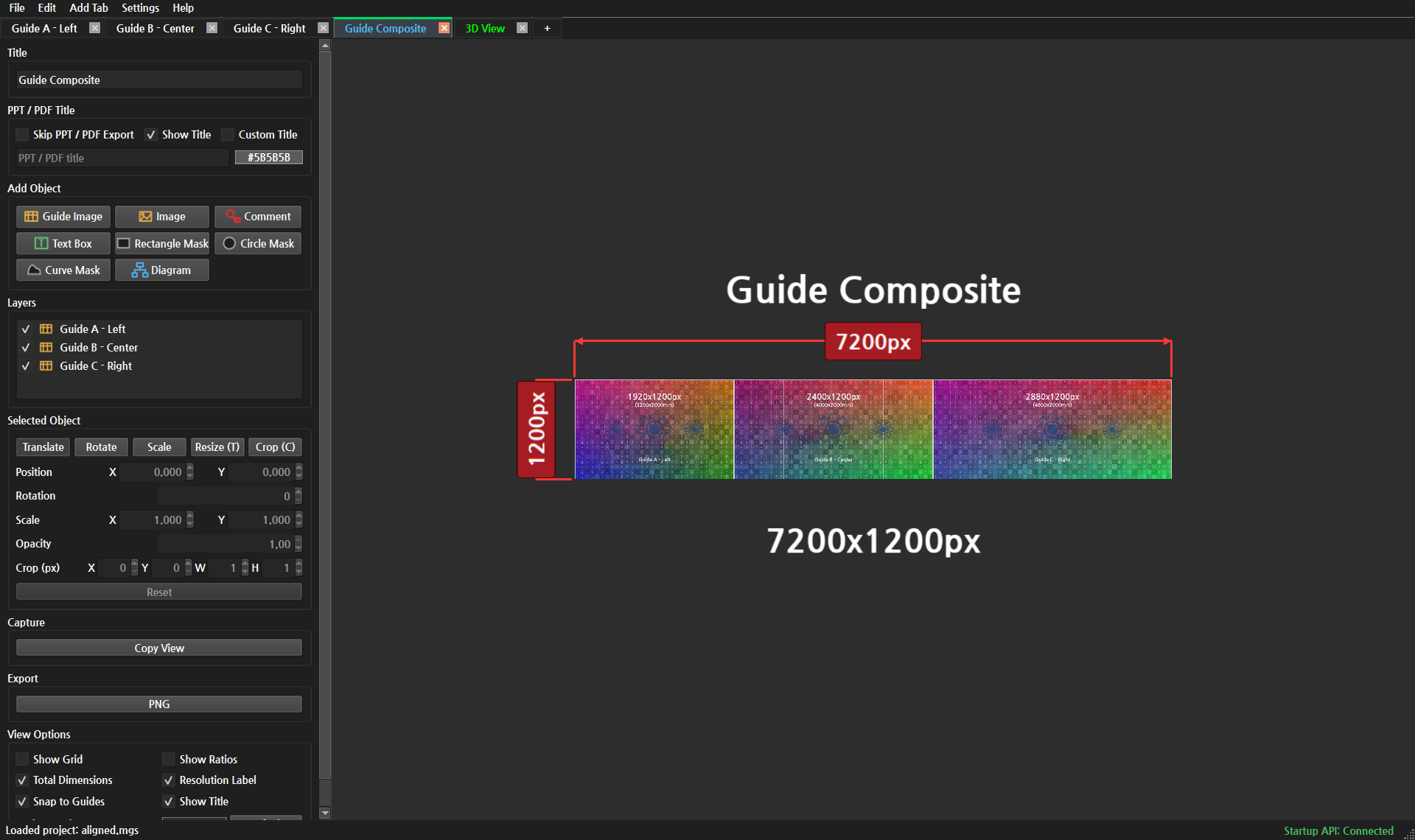
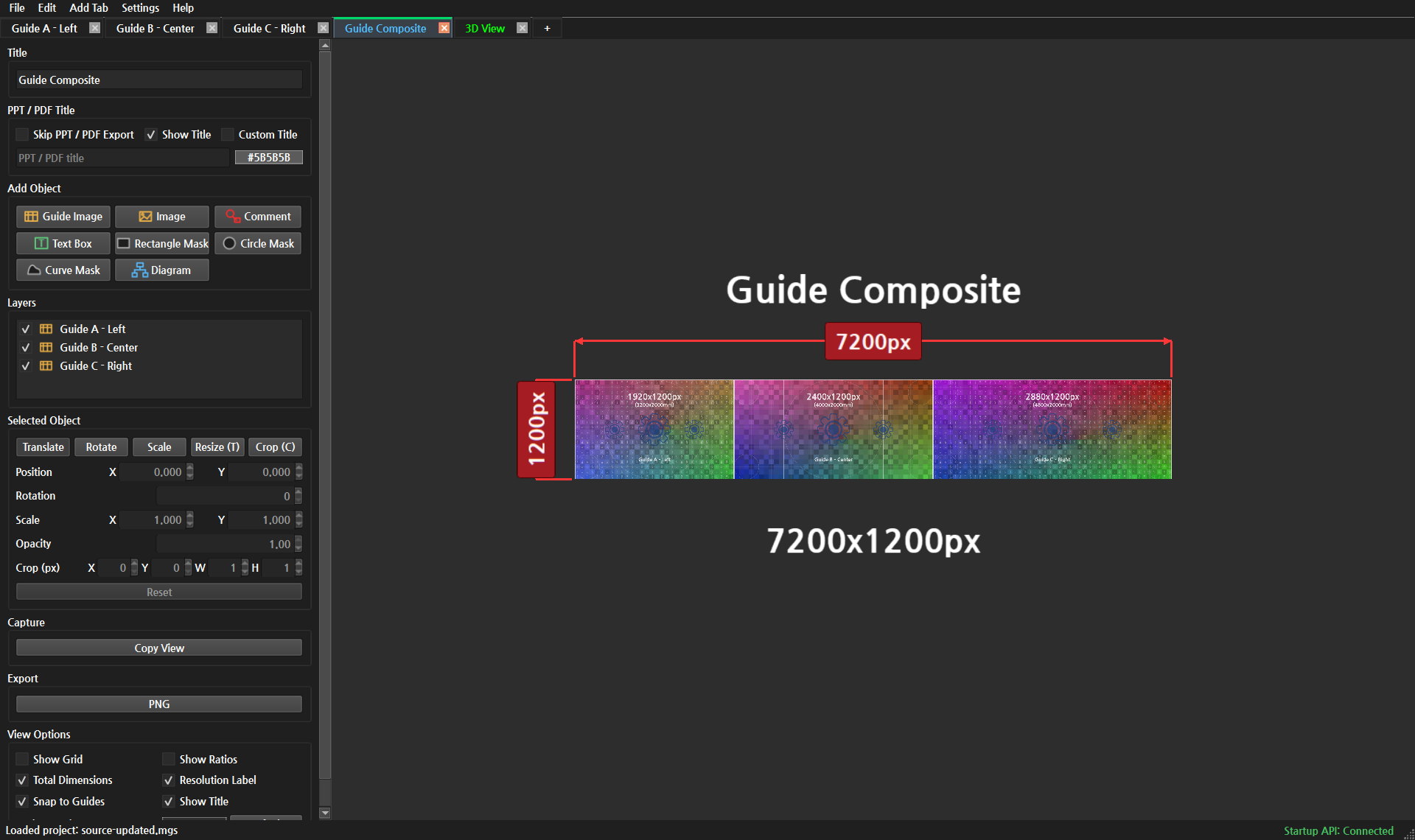
Guide 탭 3개에서 만든 이미지를 Canvas에 직접 참조하여 가로로 연결합니다. 세로는 모두 1200px이고 가로는 1920·2400·2880px입니다. 배율 1, 회전 0, 자르기 없음, 틈과 겹침이 없는 배치의 최종 해상도는 7200 × 1200px입니다.
02 · Guide 탭 3개 준비
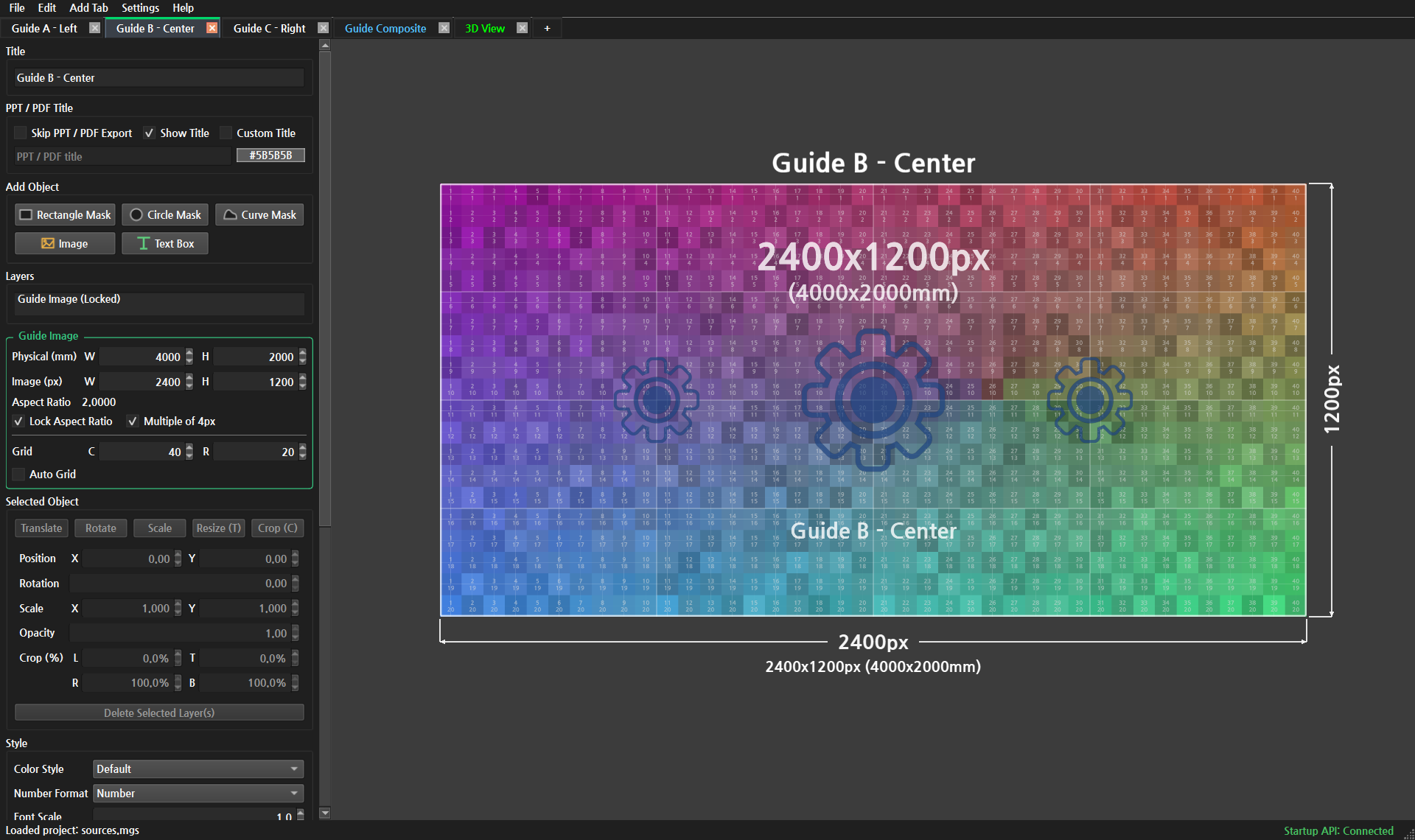
Add Tab → Guide로 세 탭을 만들고 Title을 아래처럼 구분합니다. Guide 이미지 생성 방법은 Guide 이미지 만들기를 참고하세요.
| 이름 | Image (px) | Physical (mm) |
|---|---|---|
| Guide A - Left | 1920 × 1200 | 3200 × 2000 |
| Guide B - Center | 2400 × 1200 | 4000 × 2000 |
| Guide C - Right | 2880 × 1200 | 4800 × 2000 |
각 Guide에서 Lock Aspect Ratio를 켜고 세로 해상도를 1200px로 맞춥니다. 세 이미지 모두 4의 배수이며, 이 예제는 실제 크기와 이미지 비율도 일치합니다. 색상·원형 패턴·격자 번호로 원본을 구분합니다.
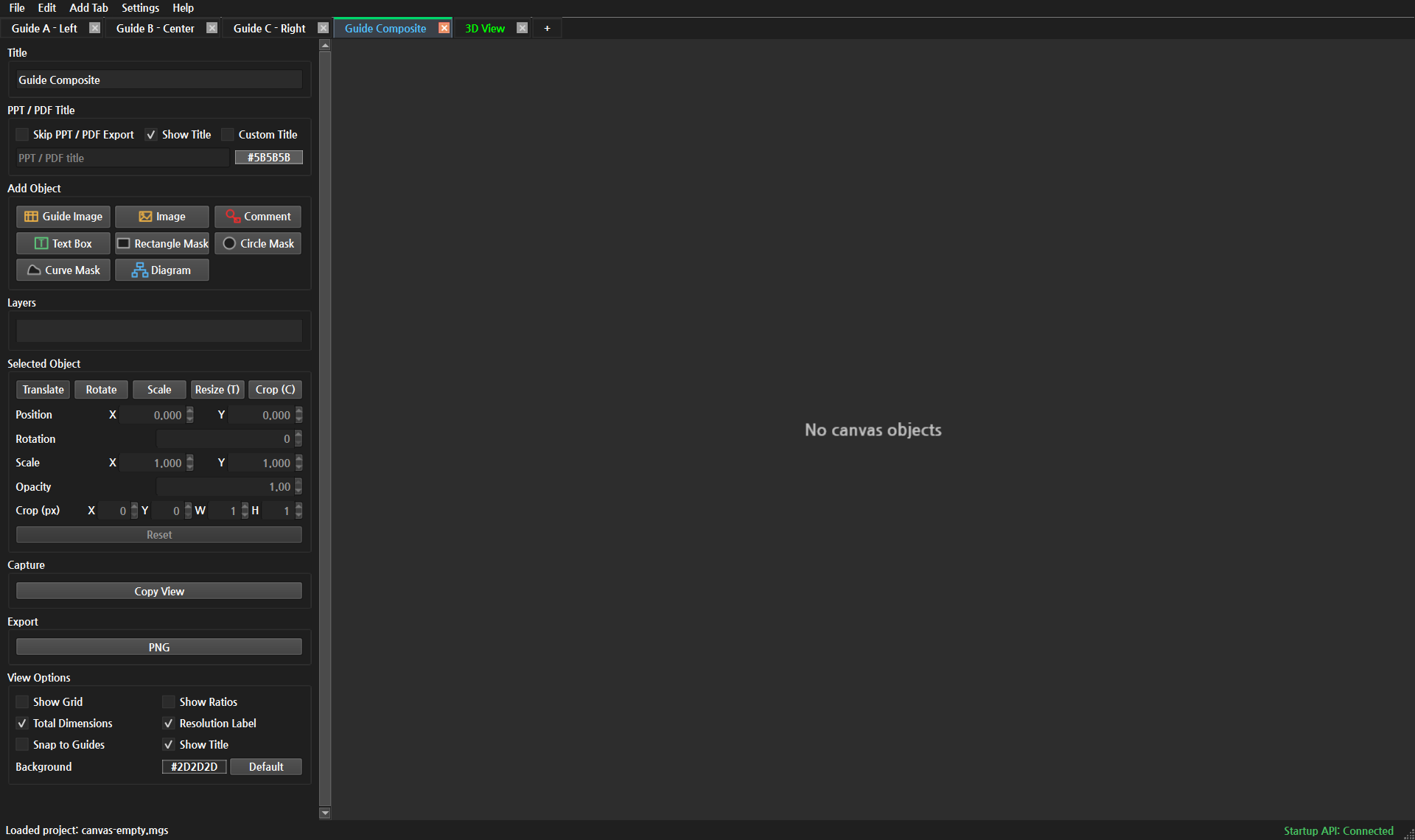
03 · Canvas에 Guide Image 추가
- Add Tab → Canvas를 선택하고 Title에 Guide Composite를 입력합니다.
- Add Object의 Guide Image를 누릅니다. Image는 외부 이미지 파일을 추가하는 별도 버튼입니다.
- Add Guide 창에서 A·B·C를 체크하거나 Select All을 누른 뒤 Add Selected를 누릅니다.
- Layers에서 세 이름을 확인합니다. PNG를 먼저 저장할 필요 없이 같은 프로젝트의 Guide 탭을 참조합니다.
04 · Snap으로 가장자리 맞추기
- 먼저 Snap to Guides를 끄고 B를 움직여 작은 틈과 높이 차이를 확인합니다.
- 왼쪽 아래 View Options → Snap to Guides를 켭니다. 보이지 않으면 옵션 패널을 아래로 스크롤합니다.
- B를 선택하고 W 또는 Translate를 누릅니다. B의 왼쪽 가장자리를 A의 오른쪽 가장자리 가까이 천천히 이동합니다.
- 위·아래 높이도 맞추고, C의 왼쪽 가장자리를 B의 오른쪽 가장자리에 붙입니다. 필요하면 수평·수직을 나누어 조정합니다.
- 마우스를 놓고 확대해서 틈과 겹침을 확인합니다. Resolution Label이 7200 × 1200px인지 확인합니다.
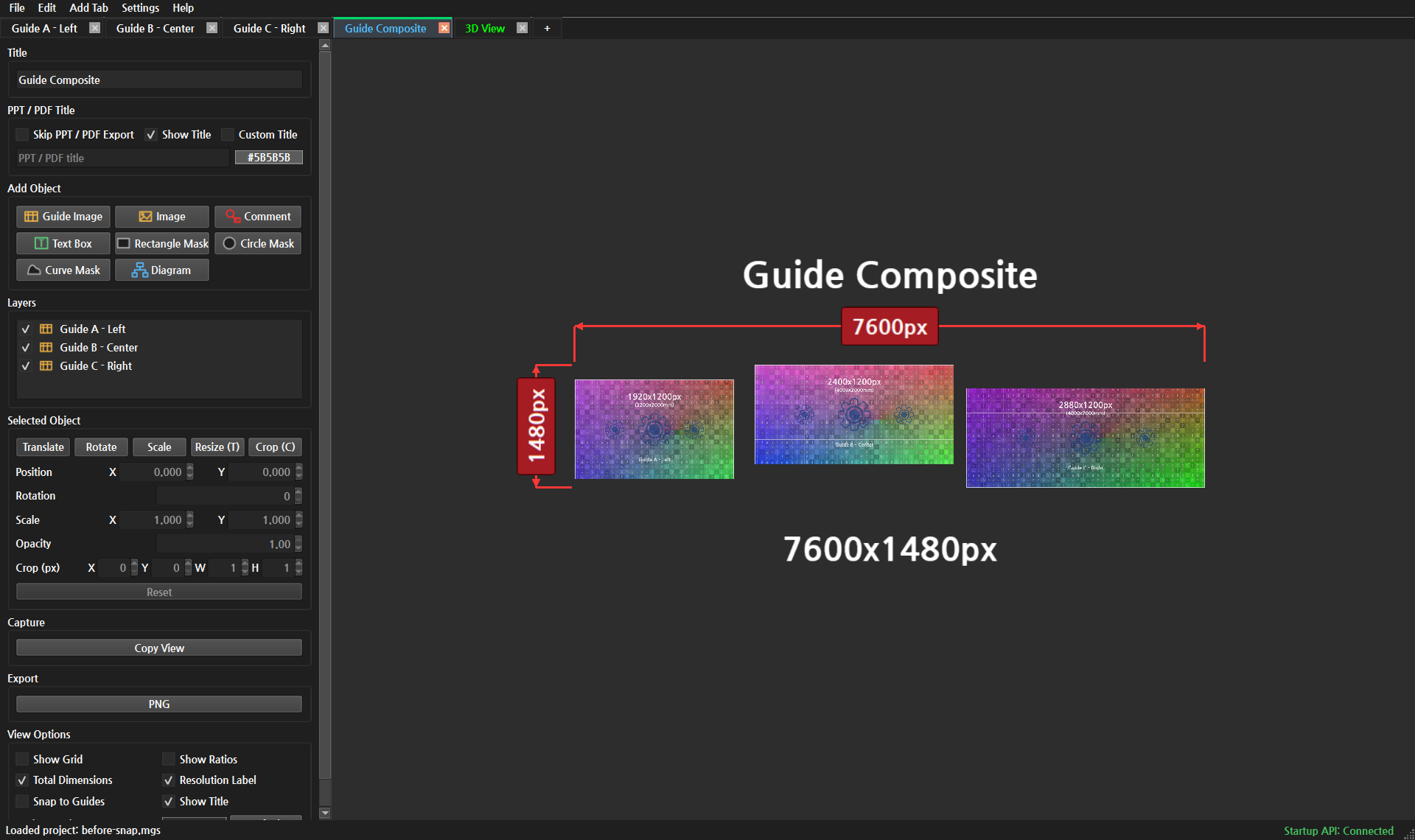
스냅은 가까워진 모서리·가장자리를 맞추는 보조 기능입니다. 체크만 해도 이미 배치된 이미지들이 자동으로 정렬되지는 않습니다. 자유롭게 겹치려면 Snap to Guides를 끄고 Shift도 놓습니다.
05 · Shift 임시 스냅과 정밀 배치
| 조작 | 기능 |
|---|---|
| Snap to Guides | 드래그할 때 오브젝트 스냅을 계속 적용 |
| Shift + 드래그 | Snap 체크가 꺼져 있어도 누르는 동안 스냅 적용. Shift는 해제 키가 아닙니다. |
| Show Grid + Shift + 드래그 | 오브젝트 스냅에 더해 격자 스냅도 적용. 이미지 가장자리 정렬에 집중할 때는 Show Grid를 끕니다. |
| W / E / R | 이동 / 회전 / 스케일 |
| T | Resize: 외곽 핸들로 크기 조절. Snap 사용 시 다른 Guide의 가장자리 맞춤을 활용할 수 있습니다. |
| C | Crop: 보이는 이미지 영역 자르기 |
단축키는 Canvas 작업 영역에 포커스가 있을 때 사용합니다. 숫자 입력칸을 편집 중이면 먼저 입력을 마치고 작업 영역을 클릭합니다. 정렬 예제에서는 Rotation 0, Scale X/Y 1.000, Opacity 1.00을 유지합니다.
| Guide | Position X | Position Y |
|---|---|---|
| A | -2.640 | 0.000 |
| B | -0.480 | 0.000 |
| C | 2.160 | 0.000 |
위 Position 값은 이 예제를 가운데에 배치하는 검산용 값입니다. Canvas 위치 입력값을 Guide의 Physical(mm) 값과 혼동하지 않습니다. 크기나 Crop을 변경했다면 이 값을 그대로 적용하지 말고 가장자리를 다시 맞춥니다.
06 · 레이어·겹침·투명도 조정
- Layers의 항목을 선택하면 해당 이미지의 Position, Rotation, Scale, Opacity를 조절할 수 있습니다. 체크로 표시 여부를 바꿉니다.
- Snap을 끄고 B를 A 위로 일부 겹칩니다. B의 Opacity를 0.50으로 바꾸어 두 이미지가 섞이는 모습을 확인합니다.
- Layers에서 항목을 드래그하여 순서를 바꾸고 겹친 부분의 앞뒤 관계를 확인합니다.
- 최종 가로 연결 예제로 돌아갈 때는 Opacity 1.00, Scale 1.000, Rotation 0으로 복원하고 다시 정렬합니다.
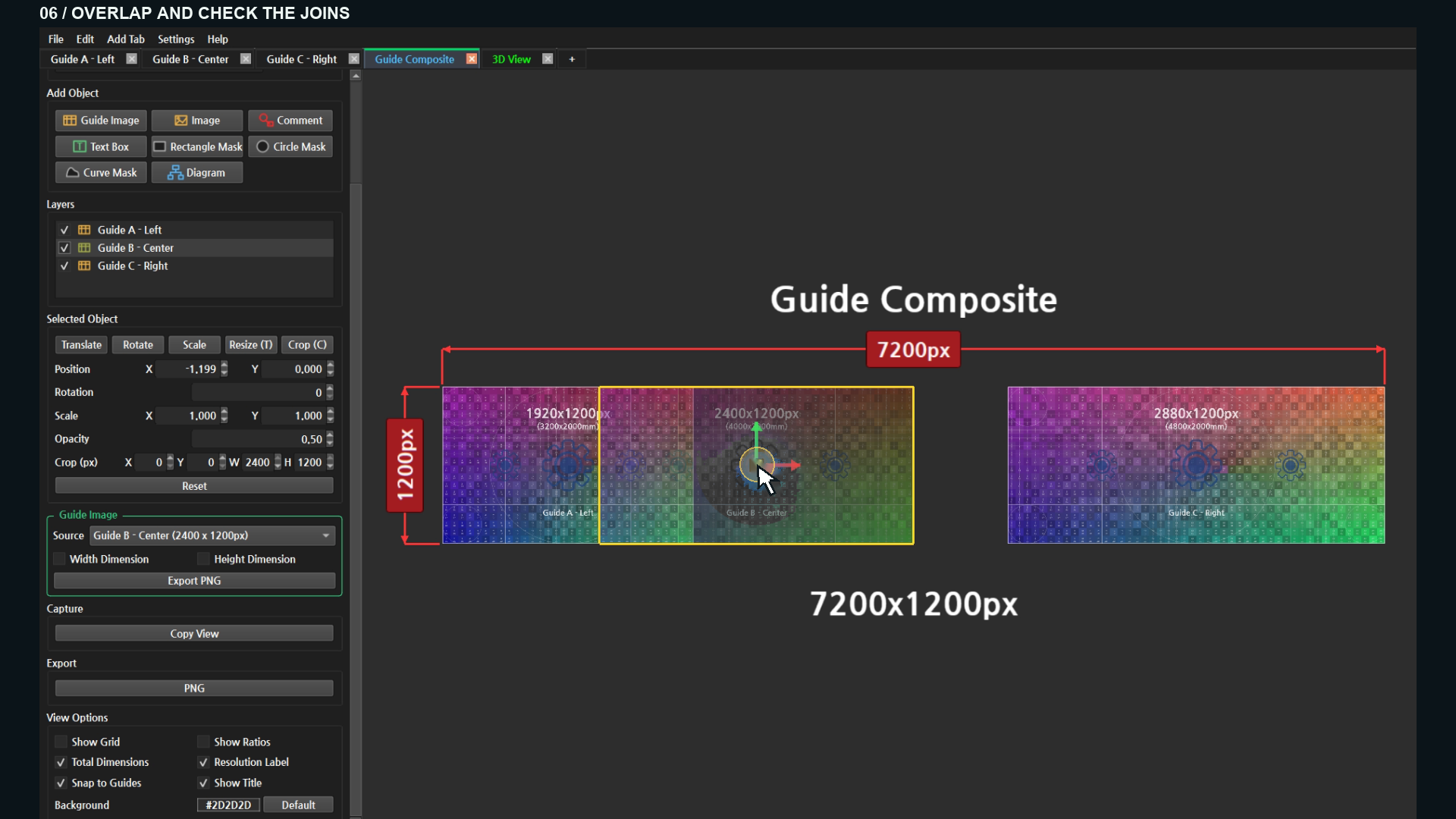
투명도 합성은 프로젝터의 엣지 블렌딩 보정과는 별개입니다. 전체 출력 해상도가 같더라도 내부에 겹침과 빈 공간이 있을 수 있습니다. 이 응용 화면도 C의 위치가 유지되어 7200px이므로, 해상도뿐 아니라 연결 경계까지 확인합니다.
07 · 원본 Guide 수정과 연결 확인
- Guide B 탭으로 돌아가 Show Circle을 켜거나 Show Numbers를 끄는 등 패턴을 수정합니다.
- Canvas 탭으로 돌아와 B의 패턴이 갱신되는지 확인합니다. 연결된 Guide Image는 원본 Guide를 참조합니다.
- 잘못된 Guide를 참조했다면 해당 이미지를 선택하고 Guide Image 그룹의 Source에서 원본을 확인합니다.
- 원본의 해상도를 바꾼 경우 Canvas의 이미지 폭과 배치, 전체 해상도도 다시 확인합니다.
08 · 전체 합성 PNG 저장
- View Options의 Resolution Label을 켜고 전체 해상도를 확인합니다. 완성 예제는 7200 × 1200px입니다.
- 왼쪽 패널의 Export → PNG를 눌러 전체 Canvas 합성 결과를 저장합니다.
- 선택 이미지의 Guide Image 그룹에 있는 Export PNG는 선택한 이미지용이므로 전체 출력과 구분합니다.
- 저장된 PNG를 열어 파일 크기가 7200 × 1200px인지, 연결 경계에 틈이나 잘린 부분이 없는지 확인합니다.
Canvas 출력 크기는 배치된 콘텐츠 범위와 소스의 픽셀 밀도로 계산됩니다. 틈·회전·스케일·Crop·표시 여부가 결과에 영향을 줍니다. 화면 확대·축소는 배치 배율 변경과 다릅니다. Copy View는 현재 보이는 화면을 복사하는 기능입니다.