영상으로 따라 하기
영어 내레이션과 한국어·영어 자막을 제공합니다. 챕터를 선택하면 해당 장면으로 이동합니다.
01 · Guide 탭 만들기
실제 크기 10,000 × 3,500mm를 기준으로 세로 1200px의 가이드 이미지를 만듭니다. Guide 탭에서 실제 크기, 픽셀 해상도, 격자와 표시 옵션을 설정하고 PNG로 저장합니다.
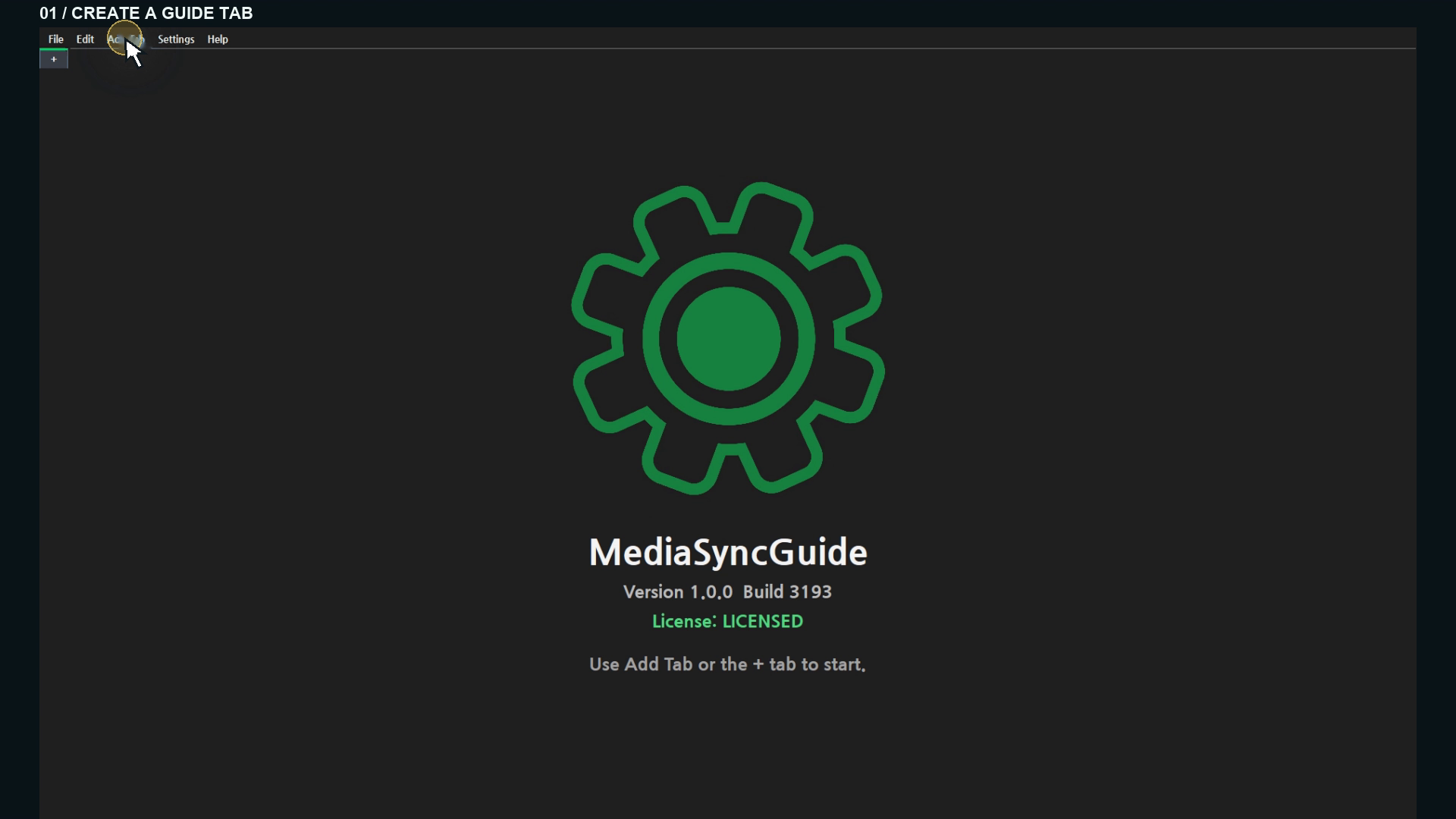
- 프로젝트가 없는 기본 화면에서 시작합니다.
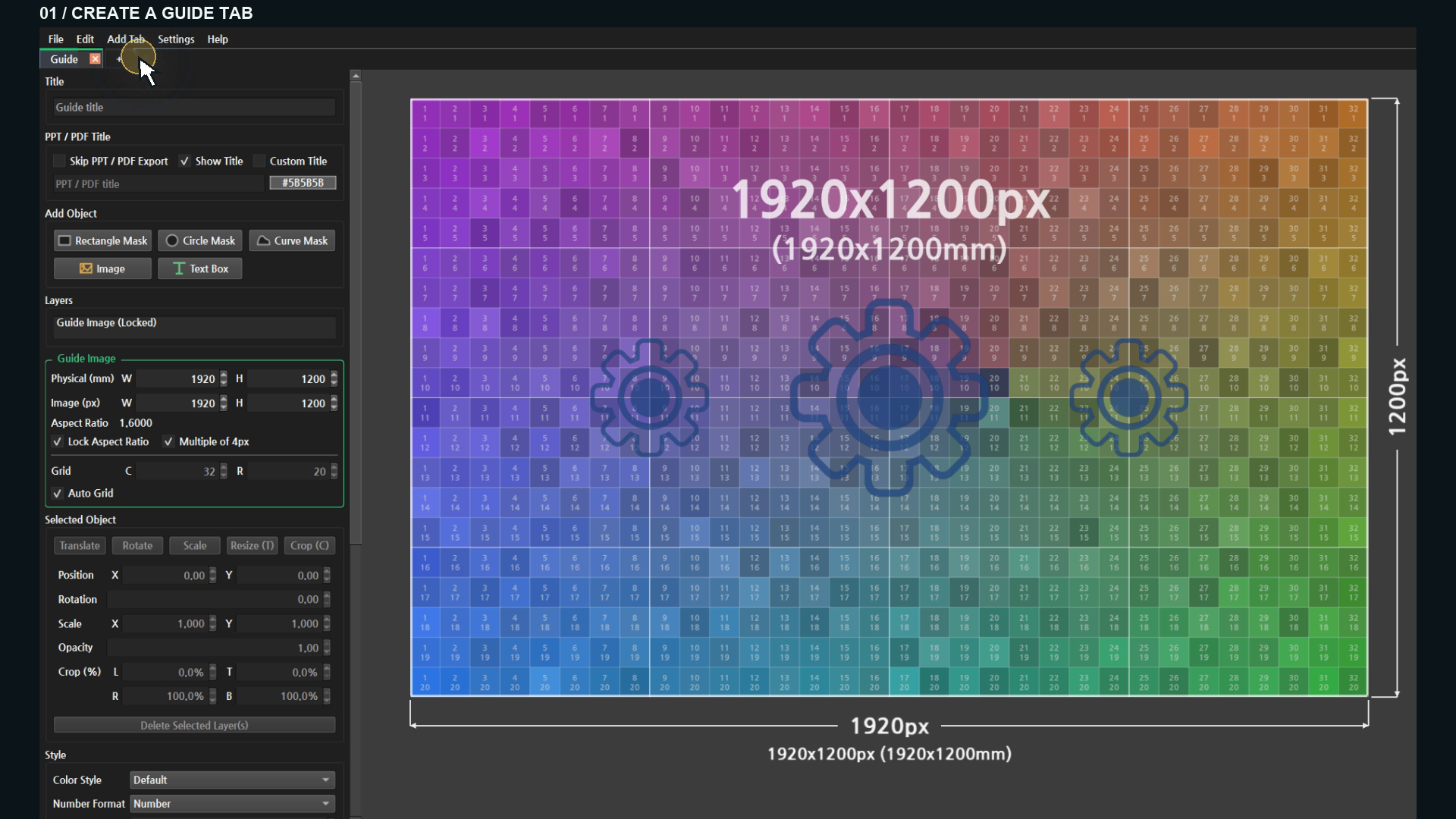
- 상단 Add Tab → Guide를 선택합니다.
- Title에 Guide 10000 x 3500 mm을 입력합니다.
02 · 실제 크기와 이미지 해상도
| 항목 | 예제 값 | 의미 |
|---|---|---|
| Physical (mm) | W 10000 / H 3500 | 실제 투사면의 가로·세로 크기 |
| Image (px) | W 3428 / H 1200 | 저장할 이미지의 가로·세로 픽셀 수 |
| Aspect Ratio | 20:7 · 약 2.8571 | 실제 비율을 기준으로 계산 후 정수 픽셀 보정 |
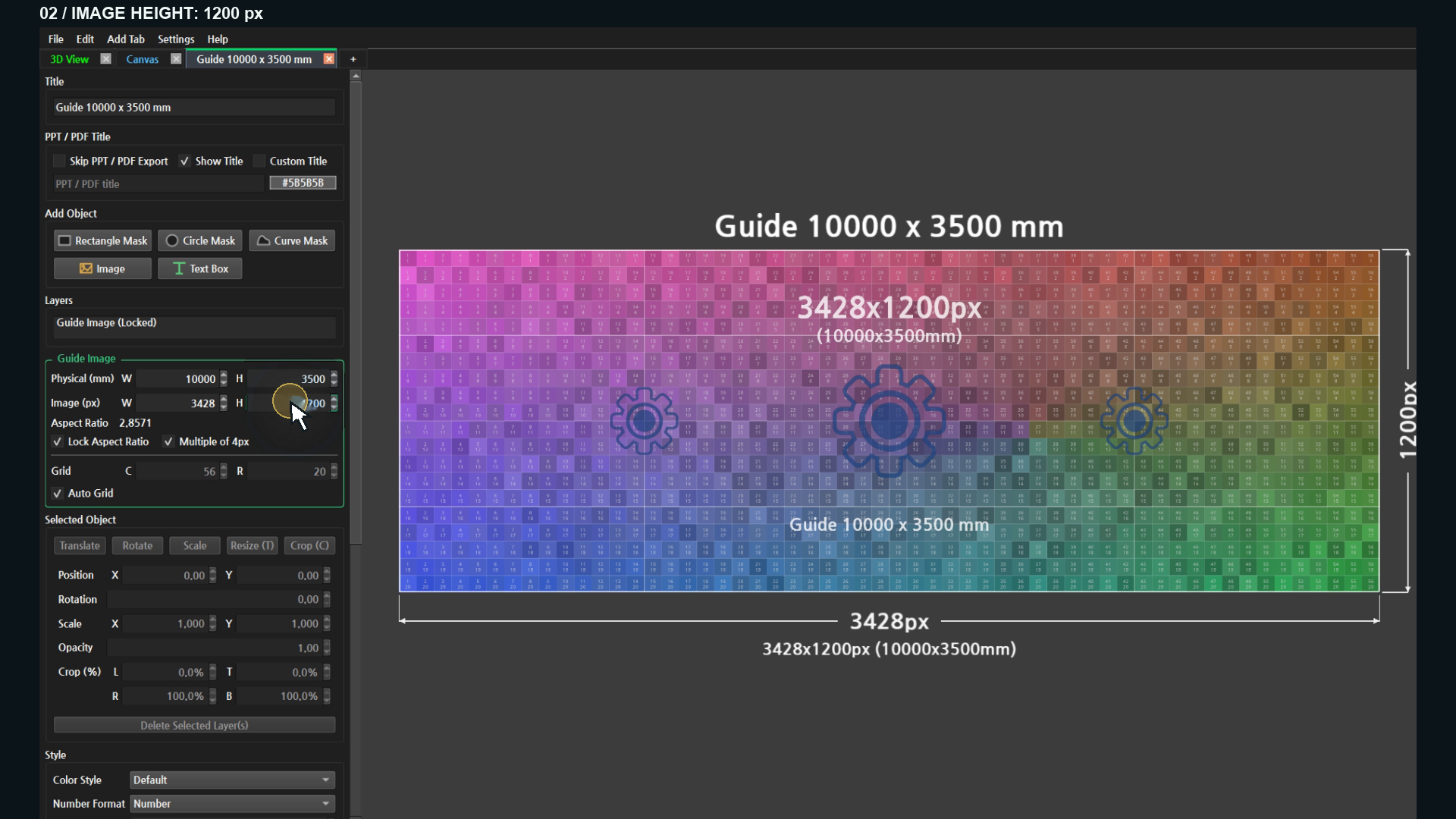
- Guide Image → Physical (mm)에 W 10000, H 3500을 입력합니다.
- Lock Aspect Ratio를 켜고 Image (px)의 H를 1200으로 유지합니다. 자동 계산된 W가 3428인지 확인합니다.
- Multiple of 4px를 켭니다. 3428과 1200은 이미 4의 배수이므로 값이 유지됩니다.
Physical은 실제 크기(mm), Image는 픽셀 해상도(px)입니다. 가이드 이미지의 비율은 실제 크기에서 계산합니다. W = 1200 × 10000 ÷ 3500 = 3428.571…px이며, Multiple of 4px 적용 후 3428 × 1200px입니다. 실제 비율 20:7과 약 0.017% 차이가 생기는 것은 정수 픽셀 보정 때문입니다.
프로젝터의 기본 해상도 1920 × 1200과 전체 가이드 이미지의 해상도는 구분합니다. 10,000 × 3,500mm 가이드를 1920 × 1200으로 강제하면 실제 크기의 비율과 달라집니다. 세로 1200px를 유지하면서 가로를 실제 비율에 맞춰 계산합니다.
Image W/H를 직접 편집할 수 없고 자동 계산 안내가 나오면 Calculate Effective Resolution이 켜져 있는지 확인하고 끕니다. 이 옵션은 프로젝터 배치와 오버랩을 기준으로 해상도를 계산할 때 사용합니다.
03 · Multiple of 4px를 사용하는 이유
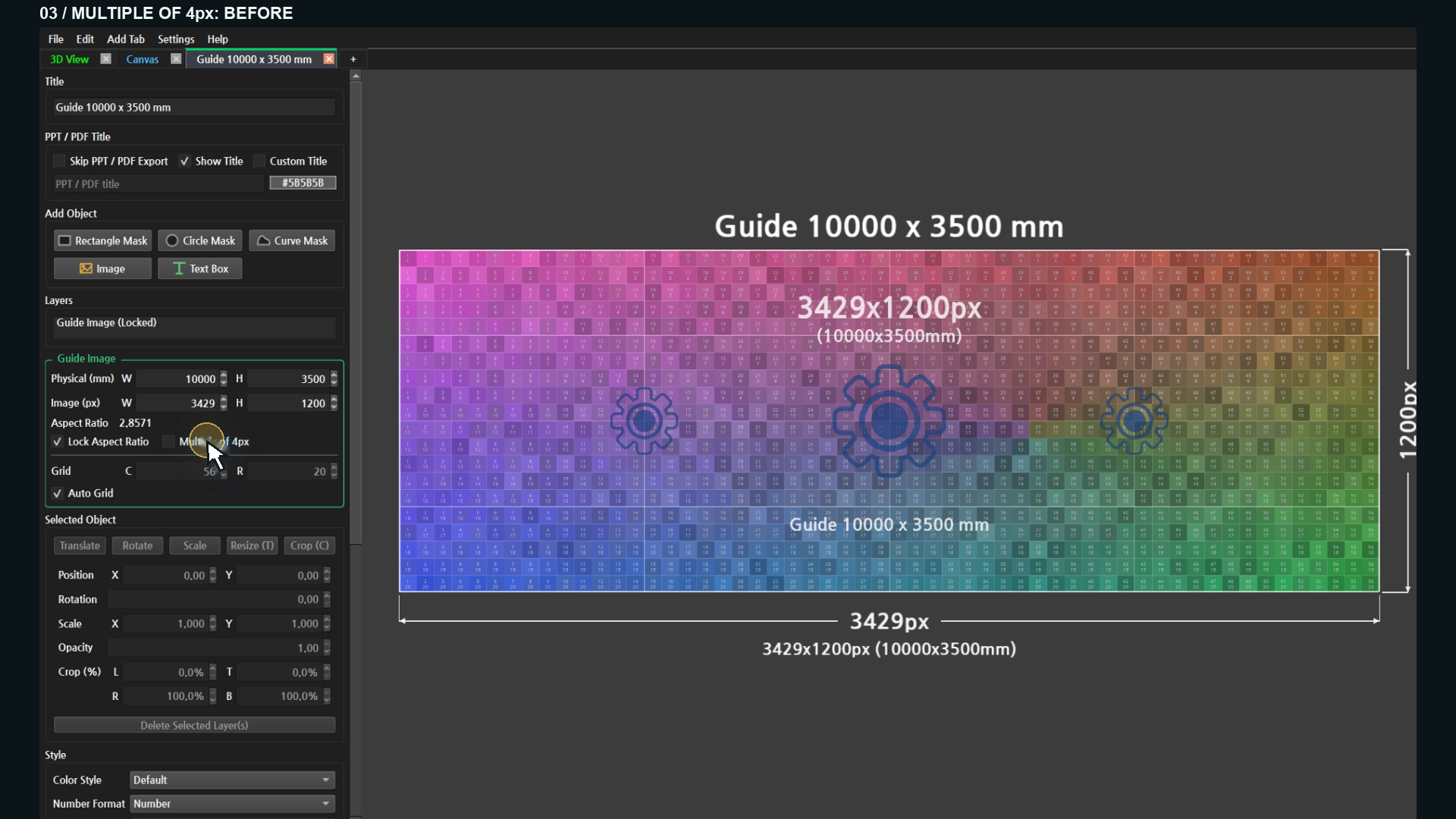
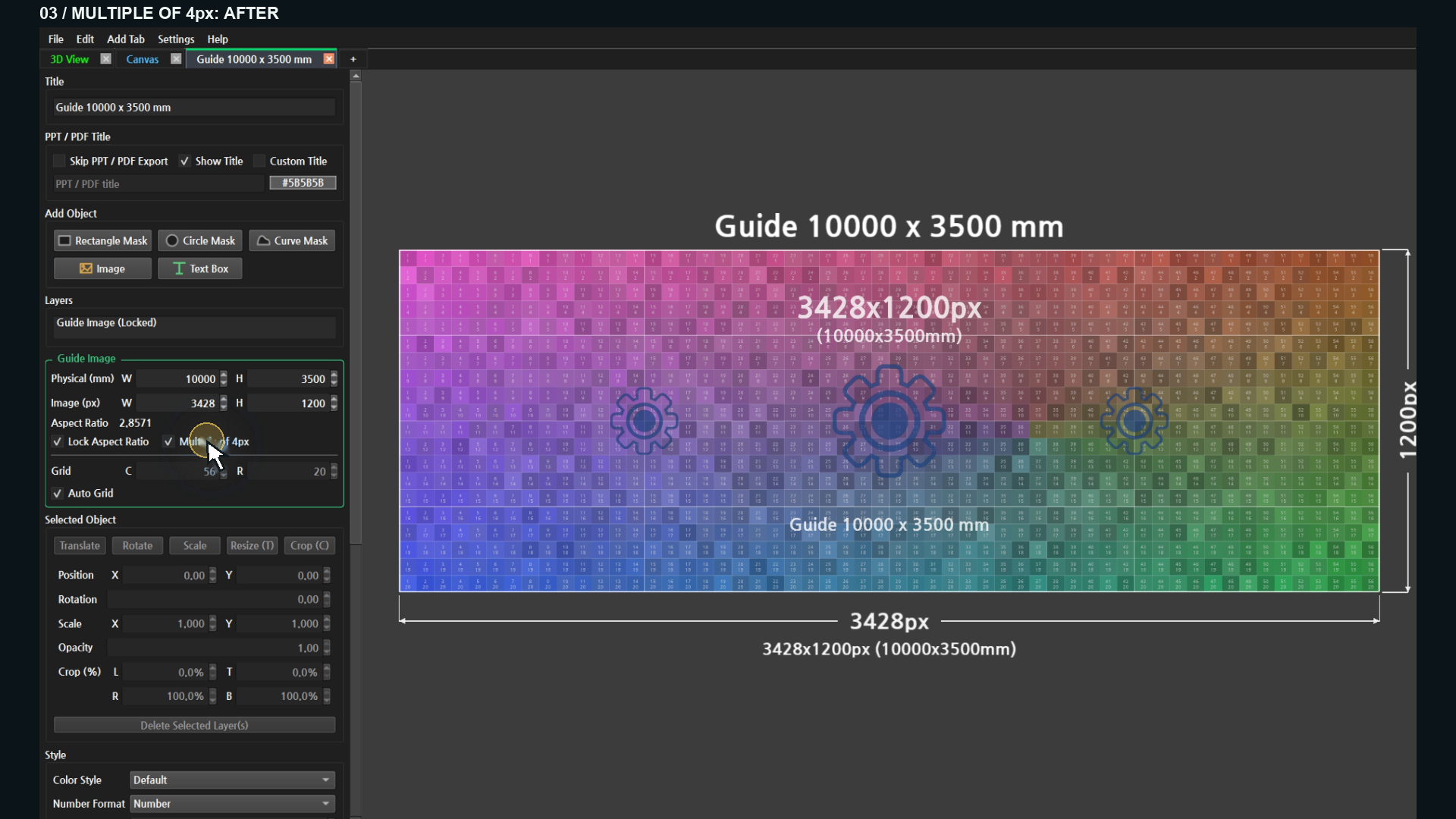
이미지의 가로·세로 픽셀 수를 4의 배수로 맞춥니다. 이 예제는 Lock Aspect Ratio를 계속 켠 상태에서 Multiple of 4px만 껐다 켜서 비교합니다.
| 설정 | 해상도 | 설명 |
|---|---|---|
| 계산값 | 3428.571… × 1200 | 실제 크기 비율 × 세로 1200px |
| Multiple of 4px OFF | 3429 × 1200 | 계산된 가로를 정수 픽셀로 반올림 |
| Multiple of 4px ON | 3428 × 1200 | 가로는 아래쪽 4의 배수로 보정, 세로 유지 |
4의 배수는 절반으로 줄여도 짝수입니다. 3428 × 1200의 절반은 1714 × 600이므로, 절반 해상도의 영상을 준비할 때도 짝수 크기를 유지합니다. 비율 계산으로 나온 픽셀 수를 일정한 단위로 정리하는 용도입니다.
PNG 저장의 필수 조건이나 화질 향상 기능은 아닙니다. 모든 프로젝터나 코덱이 4의 배수를 요구하지는 않습니다. 장비와 후속 작업에서 요구하는 해상도를 확인하고 적용합니다.
보정은 실제 크기(mm)를 바꾸지 않습니다. 세로 1200px에서 정확한 20:7 비율의 가로는 소수이므로, 정수 픽셀 이미지로 완전히 같은 비율을 만들 수는 없습니다. 이번 결과 3428 × 1200은 실제 비율과 약 0.017% 차이입니다. 정확한 20:7과 4px 정렬이 모두 필요하면 3440 × 1204처럼 높이도 함께 바꿔야 하며, 이번 예제는 요청한 세로 1200px를 유지합니다.
- Lock Aspect Ratio는 켜 둡니다.
- Multiple of 4px를 끄고 3429 × 1200을 확인합니다.
- 다시 켜고 3428 × 1200으로 보정되는지 확인합니다.
- Physical 10000 × 3500mm와 Image H 1200px가 유지되는지 확인합니다.
04 · 격자 설정
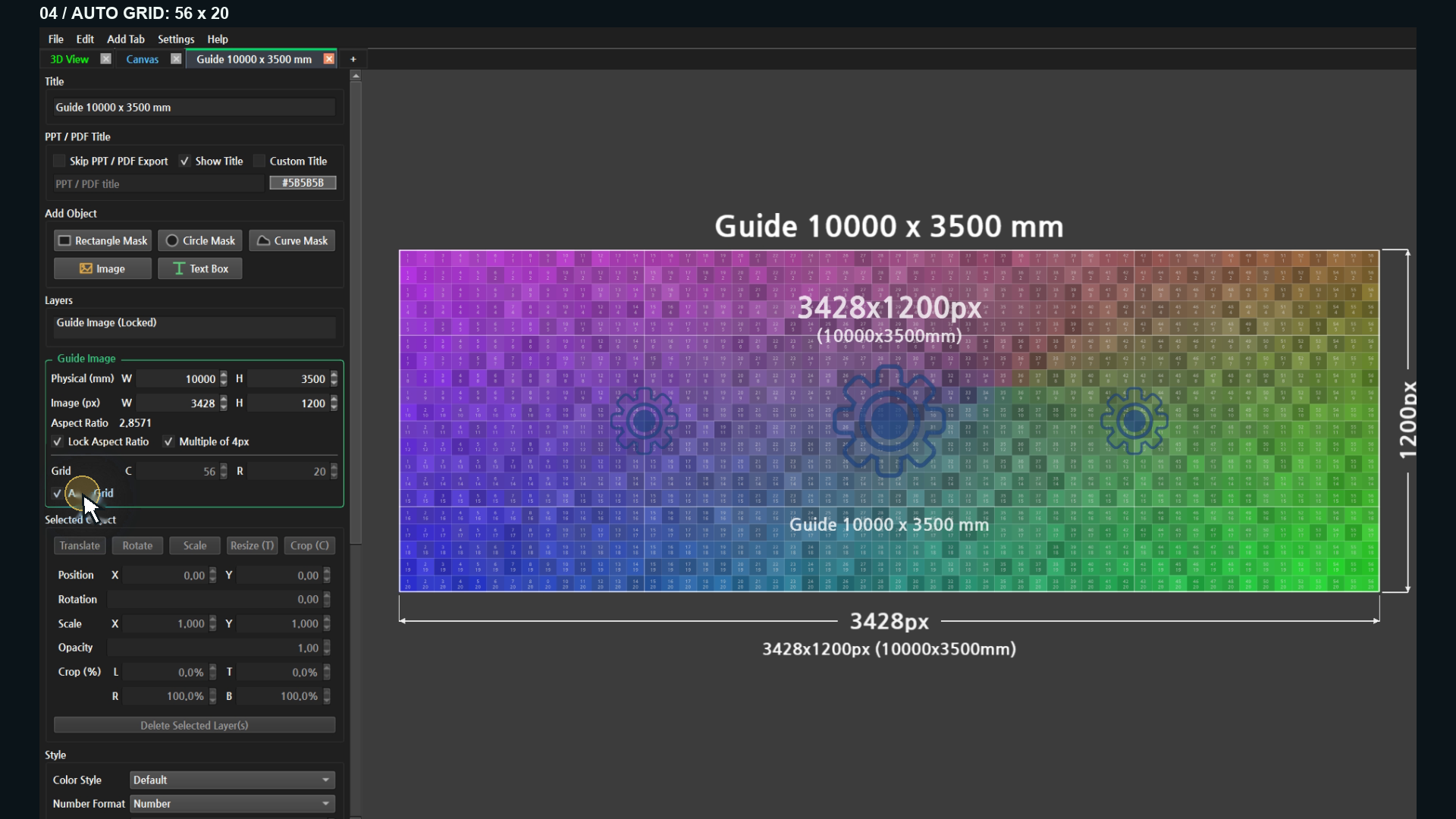
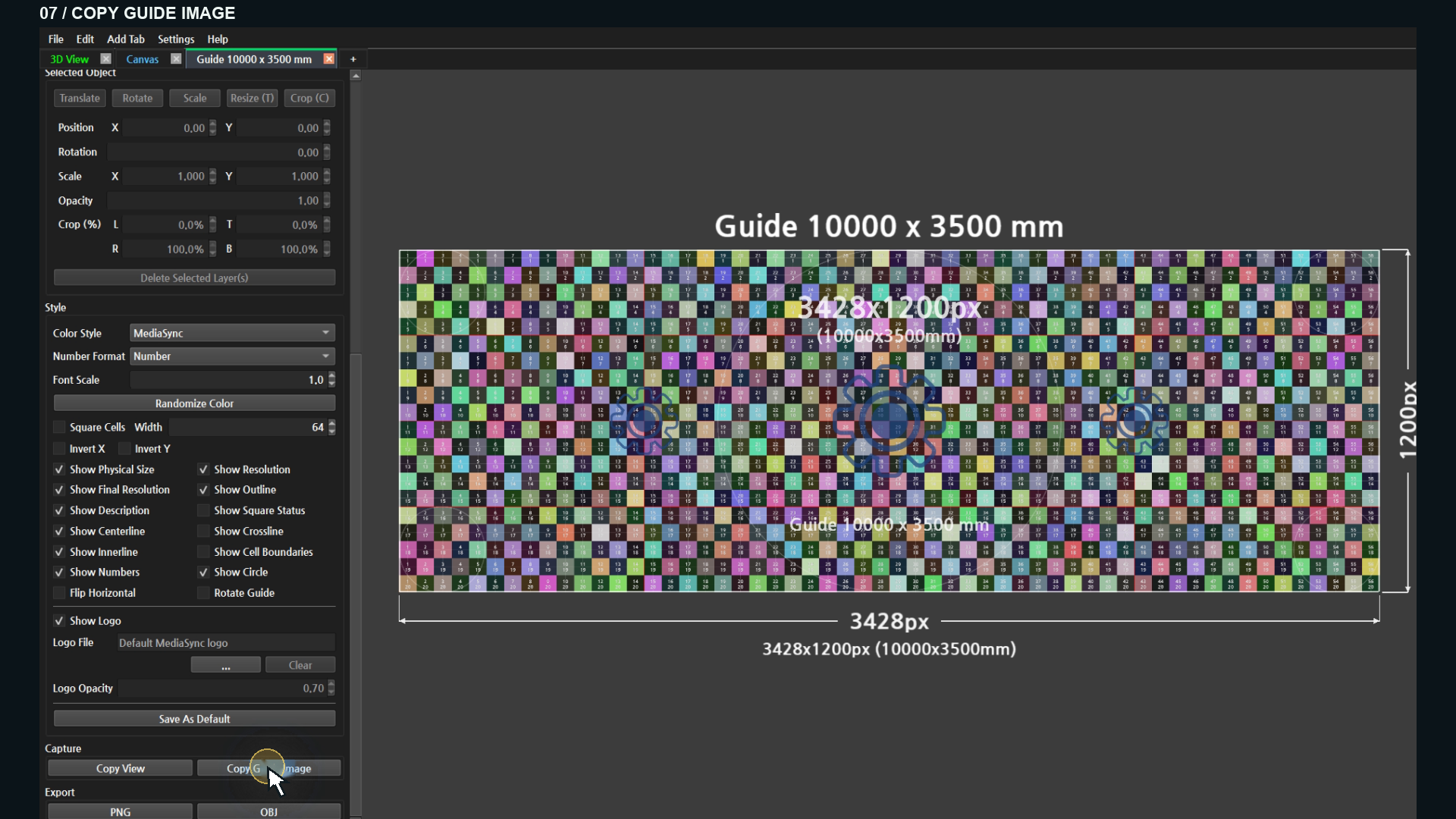
- Auto Grid를 켜서 자동 격자를 확인합니다. 현재 예제 해상도에서는 C 56 / R 20으로 구성되며 한 칸은 평균 약 61.2 × 60px입니다.
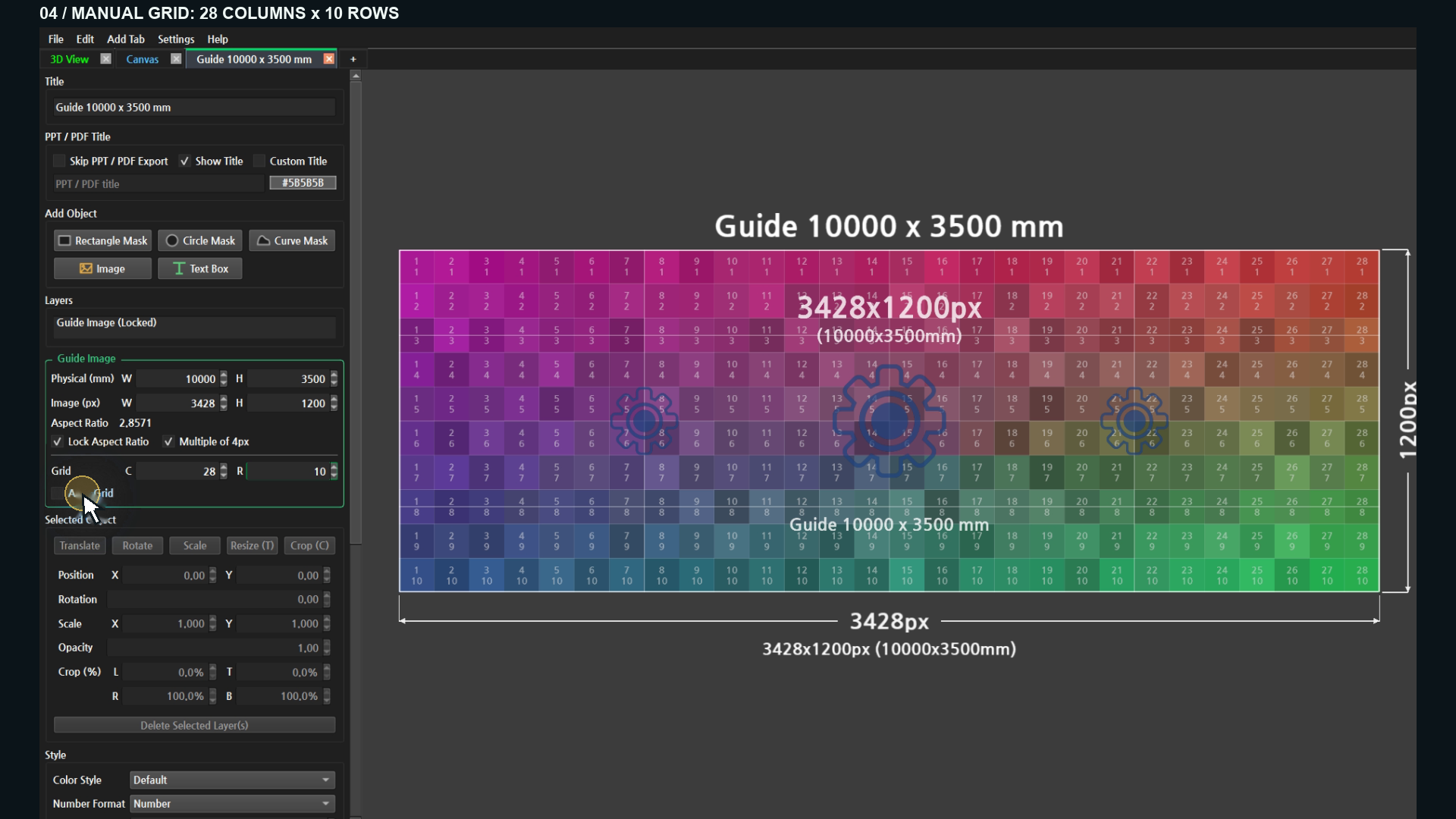
- 격자 수를 직접 지정하려면 Auto Grid를 끄고 Grid C / R을 변경합니다. C는 열, R은 행입니다.
- 영상처럼 C 28 / R 10으로 바꾸어 큰 격자와 비교한 뒤, 기본 예제는 Auto Grid를 다시 켭니다.
격자 수를 늘리면 칸이 작아지고 번호가 많아집니다. 최종 PNG를 실제 사용할 크기로 보면서 숫자가 읽히는지 확인합니다.
05 · 스타일과 표시 정보
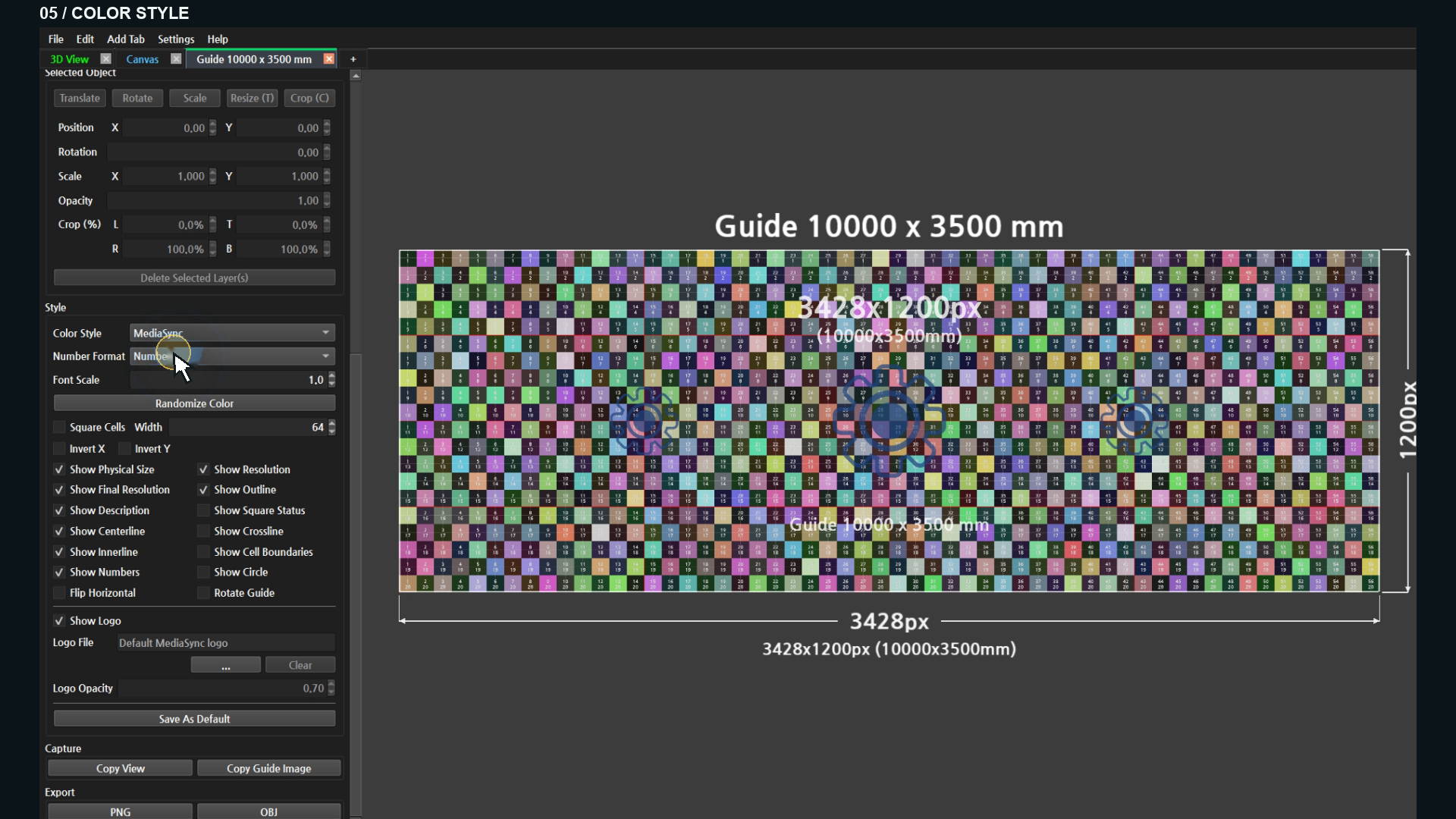
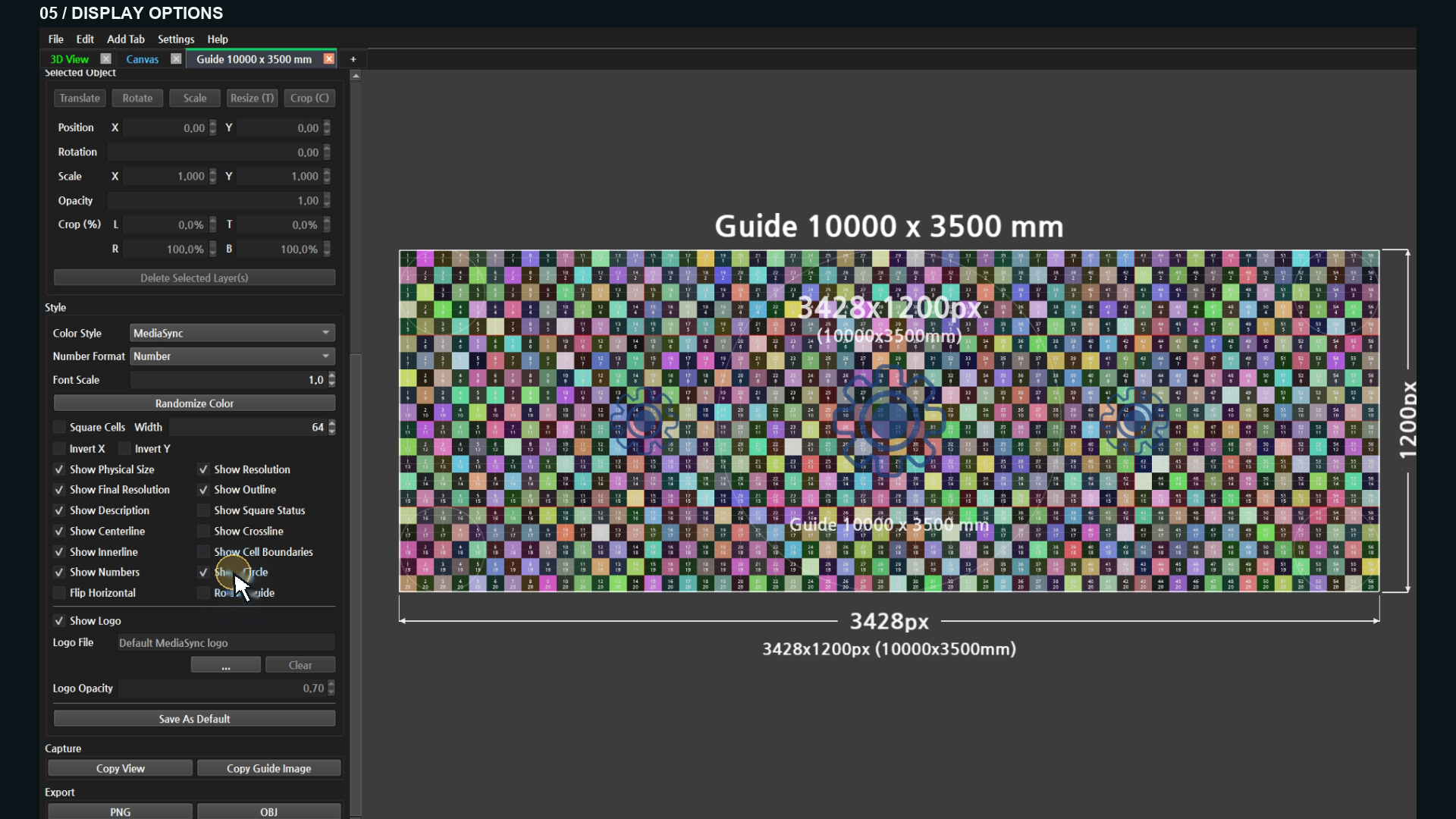
| 옵션 | 설명 |
|---|---|
| Color Style | Default와 MediaSync 패턴을 비교하고 사용할 패턴을 선택합니다. |
| Number Format / Font Scale | 칸 이름 표기 방식과 글자 크기를 설정합니다. |
| Show Physical Size / Show Resolution | 실제 크기와 이미지 해상도를 표시합니다. |
| Show Centerline / Show Crossline | 중심 위치와 정렬 확인에 사용할 선을 표시합니다. |
| Show Outline / Show Cell Boundaries | 이미지 외곽과 각 격자 경계를 확인합니다. |
| Show Numbers / Show Circle | 격자 번호와 원형 패턴 표시를 선택합니다. |
기본 가이드는 실제 크기·해상도·중심선·격자 번호가 보이도록 구성합니다. 간결한 가이드는 번호나 보조선을 일부 끄고 비교합니다. 옵션을 한 번에 바꾸지 말고 하나씩 켜고 꺼서 차이를 확인합니다.
06 · 로고 설정
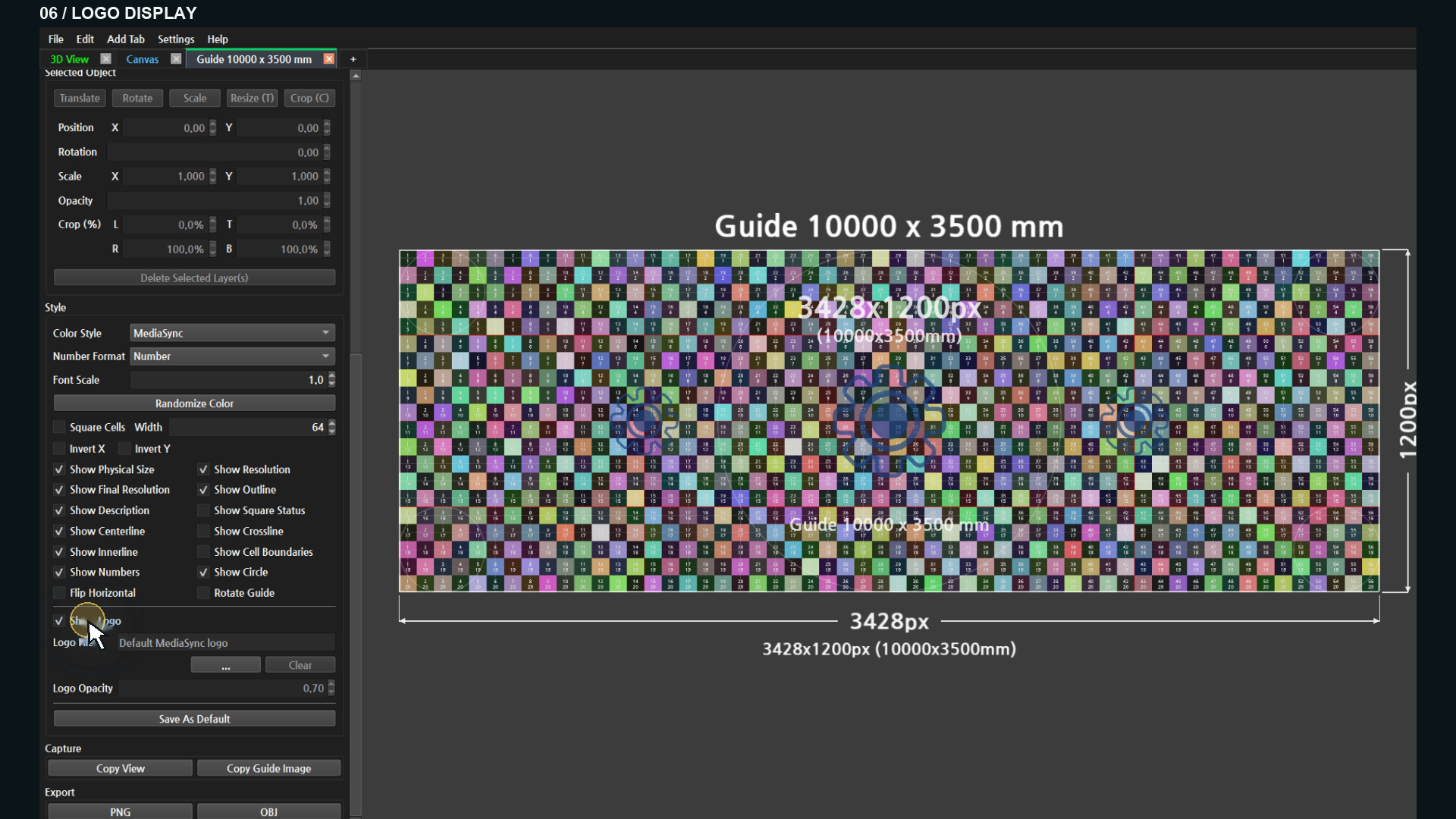
- Show Logo로 로고 표시 여부를 선택합니다.
- 로고 경로 옆 … 버튼으로 사용할 이미지를 선택합니다.
- 사용자 로고를 선택했다면 Logo Opacity를 조절하고 격자·중심 표시를 가리지 않는지 확인합니다. 기본 로고에서는 투명도 입력이 비활성화될 수 있습니다.
07 · PNG 저장과 클립보드 복사
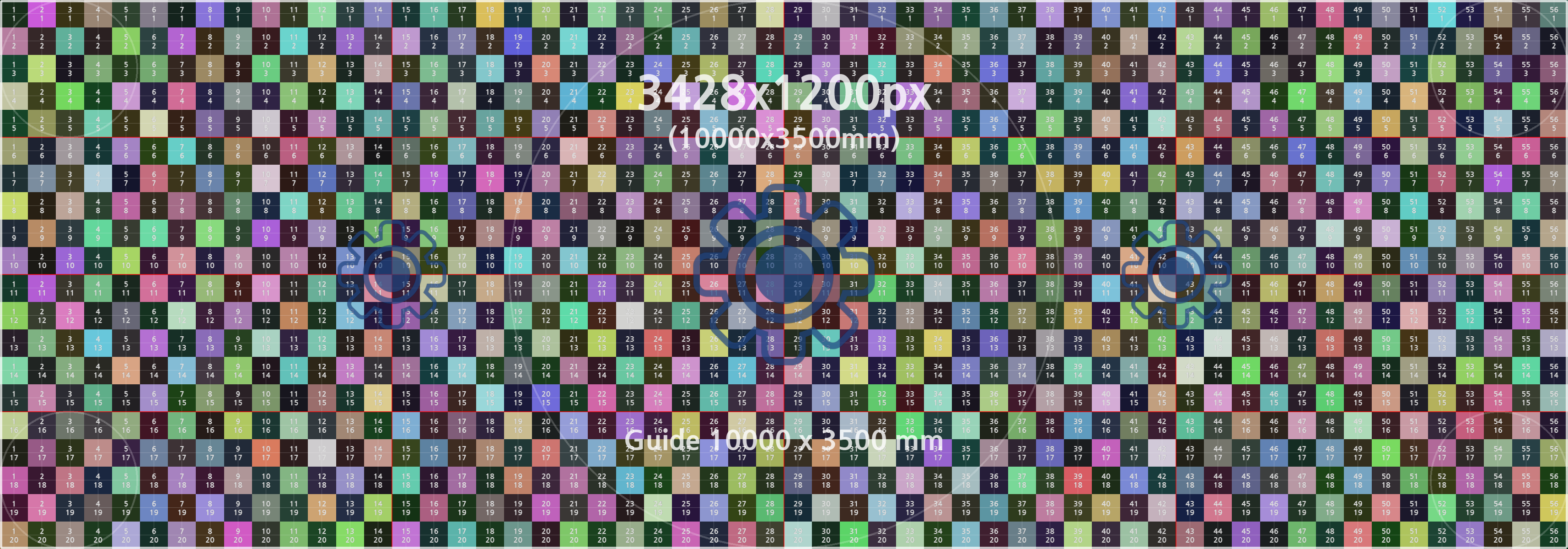
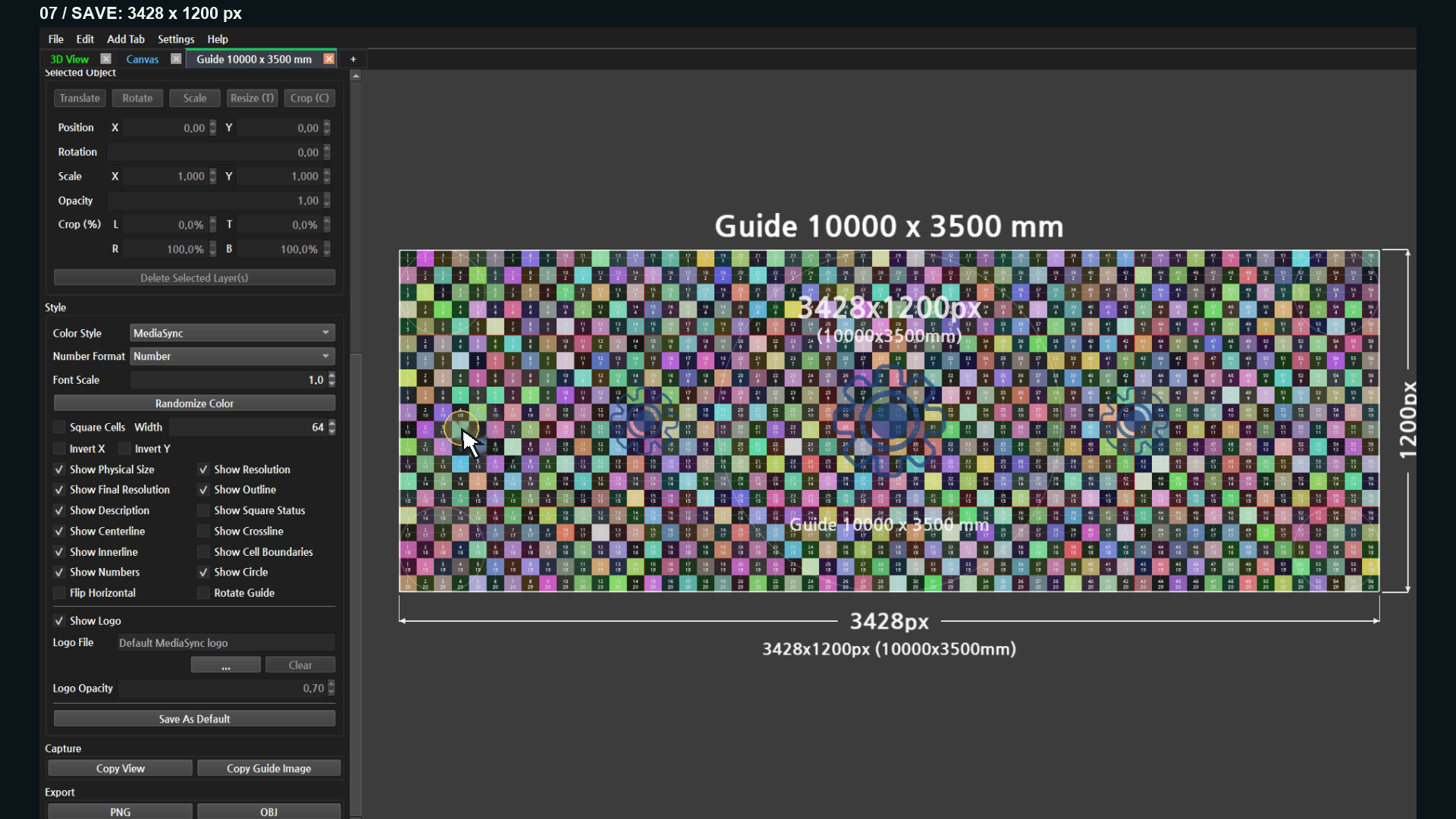
- Image (px)가 3428 × 1200인지 마지막으로 확인합니다.
- Export → PNG를 누르고 저장 위치와 이름을 지정합니다. 예: Guide_10000x3500_3428x1200.png.
- 저장된 파일을 열고 파일 정보에서 3428 × 1200px인지 확인합니다. 격자, 글자, 로고와 외곽도 확인합니다.
다른 프로그램에 붙여 넣으려면 Capture → Copy Guide Image를 사용합니다. 이 버튼은 가이드 이미지를 복사합니다. 화면에 보이는 뷰를 복사하는 Copy View와 구분합니다.
08 · 최종 확인
- 실제 크기 10000 × 3500mm, 이미지 3428 × 1200px, 실제 비율 20:7과 정수 픽셀 보정 차이를 확인합니다.
- 비율 잠금과 4px 보정 옵션이 작업 조건에 맞는지 확인합니다.
- 최종 파일의 번호와 선이 읽히고, 로고가 필요한 표시를 가리지 않는지 확인합니다.
- 이미지 뷰어의 화면 맞춤 확대와 원본 픽셀 크기는 다릅니다. 원본 해상도는 파일 정보로 확인합니다.