영상으로 따라 하기
영어 내레이션과 한국어·영어 자막을 제공합니다. 챕터를 선택하면 해당 장면으로 이동합니다.
01 · 완성 결과와 준비
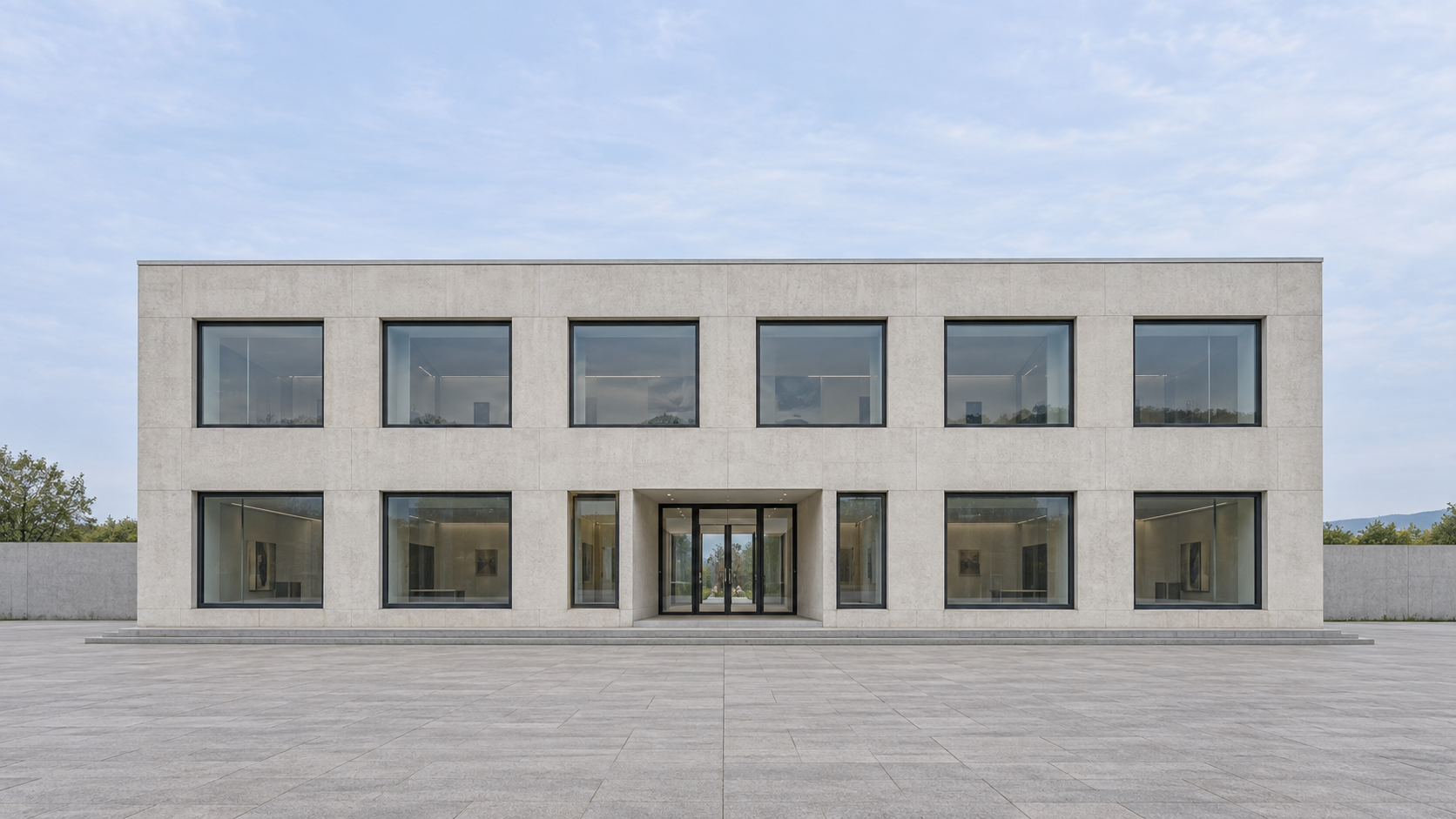
구조물 사진을 Guide 패턴과 합성하여 배치와 기준점을 확인하는 이미지를 만듭니다. 이 매뉴얼의 건물 사진은 AI로 생성한 예제이며, 24,000 × 7,500mm는 실습용 가정값입니다. 실제 촬영 사진을 사용할 때는 현장에서 측정한 치수를 입력합니다.
02 · Guide 크기 설정
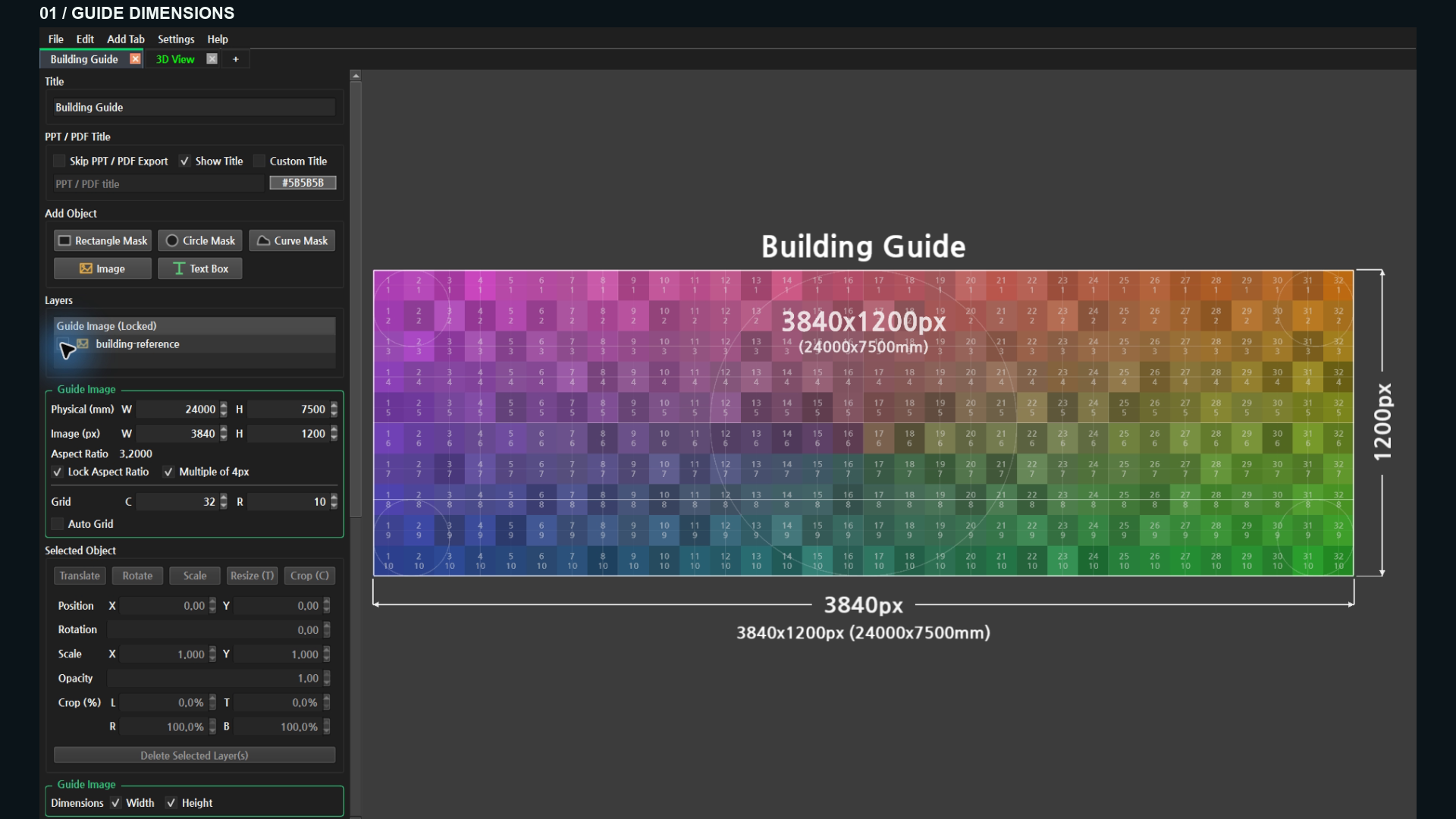
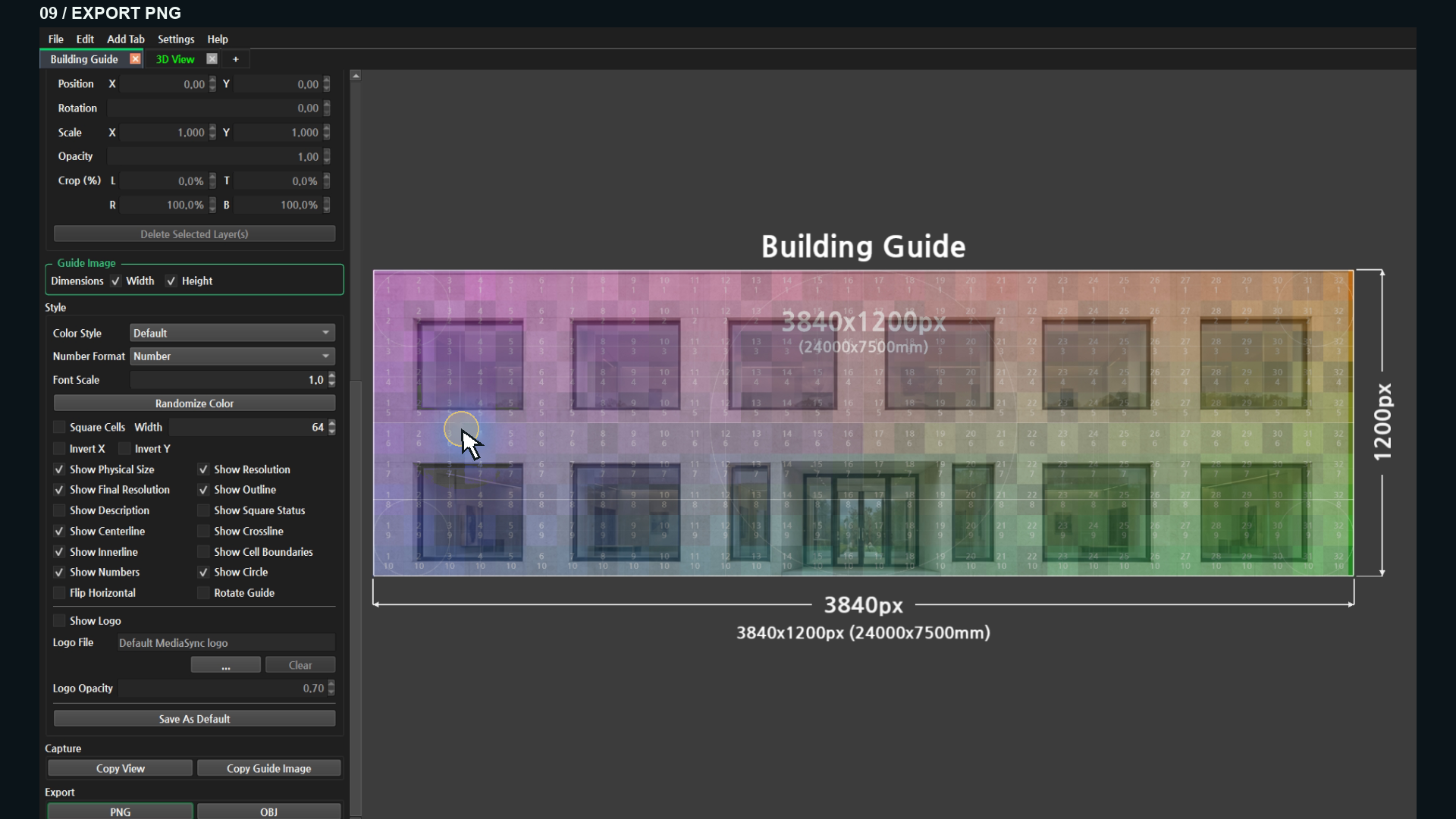
Add Tab → Guide로 시작합니다. 이 예제는 Physical W 24,000 / H 7,500mm, Image W 3840 / H 1200px입니다. 두 비율은 3.2:1로 같습니다. Lock Aspect Ratio와 Multiple of 4px를 켜고 Grid C 32 / R 10으로 설정합니다. F 키는 작업 화면을 맞춥니다. 사진 픽셀 크기와 실제 치수를 혼동하지 않습니다.
03 · Image 버튼으로 추가
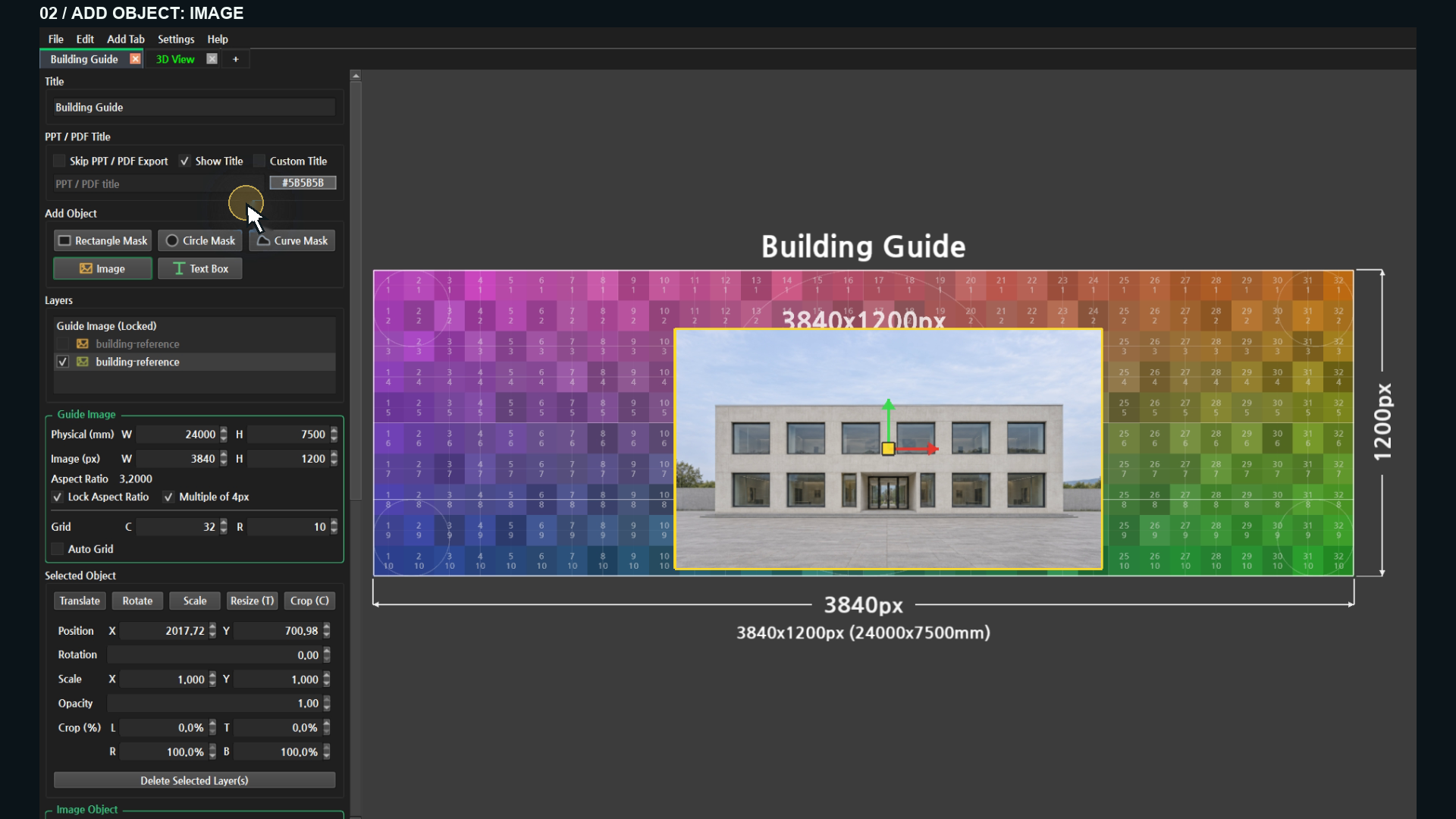
Add Object의 Image를 누르고 사진 파일을 선택합니다. Layers에 추가된 사진을 선택합니다. 이후 조절은 선택한 사진에 적용됩니다.
04 · 드래그 앤 드롭
탐색기에서 이미지 파일을 Guide 작업 영역으로 끌어 놓아도 추가할 수 있습니다. 영상의 이 구간은 방법 설명이며, 실제 드래그 동작은 포함하지 않았습니다. Image 버튼·드래그 앤 드롭·Ctrl+V는 서로 대체 가능한 추가 방법입니다. 최종 합성에는 사용할 사진 한 장만 표시합니다.
05 · Ctrl+V로 붙여넣기
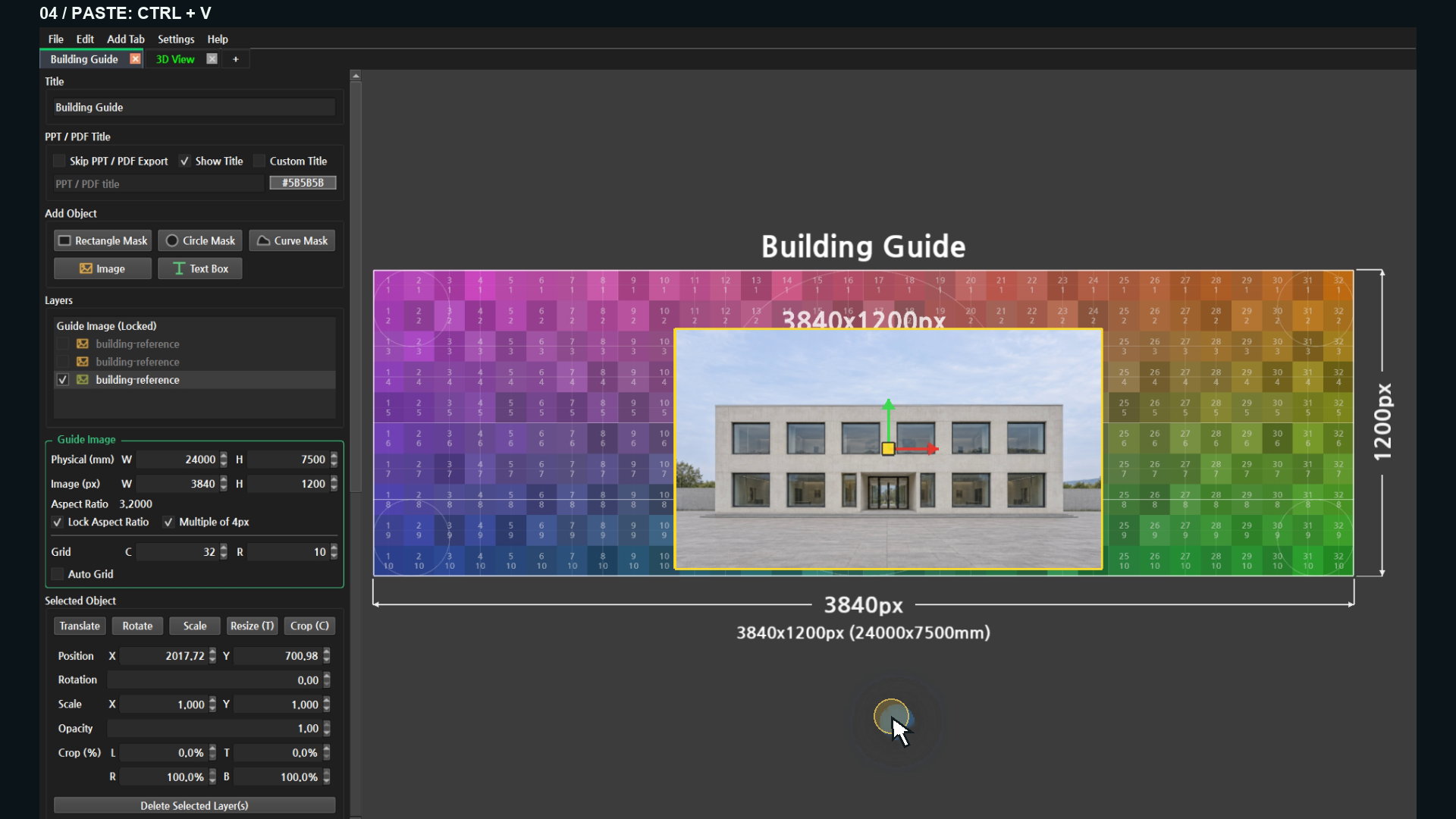
사진 또는 화면 캡처 이미지를 복사합니다. 탐색기에서 복사한 이미지 파일도 지원합니다. Guide 작업 영역을 클릭한 뒤 Ctrl+V를 누르면 새 이미지 레이어로 추가됩니다. 영상에서는 이미지 파일을 복사하여 붙여 넣습니다. 제목이나 숫자 입력칸 편집을 먼저 마칩니다.
06 · Crop으로 필요한 영역 남기기
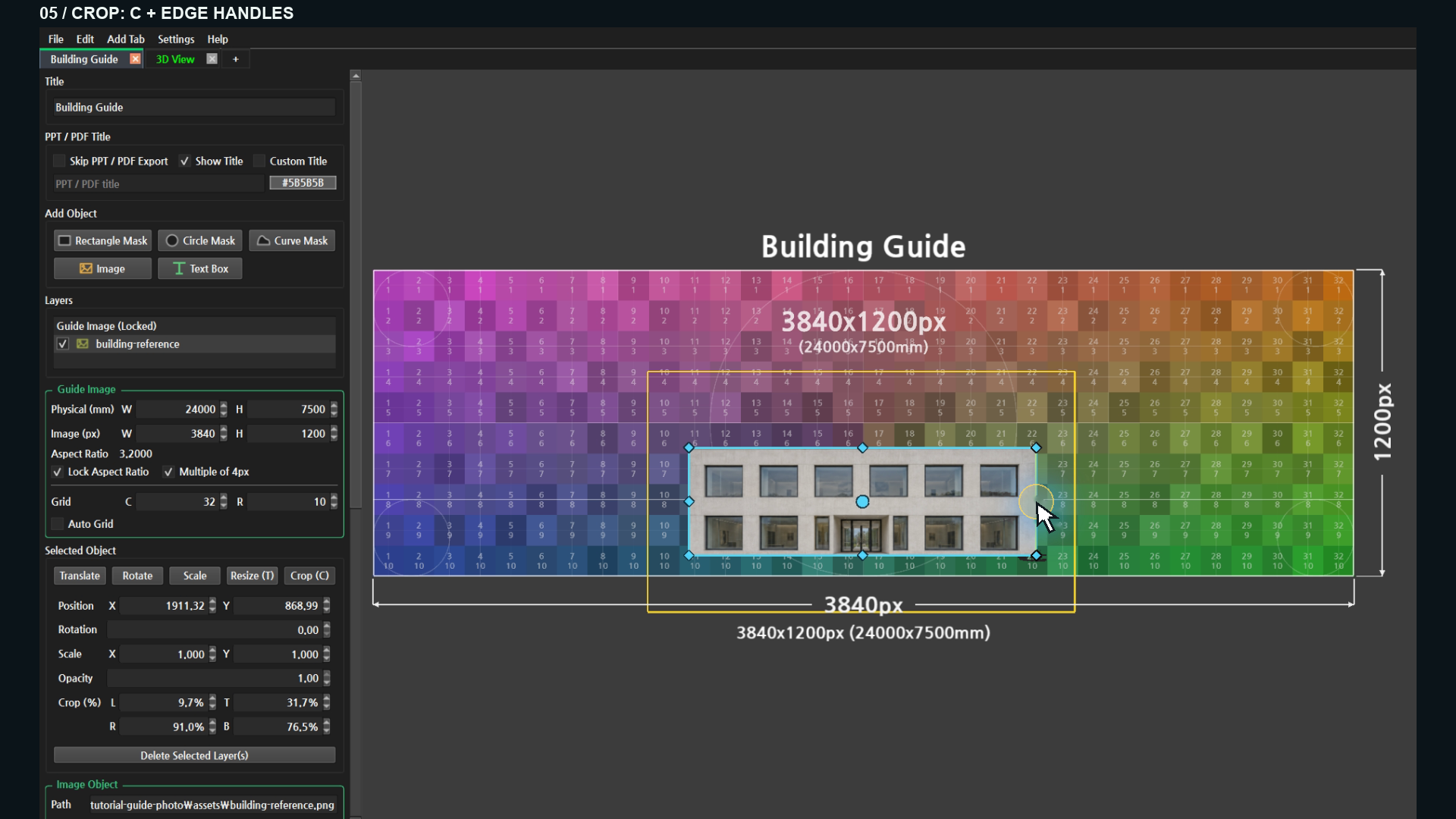
Layers에서 사진을 선택하고 Crop 버튼 또는 C 키를 누릅니다. 경계 핸들을 안쪽으로 이동하여 주변 배경을 줄입니다. Crop은 사진의 보이는 범위를 조절하며 원근 왜곡을 교정하는 기능은 아닙니다.
07 · L·T·R·B 정밀 조절과 복원
Crop의 L, T, R, B는 원본에서 남길 영역의 왼쪽, 위, 오른쪽, 아래 경계 위치입니다. 전체 범위는 0, 0, 100, 100퍼센트입니다. 예를 들어 L 10, R 90이면 가로 중앙 80퍼센트가 남습니다. 전체 범위로 복원한 뒤 필요한 영역을 다시 지정합니다.
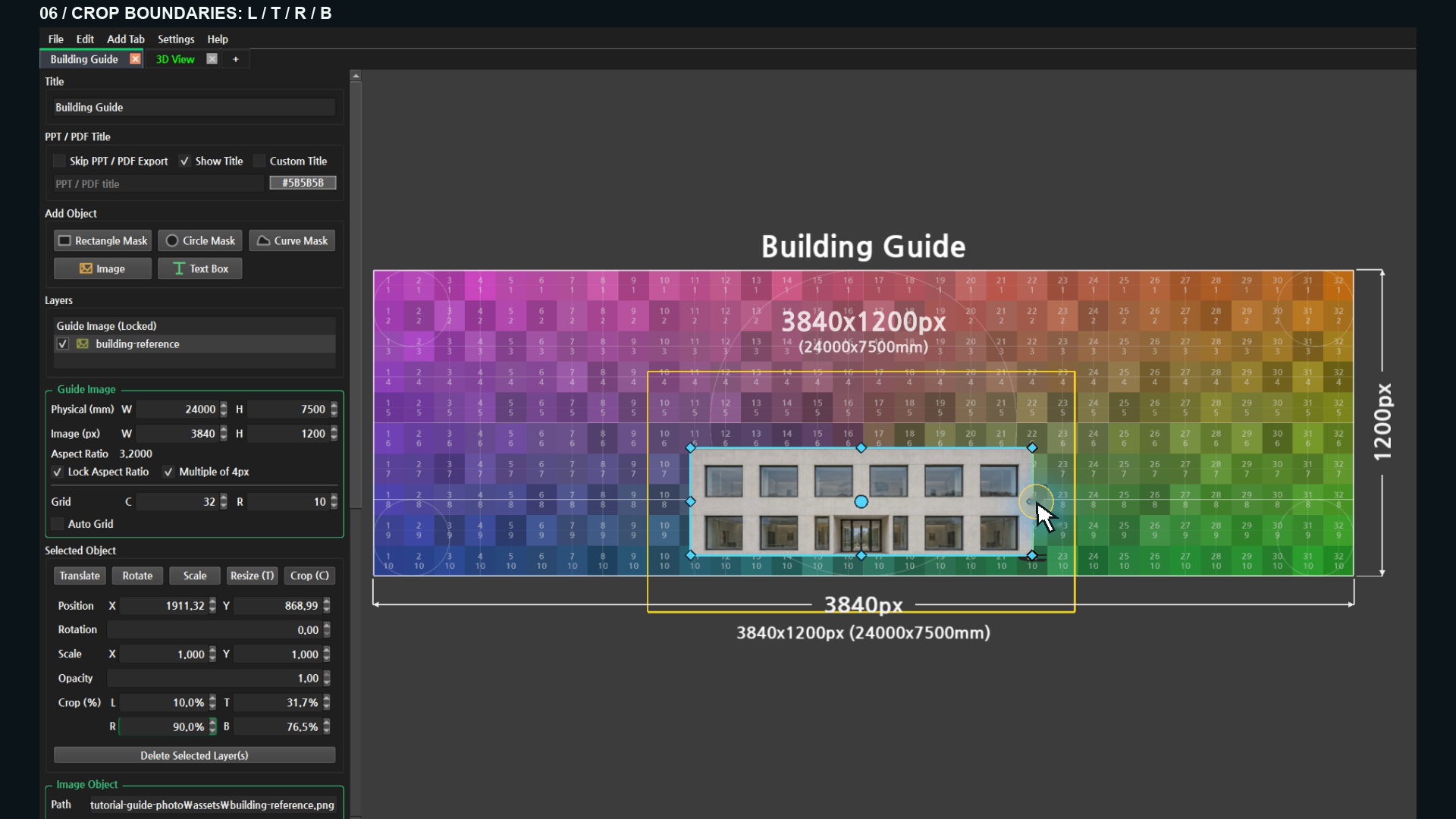
예제 Crop: L 10.0%, T 31.7%, R 90.0%, B 76.5%. R과 B는 잘라낼 양이 아니라 오른쪽·아래쪽 경계입니다. 전체 복원: 0 / 0 / 100 / 100.
08 · 사진 위치와 크기 맞추기
W는 이동, E는 회전, R은 스케일, T는 Resize입니다. Crop을 마친 사진을 가이드 영역에 맞춥니다. 화면 확대와 사진 자체의 크기 변경은 다릅니다. 구조물의 수평과 기준점을 확인하며 조절합니다.
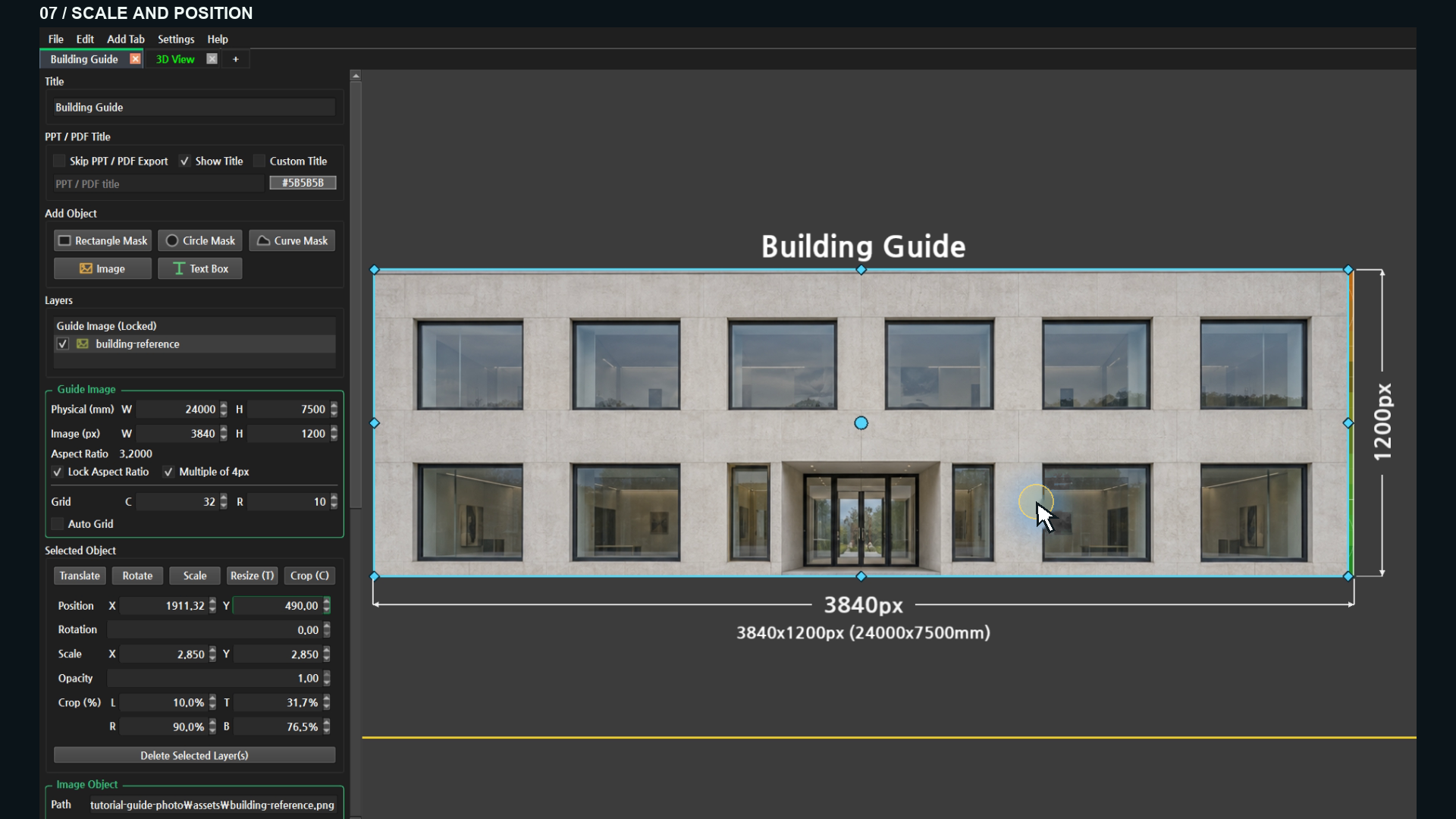
예제 Scale X/Y = 2.85, Position X = 1911.32 / Y = 490.00, Rotation = 0°. 다른 사진에는 같은 값을 그대로 적용하지 말고 Crop 후 남은 영역을 기준으로 맞춥니다.
09 · 격자와 사진의 투명도 합성
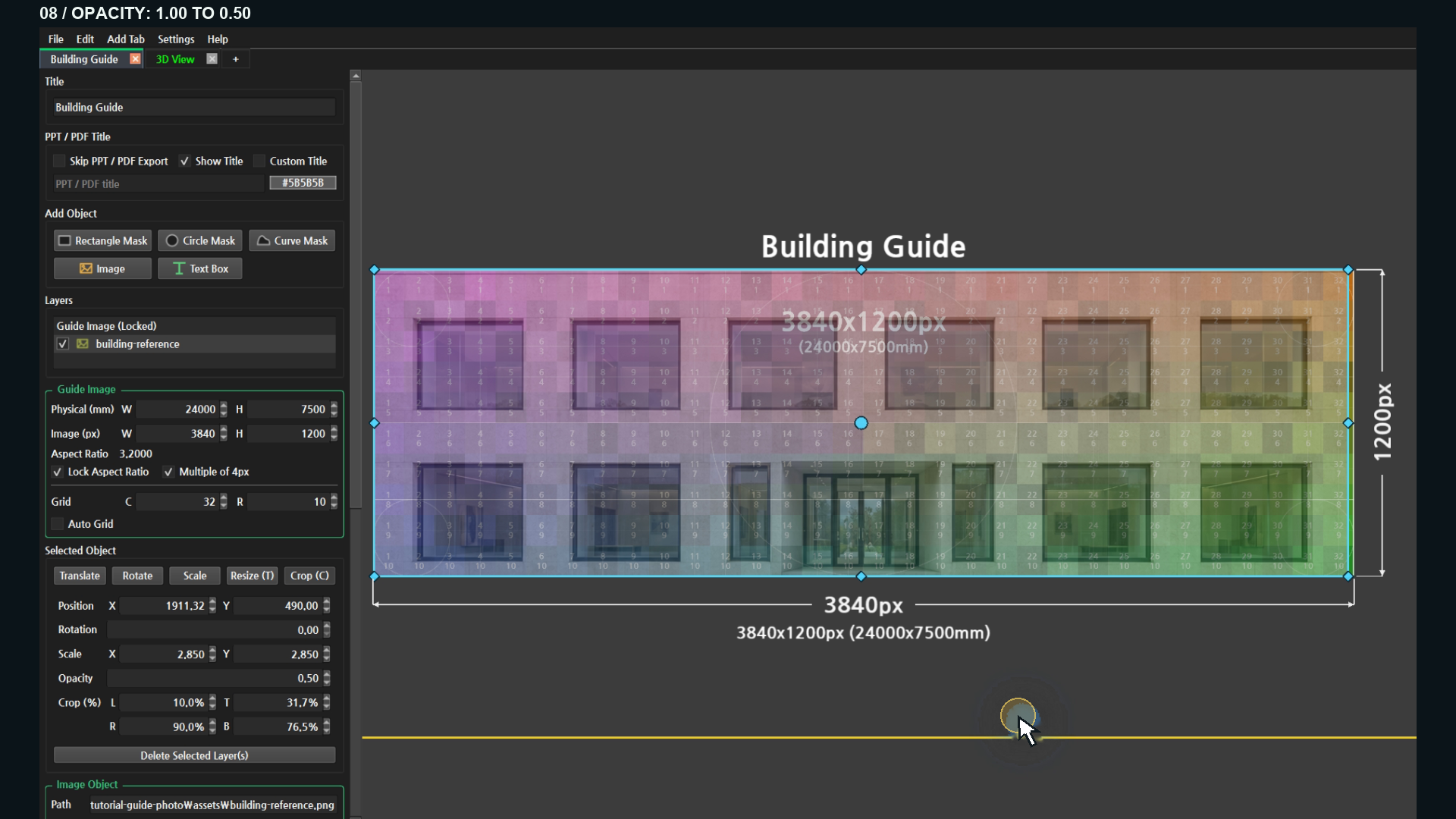
사진의 Opacity를 1.00과 0.50으로 비교합니다. 값을 낮추면 아래의 Guide 패턴과 사진을 함께 볼 수 있습니다. 최종 투명도는 구조물의 윤곽과 격자 번호가 모두 읽히도록 결정합니다.
10 · 합성 PNG 저장과 확인
Guide 탭의 PNG 버튼으로 결과를 저장합니다. 저장한 파일을 열어 설정한 출력 해상도, 사진의 Crop 경계, 구조물과 격자의 가독성을 확인합니다. 프로젝트도 저장하면 나중에 사진 배치와 Crop 값을 다시 조절할 수 있습니다.
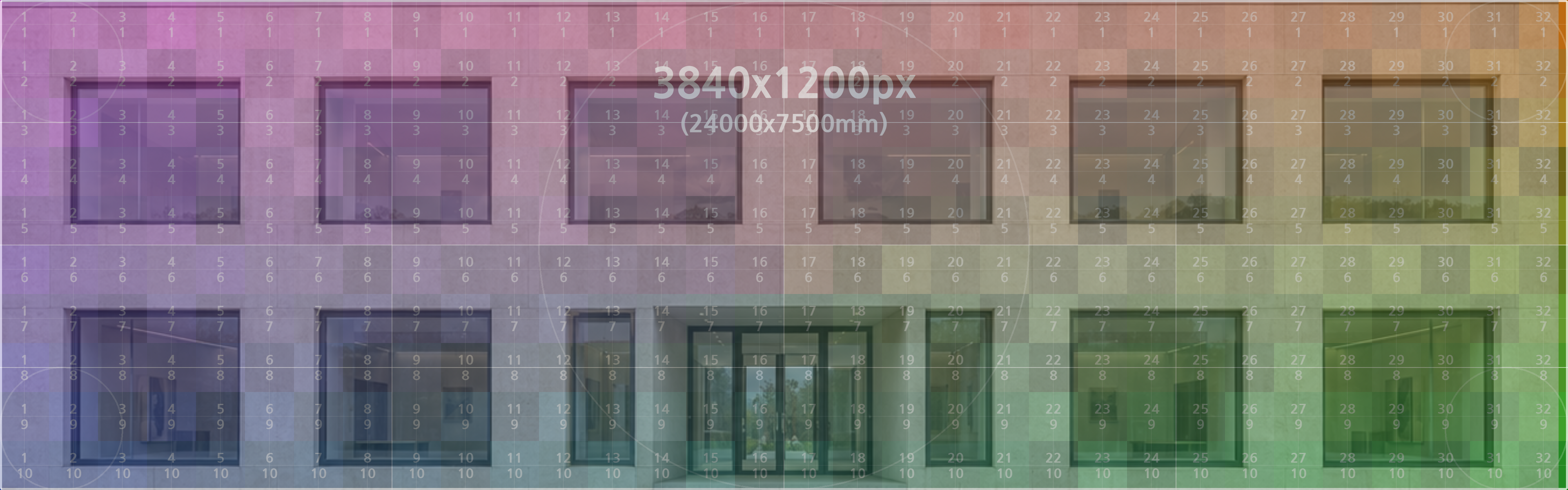
실제 저장한 3840 × 1200px PNG 결과입니다.