영상으로 따라 하기
영어 내레이션과 한국어·영어 자막을 제공합니다. 챕터를 선택하면 해당 장면으로 이동합니다.
01 · 프로젝트를 문서로 정리하기
12m × 3.5m 벽면과 프로젝터 3대로 구성한 프로젝트를 사용합니다. 표지 Canvas에 제목을 만든 뒤, 투사 배치 Guide, 시스템 Diagram과 3D View를 확인하고 PDF 또는 PowerPoint 문서로 내보냅니다.
File → Open Project에서 작업 프로젝트를 엽니다. 예제의 오브젝트를 다시 만들 필요 없이, 문서에 포함할 화면과 순서를 준비하는 것부터 시작합니다.
| 탭 | 출력 내용 | 페이지 수 |
|---|---|---|
| 00 - Cover | 영문 표지 Canvas | 1 |
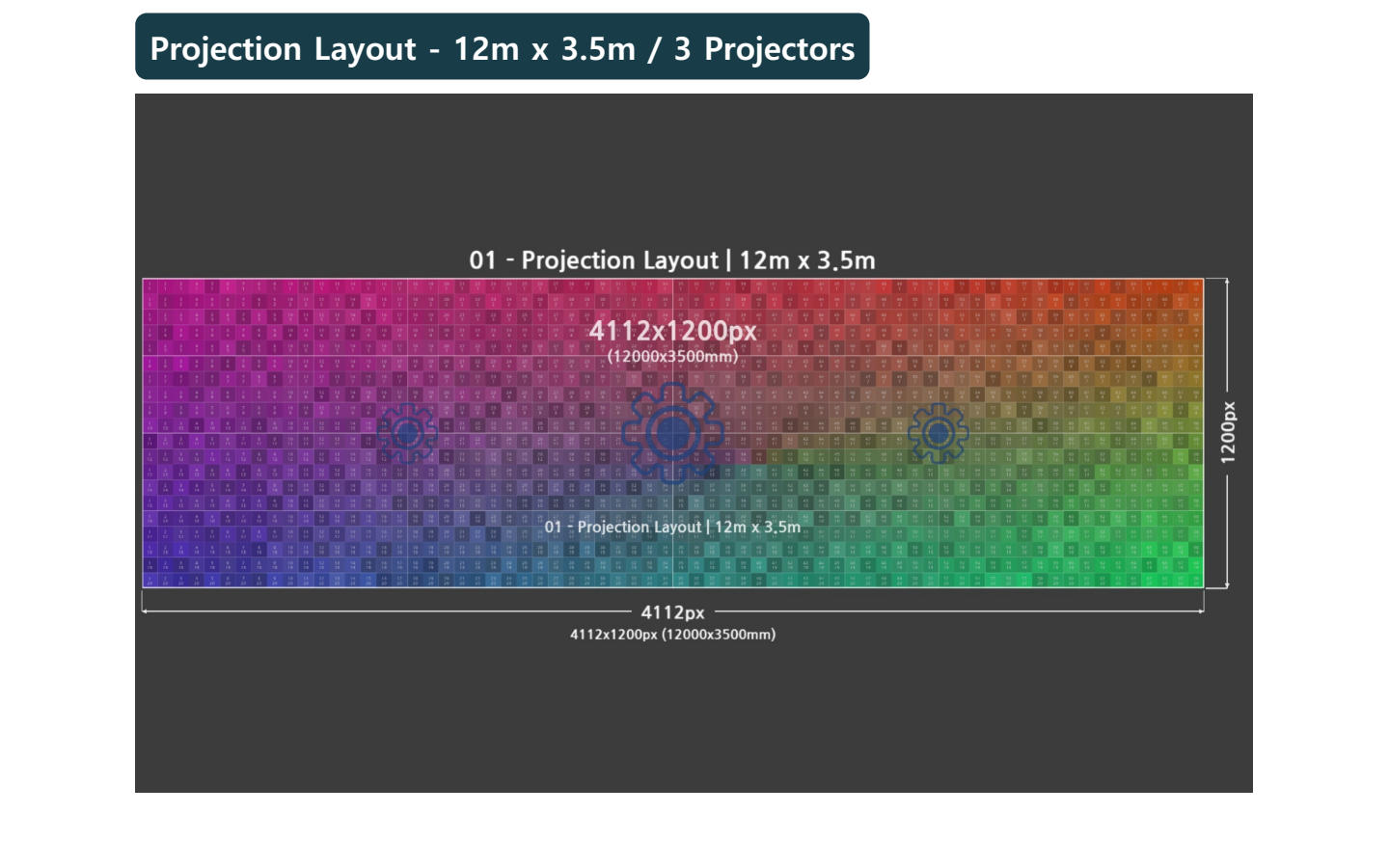
| 01 - Projection Layout | 벽면 크기와 프로젝터 배치 | 1 |
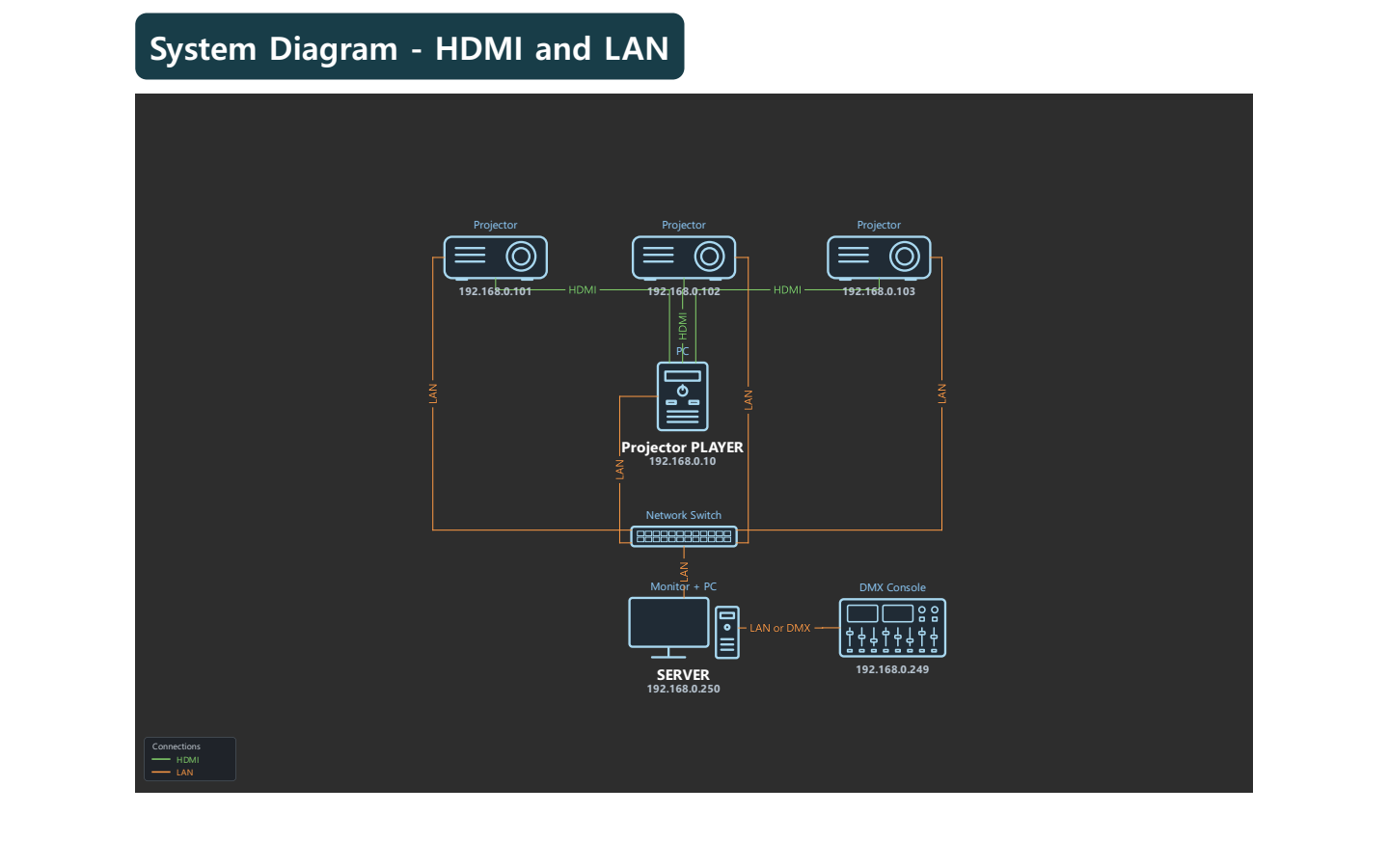
| 02 - System Diagram | HDMI · LAN 연결 구성도 | 1 |
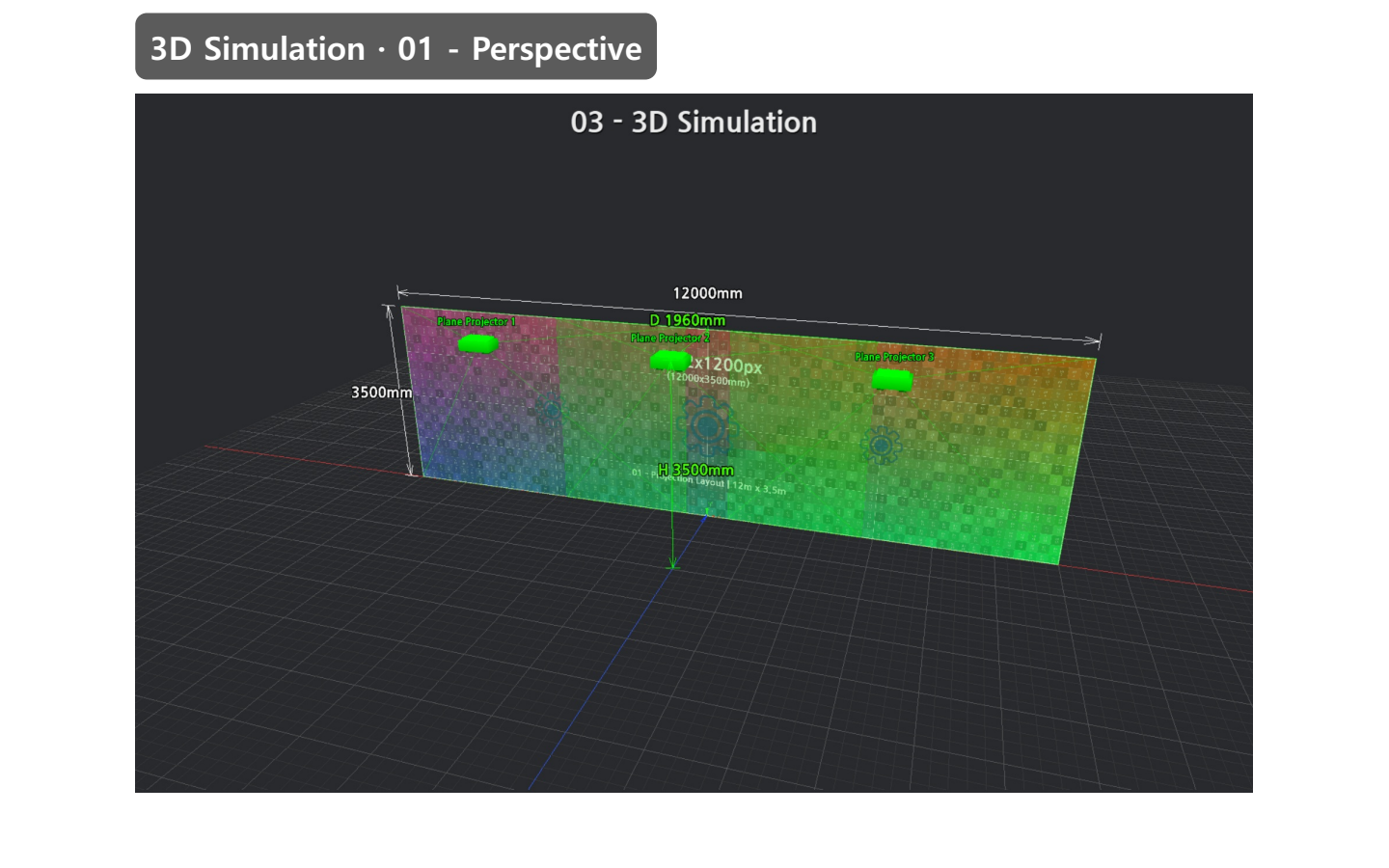
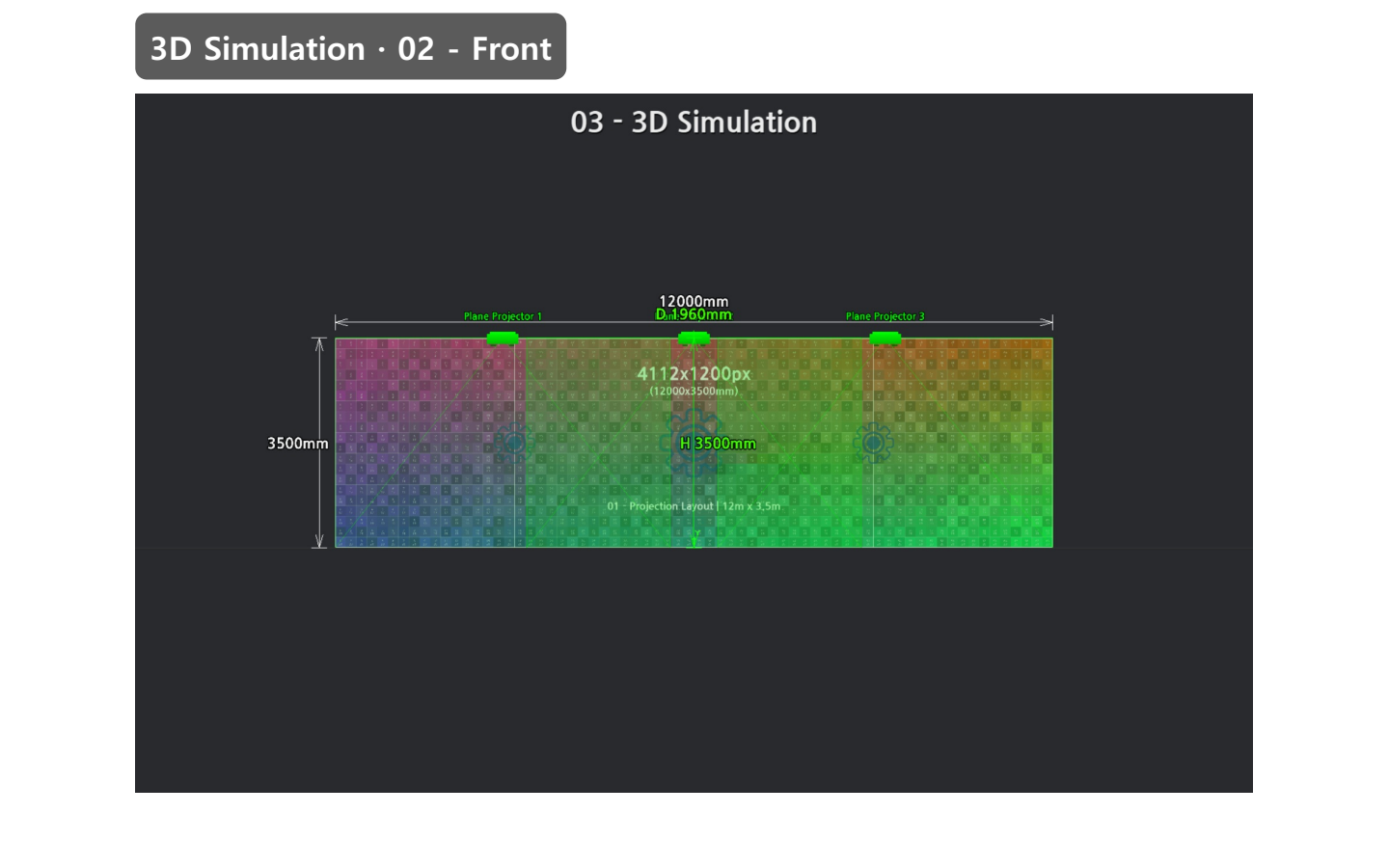
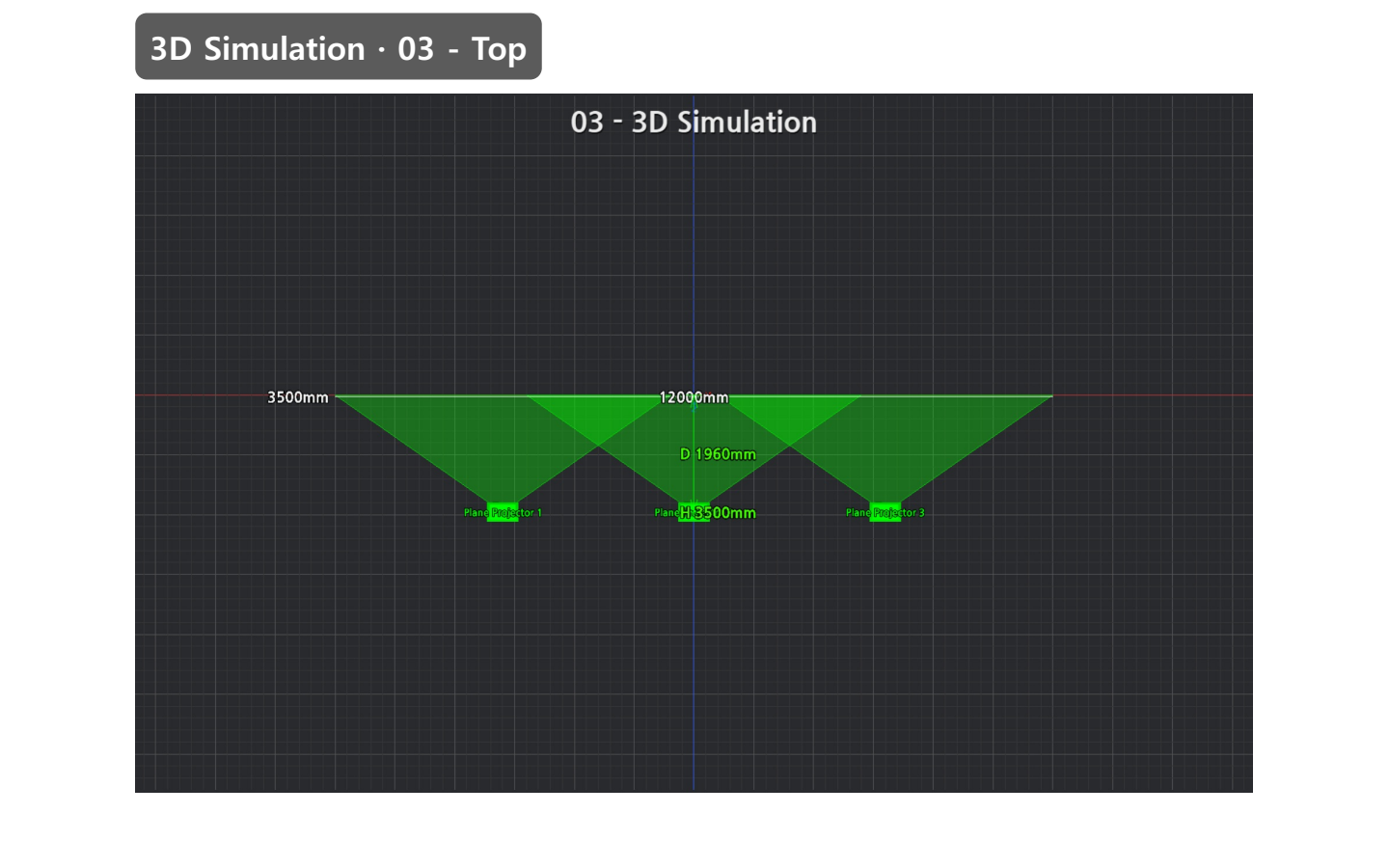
| 03 - 3D Simulation | Perspective · Front · Top 저장 뷰 | 3 |
| 04 - Working Notes - Skip Export | 작업용 탭: 출력에서 제외 | 0 |
이 구성의 출력 결과는 총 6페이지입니다. 탭 개수와 출력 페이지 수는 다를 수 있습니다. 저장한 3D 카메라 뷰가 여러 개이면 각각 별도 페이지가 됩니다.
02 · Canvas에 표지 제목 만들기
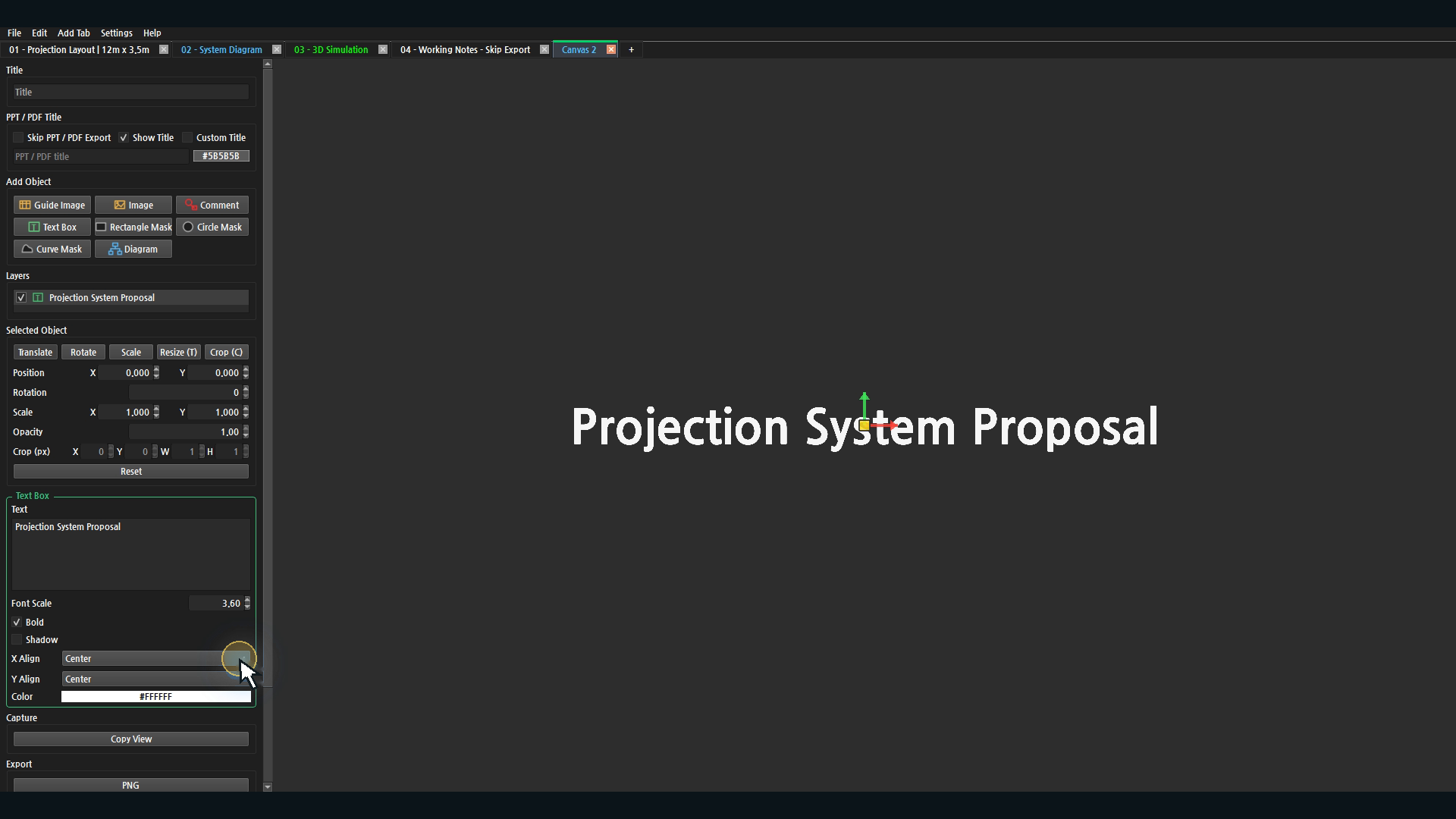
- Add Tab → Canvas를 선택해 새 Canvas 탭을 만듭니다.
- Add Object → Text Box를 누릅니다. 추가된 Text Box를 선택하면 아래에 텍스트 옵션이 나타납니다.
- Text 입력란의 기본 문구를 선택하고 Projection System Proposal을 입력합니다.
- Font Scale에 3.6을 입력하고 Enter로 적용한 뒤 Bold를 켭니다.
- X Align / Y Align은 가로·세로 텍스트 정렬입니다. 예제에서는 모두 Center를 사용합니다. Color로 글자 색상을 지정할 수 있습니다.
Canvas 위의 Text Box 제목, 상단 Title 입력란, PPT / PDF Title의 출력 제목은 별도 설정입니다. 부제와 설명도 Text Box를 추가하는 같은 방식으로 구성할 수 있습니다.
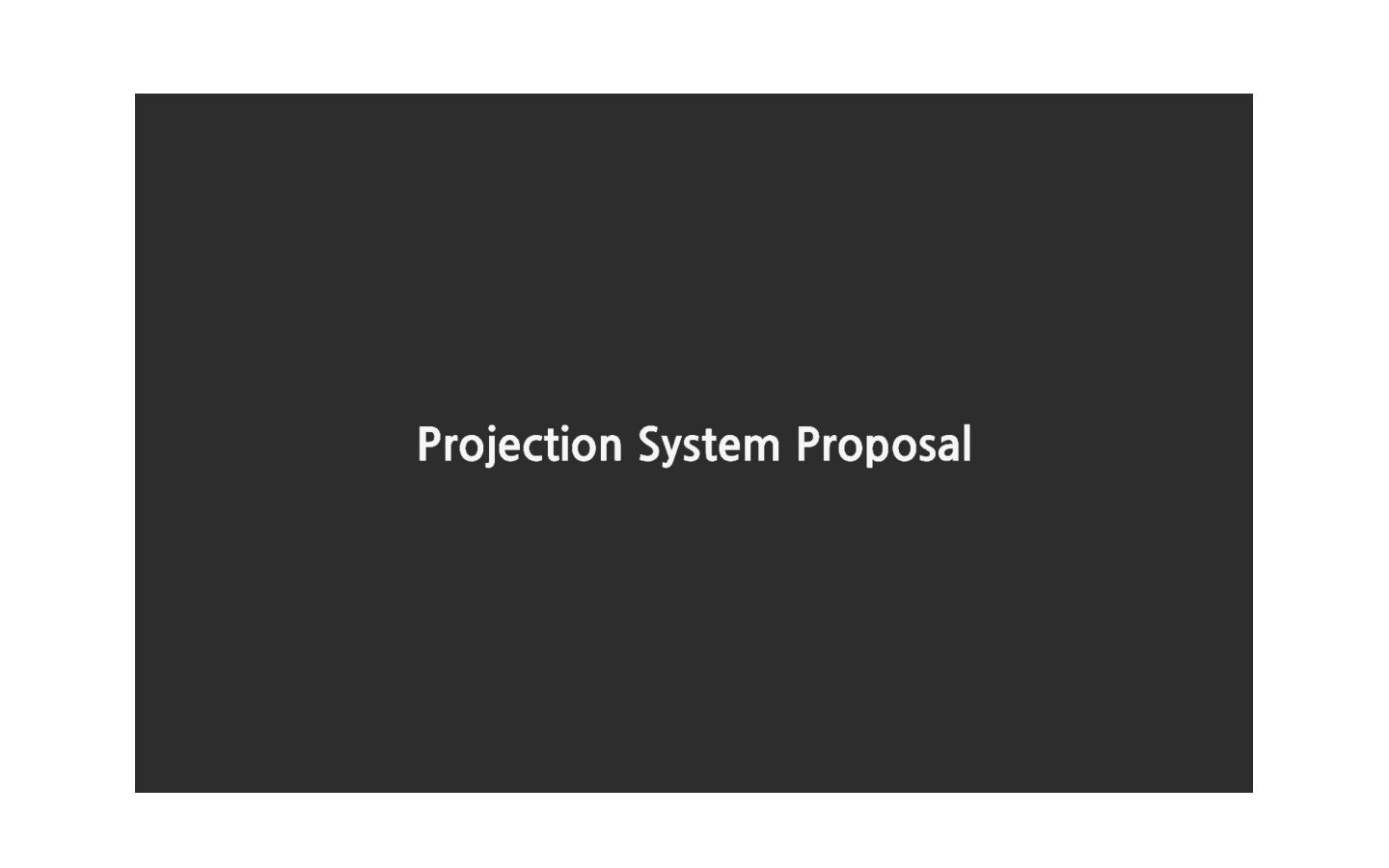
방금 만든 Projection System Proposal 제목 Canvas를 맨 앞에 배치하고 00 - Cover로 사용합니다. 이 제목 오브젝트를 그대로 PDF와 PPTX의 첫 페이지에 출력합니다.
표지에는 자체 제목이 있으므로 PPT / PDF Title → Show Title을 끕니다. Skip PPT / PDF Export는 꺼 두어 표지를 출력에 포함합니다.
Canvas 전체 영역 보존: PDF와 PPTX 출력 시 현재 보이는 Canvas의 배경과 여백을 포함한 전체 화면 영역을 유지합니다. 출력 전에 Canvas의 확대 비율과 배치를 확인합니다.
03 · 페이지 제목과 배경색 설정
배치도와 시스템 구성도 탭에서 PPT / PDF Title 옵션 그룹을 확인합니다. 화면에 보이는 제목과 출력용 제목을 구분하고, 문서에 사용할 제목을 입력합니다.
| 옵션 | 사용 방법 |
|---|---|
| Show Title | 출력 페이지의 제목 표시를 켜거나 끕니다. 표지는 OFF, 배치도와 구성도는 ON으로 사용합니다. |
| Custom Title | 출력용 제목을 별도로 지정합니다. 체크한 뒤 PPT / PDF title 입력란에 제목을 입력합니다. |
| Background Color | Custom Title을 사용할 때 제목 영역의 배경색을 지정합니다. Canvas 전체 배경색과는 별도입니다. |
| Skip PPT / PDF Export | 체크한 탭은 PDF와 PPTX 모두에서 제외됩니다. |
배치도 제목은 Projection Layout - 12m x 3.5m / 3 Projectors, 구성도 제목은 System Diagram - HDMI and LAN으로 설정되어 있습니다. 두 탭은 Custom Title과 Show Title이 켜져 있습니다.
04 · 3D 카메라 뷰 준비
03 - 3D Simulation 탭에서 Saved Camera Views를 확인합니다. 예제에는 01 - Perspective, 02 - Front, 03 - Top이 저장되어 있습니다. 각 뷰 왼쪽 체크박스로 저장된 카메라를 적용하고 벽면과 프로젝터가 잘 보이는지 확인합니다.
새 시점을 추가하려면 카메라를 조정하고 Save Current View를 누릅니다. 기존 뷰를 수정하려면 해당 뷰를 선택하고 카메라를 조정한 뒤 Overwrite Selected View를 누릅니다. 필요 없는 뷰는 Delete View로 삭제합니다.
저장한 카메라 뷰가 있으면 목록 순서대로 출력됩니다. 카메라를 움직이기만 하고 저장된 뷰를 덮어쓰지 않으면 그 변경은 해당 저장 뷰의 출력에 반영되지 않습니다. 저장 뷰가 없으면 현재 3D 화면 한 장이 출력됩니다.
05 · 출력 순서와 제외할 탭 확인
출력은 프로그램의 탭 순서를 따릅니다. 표지 → 배치도 → 시스템 구성도 → 3D Simulation 순서인지 확인합니다. 탭 이름의 숫자는 구분을 돕는 표기이며, 숫자만 바꿔도 출력 순서가 자동 정렬되는 것은 아닙니다.
04 - Working Notes - Skip Export 탭은 Skip PPT / PDF Export가 켜져 있습니다. 작업용 화면은 프로젝트에 남겨 두고 최종 문서에서만 제외할 수 있습니다. 출력할 다른 탭에는 이 옵션이 꺼져 있는지 확인합니다.
제목과 저장 뷰를 수정한 뒤 프로젝트를 저장합니다. PDF와 PPTX는 같은 프로젝트 상태에서 연속으로 출력하면 내용과 순서를 맞추기 쉽습니다.
06 · PDF와 PowerPoint 출력
두 형식은 같은 출력 설정을 사용합니다. 탭 순서, 출력 제목, 제외할 탭과 저장 카메라를 한 번 준비한 뒤 원하는 형식으로 저장합니다.
Canvas는 오브젝트 주변만 잘라내지 않고 현재 보이는 전체 영역을 배경·여백과 함께 출력합니다. 별도 옵션을 켤 필요는 없습니다.
- File에서 Export Tab Views to PDF... 또는 Export Tab Views to PPTX...를 선택합니다.
- 저장 위치와 파일 이름을 지정하고 저장합니다. 예: Projection_System_Retake.pdf / .pptx.
- 두 파일이 모두 필요하면 프로젝트 상태를 유지한 채 다른 출력 형식도 선택해 저장합니다. 제목이나 카메라를 다시 설정할 필요는 없습니다.
- 생성한 제목 표지부터 Top 뷰까지 총 6페이지이며, PDF와 PPTX의 순서와 내용이 같은지 확인합니다.
Export All Guides...와 구분합니다. Canvas와 3D View를 함께 출력하려면 Export Tab Views 메뉴를 사용합니다.
PPTX의 각 슬라이드는 출력 페이지를 하나의 이미지로 담습니다. Text Box나 Diagram을 수정하려면 원본 프로젝트를 변경하고 두 형식을 다시 출력합니다. PowerPoint에서는 이미지 위에 설명이나 주석을 추가할 수 있습니다.
07 · 전달 전 최종 확인
| 확인 항목 | 이 예제의 기준 |
|---|---|
| 페이지 / 슬라이드 수 | 6장: 표지 1 + 배치도 1 + 구성도 1 + 3D 뷰 3 |
| Canvas 영역 | 표지와 구성도의 배경·여백·배치가 화면과 동일하게 보존됨 |
| 표지 | 영문 제목이 잘리지 않고, 별도 출력 제목은 표시되지 않음 |
| 배치도 / 구성도 | 치수, 장비 이름, 연결선, 출력 제목이 읽기 쉽게 표시됨 |
| 3D View | Perspective → Front → Top 순서와 각 구도 확인 |
| 제외 탭 | Working Notes가 문서에 포함되지 않음 |
| 문서 비율 | 출력 문서는 16:10 가로 비율. 실제 페이지의 여백과 제목 영역까지 확인 |
수정할 내용이 보이면 원본 프로젝트에서 고친 뒤 PDF와 PPTX를 다시 출력합니다. 최종 검토한 두 파일을 같은 버전으로 전달합니다.