영상으로 따라 하기
영어 내레이션과 한국어·영어 자막을 제공합니다. 챕터를 선택하면 해당 장면으로 이동합니다.
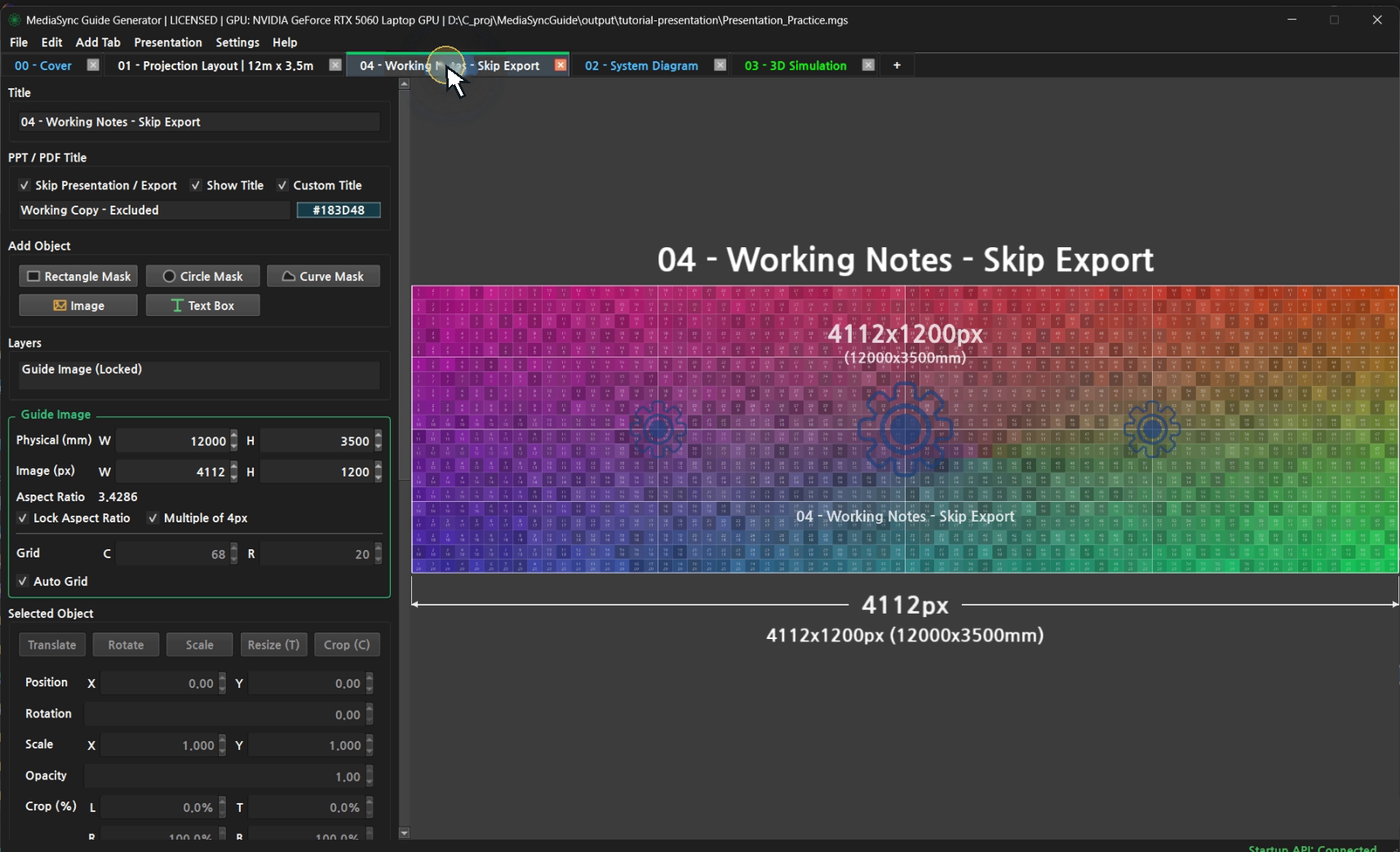
01 · 발표할 탭 준비
Presentation은 프로젝트의 Guide, Canvas, 3D View를 전체 화면으로 보여주는 발표 기능입니다. 표지, 투사 배치, 구성도, 3D 장면을 한 프로젝트에서 이어서 설명합니다.
발표 순서는 탭 순서를 따릅니다. 준비용 탭에는 Skip Presentation / Export를 켜 두면 발표에서 건너뜁니다. 이 설정은 PDF와 PowerPoint 출력에도 적용됩니다.
02 · 출력 모니터 선택
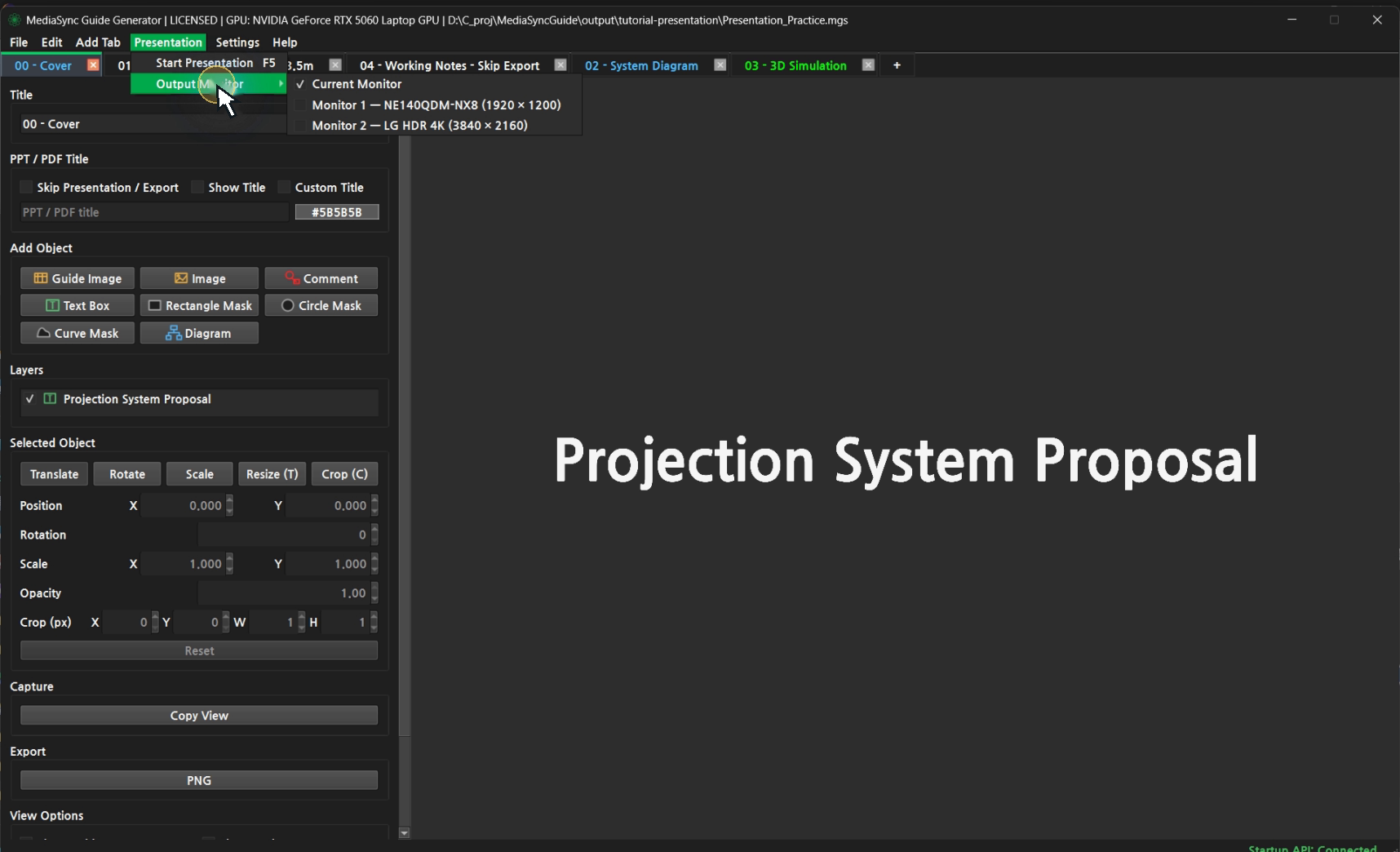
Presentation 메뉴의 Output Monitor에서 발표할 모니터를 선택합니다. Current Monitor는 현재 프로그램이 있는 모니터입니다. 외부 화면을 사용할 때는 해당 모니터를 선택합니다.
03 · 표지에서 시작하고 페이지 이동
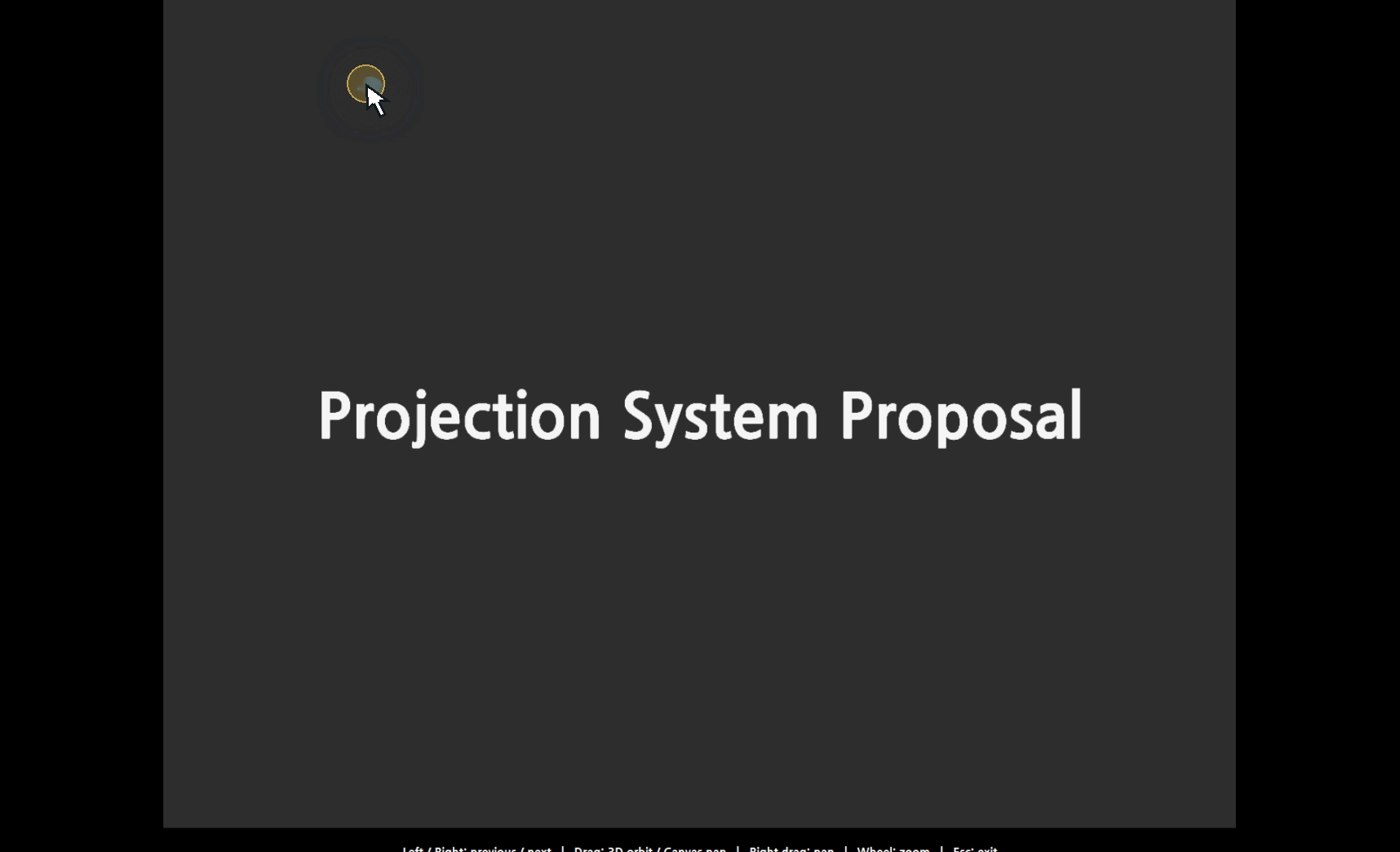
표지 탭을 선택하고 F5를 누릅니다. Presentation 메뉴의 Start Presentation으로도 시작할 수 있습니다. 발표는 현재 선택한 발표 대상 탭에서 시작합니다.
오른쪽 방향키, Page Down 또는 Space로 다음 페이지로 이동합니다. 왼쪽 방향키 또는 Page Up은 이전 페이지입니다. 가이드 이미지와 설정한 제목이 함께 표시됩니다.
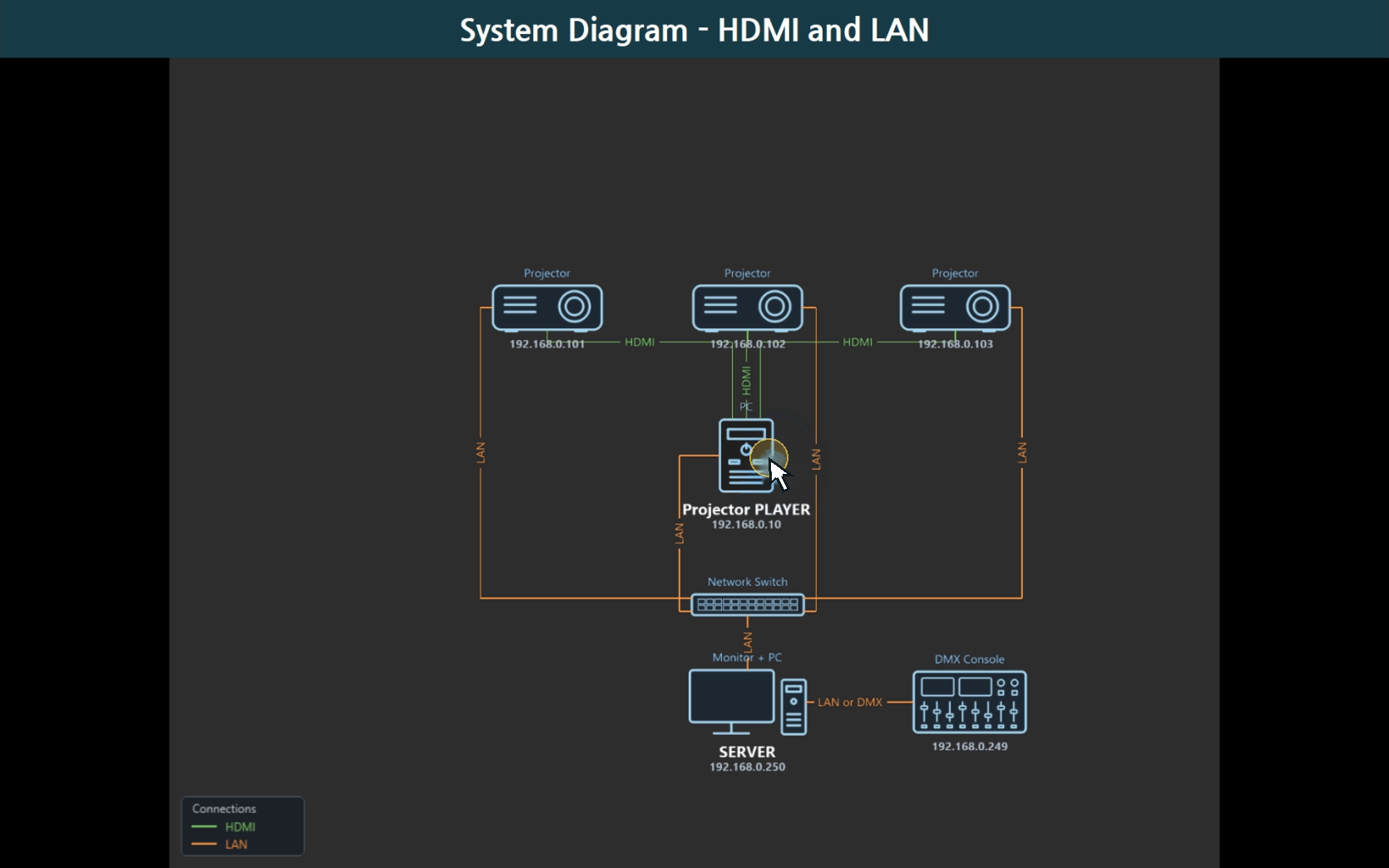
다음으로 이동하면 제외한 준비용 탭을 건너뛰고 구성도가 나타납니다. 필요한 내용만 발표 순서에 포함할 수 있습니다.
04 · Canvas 이동·확대·축소
Canvas 발표 화면에서 왼쪽 마우스로 드래그하면 화면을 이동합니다. 복잡한 구성도에서 설명할 부분을 중앙으로 옮길 때 사용합니다.
마우스 휠로 Canvas 화면을 확대하거나 축소합니다. 글자와 연결선을 확인하거나 전체 구성을 다시 보여줄 때 사용합니다.
05 · 3D View 실시간 조작
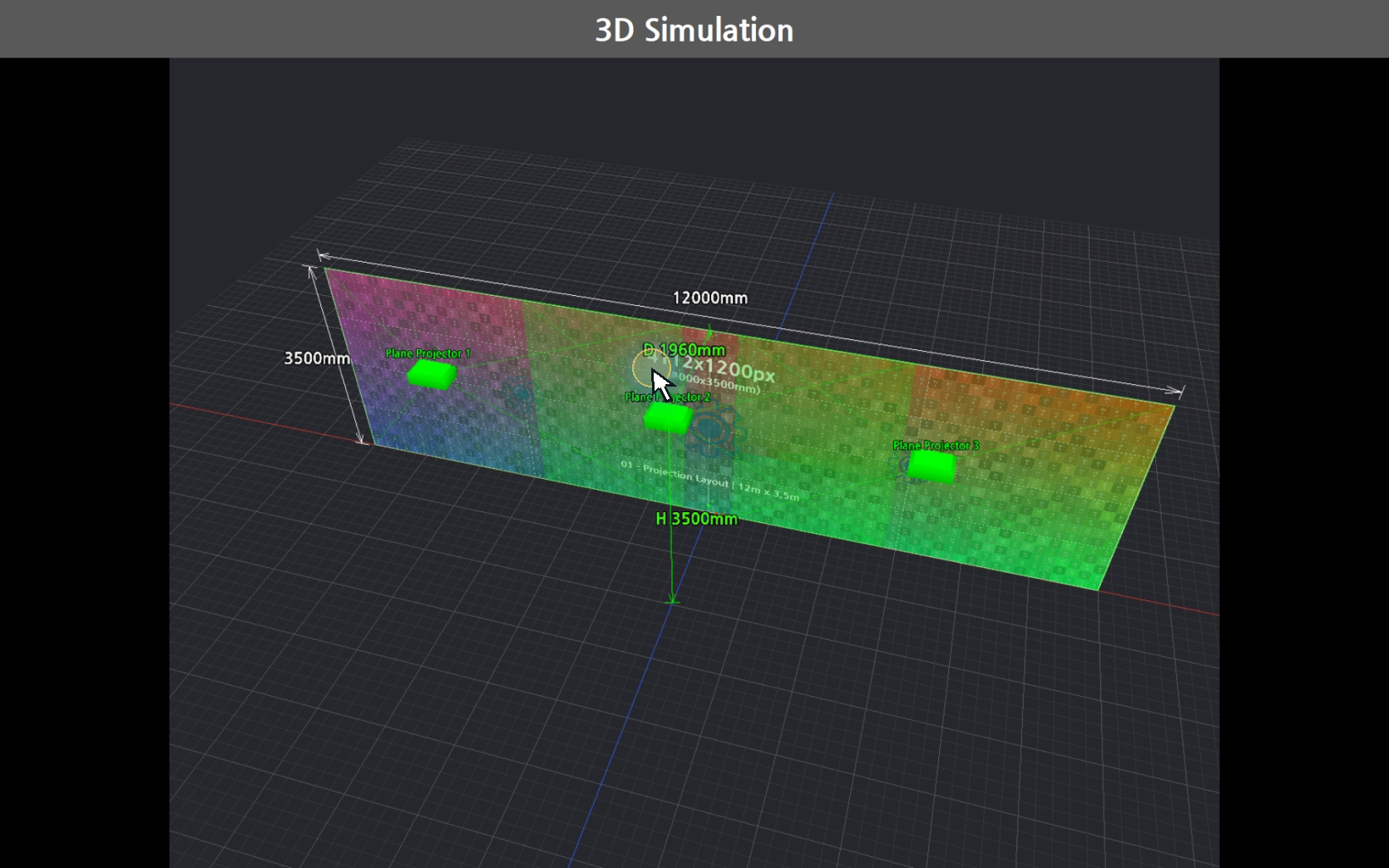
3D Orbit을 보여주려면 발표 전에 3D View를 Perspective 시점으로 준비합니다. 편집 화면에서 P를 눌러 Perspective로 전환한 다음 F5로 발표합니다.
Presentation의 3D 장면에서는 Alt 없이 왼쪽 드래그로 Orbit합니다. 투사면과 프로젝터의 위치 관계를 다른 각도에서 설명할 수 있습니다.
위아래로 드래그해 높이 방향의 시점도 바꿉니다. 정면에 가까운 각도에서 가이드와 투사 영역을 확인합니다.
3D 장면도 휠로 확대하거나 축소합니다. 화면을 평행 이동하는 Pan은 오른쪽 또는 가운데 버튼 드래그를 사용합니다.
06 · 발표 제목 표시
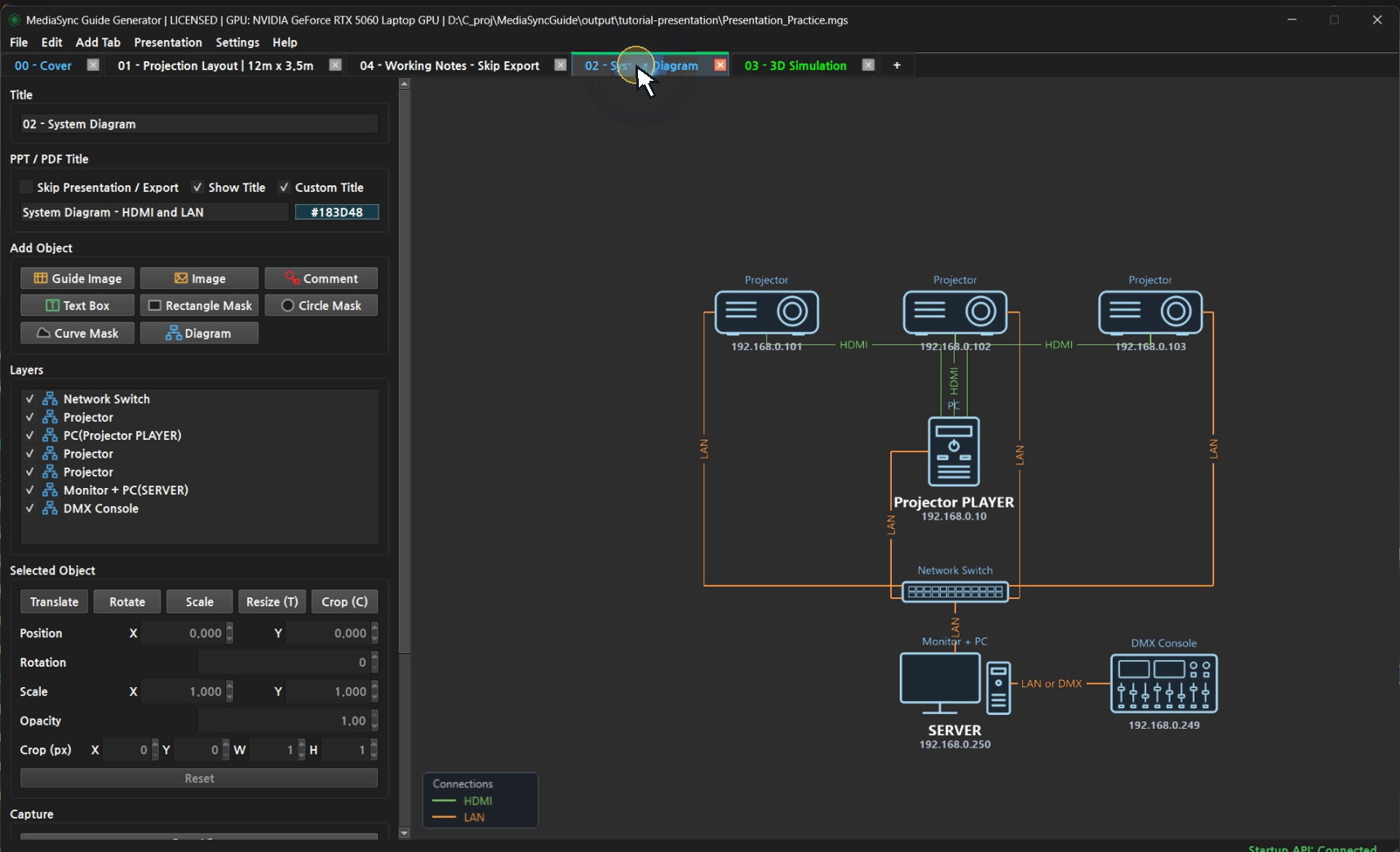
Guide와 Canvas의 Show Title은 발표 제목을 표시합니다. Custom Title을 켜면 탭 이름 대신 지정한 제목을 사용하며, 옆의 색상 버튼으로 제목 배경색을 정합니다.
예제 표지는 Canvas 자체에 제목이 있으므로 Show Title을 끄고, 구성도는 Custom Title과 배경색을 사용합니다. Guide·Canvas에서는 사용자 제목을 끄면 탭 이름을 사용합니다.
07 · 종료 후 계속 작업
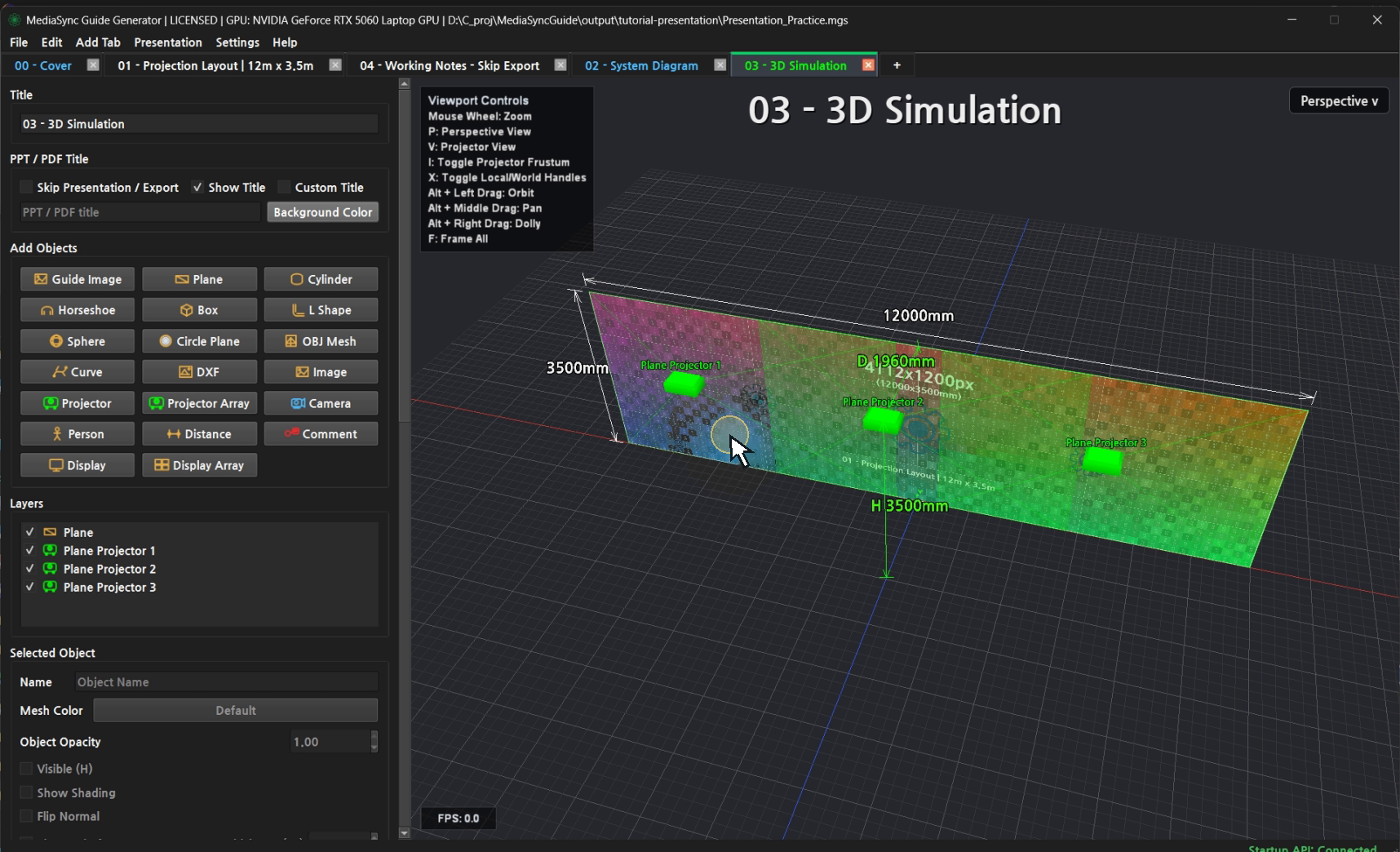
Esc를 누르면 발표를 종료합니다. 발표 중 변경한 3D 카메라 시점이 편집 화면에도 유지되므로 다음 설명이나 편집을 이어갈 수 있습니다.
08 · 발표 조작 요약
| 조작 | 기능 |
|---|---|
| F5 | 발표 시작 |
| → / Page Down / Space | 다음 페이지 |
| ← / Page Up | 이전 페이지 |
| Esc | 발표 종료 |
| Canvas · Left drag | 화면 이동 |
| 3D · Left drag | Perspective 시점 Orbit, Alt 불필요 |
| 3D · Right / Middle drag | 화면 평행 이동 |
| Canvas / 3D · Wheel | 확대·축소 |
위 마우스 조작은 Presentation 화면 기준입니다. 일반 3D 편집 화면의 Alt+드래그 조작과 구분합니다. 발표 전에 카메라와 Canvas 확대율을 미리 확인해 두세요.