영상으로 따라하기
이 예제의 조건
Build 3128의 실제 화면으로 3D View → Plane → Create Projectors → Guide 순서를 따라갑니다. 벽면은 12m × 3.5m, 프로젝터는 3대, Throw Basis는 Throw Ratio, 투사비는 0.35로 설정합니다.
가로 투사, Lens Shift X 0% / Y 50% (기본값), Front → Plane을 이 예제의 추가 조건으로 사용합니다. 투사 거리는 생성 결과 1.960m입니다. 현장의 워핑과 엣지 블렌딩은 사용하는 출력 시스템에서 조정합니다.
01 새 3D View 만들기
빈 프로젝트에서 Add Tab → 3D View를 선택합니다. 왼쪽 Add Objects → Plane으로 벽면을 추가합니다.
02 벽면 크기 입력
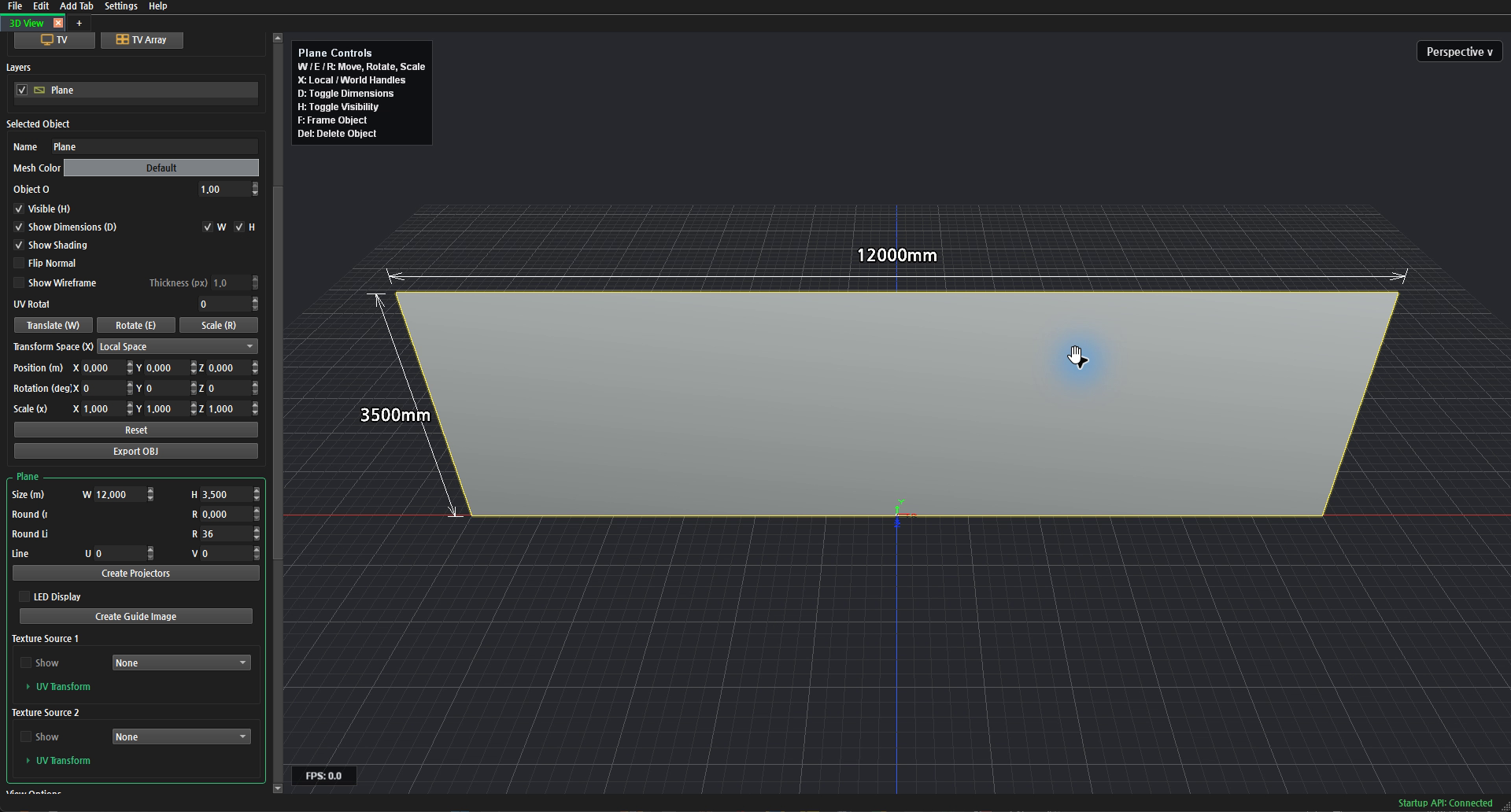
Plane의 Size (m)에 W 12.000 / H 3.500을 입력하고 다른 곳을 클릭해 적용합니다. 벽면이 선택된 상태에서 뷰포트에 포커스를 두고 F를 누릅니다. 치수 12000mm × 3500mm를 확인합니다.
03 Throw Ratio 0.35로 프로젝터 3대 생성
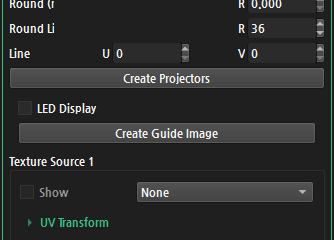
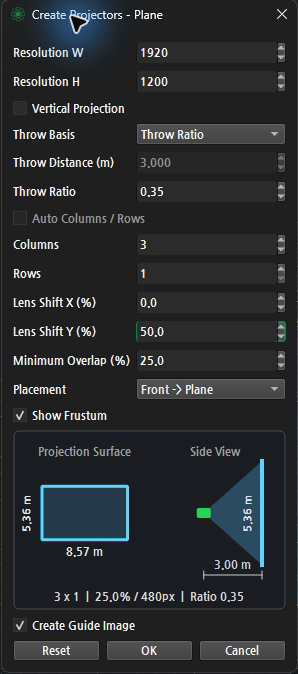
Plane 옵션의 Create Projectors를 열고 아래 값을 입력합니다. 숫자를 입력한 뒤 다른 항목을 클릭해 적용합니다.
| 항목 | 설정 |
|---|---|
| Resolution W / H | 1920 / 1200 |
| Vertical Projection | 끔 / Off |
| Throw Basis | Throw Ratio |
| Throw Ratio | 0.35 |
| Throw Distance (m) | 비활성 — 입력하지 않음 / disabled |
| Auto Columns / Rows | 끔 / Off |
| Columns / Rows | 3 / 1 |
| Lens Shift X / Y (%) | 0 / 50 (기본값) |
| Minimum Overlap (%) | 25 |
| Placement | Front → Plane |
| Show Frustum | 켬 / On |
| Create Guide Image | 켬 / On |
Throw Ratio 모드의 거리 확인: 비활성화된 Throw Distance는 입력하지 않습니다. 이 빌드의 설정 창에 남아 있는 3.000m와 작은 미리보기의 8.57m는 생성된 배치의 실제 치수가 아닙니다. OK로 생성한 뒤 3D의 Show Dimensions에서 실제 거리 1960mm를 확인합니다.
04 거리와 배치 확인
가운데 프로젝터를 선택하고 Show Dimensions (D)를 켭니다. 뷰포트의 D 단축키로도 표시할 수 있습니다. 거리 1960mm, 높이 3500mm를 확인합니다.
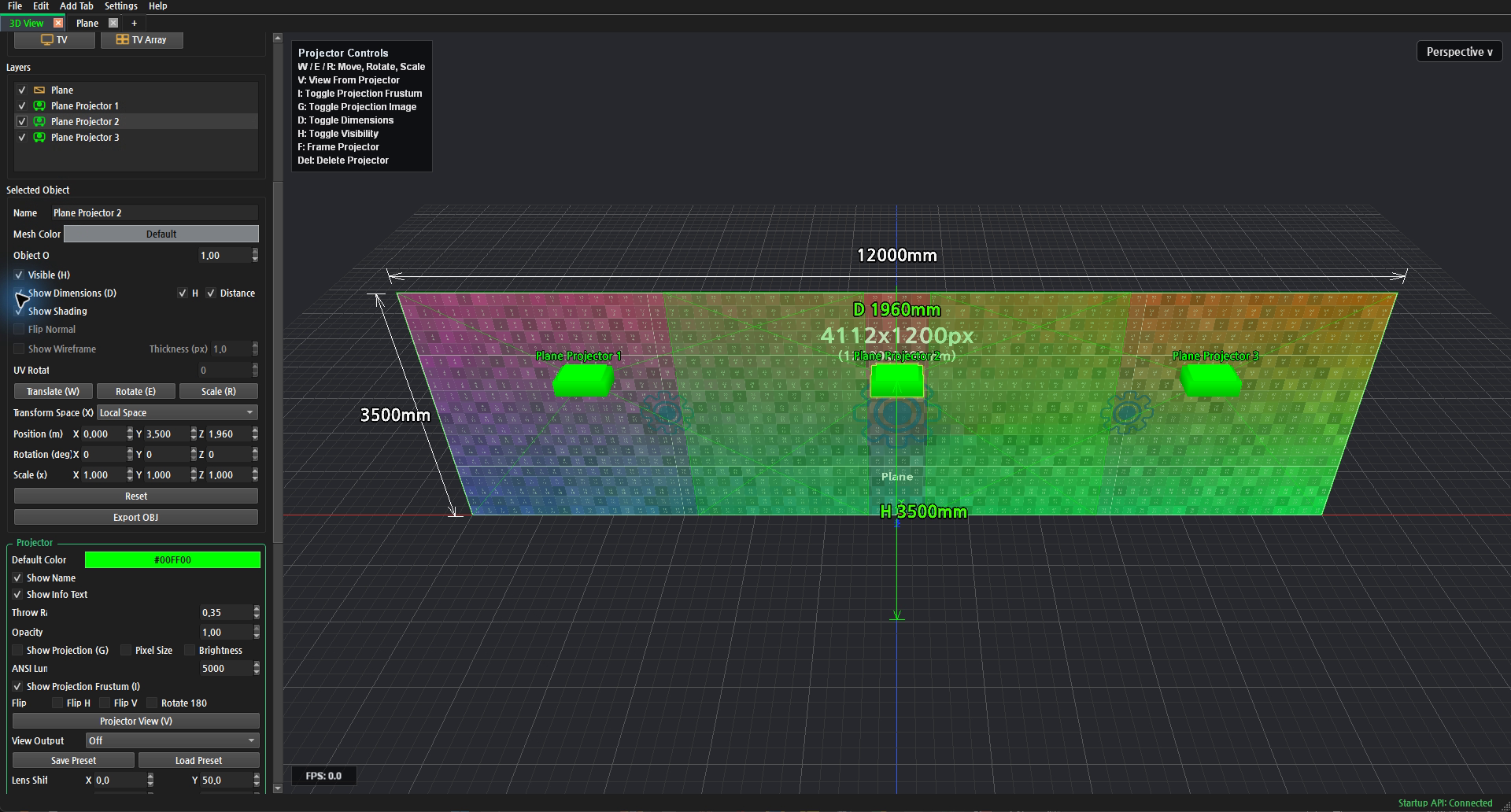
Alt + 마우스 왼쪽 버튼 드래그로 카메라를 Orbit 회전합니다. 좌우와 위아래로 드래그하며 배치를 살펴보고 원래 시점으로 돌아옵니다. 물체의 위치는 유지되고 카메라 시점만 바뀝니다.
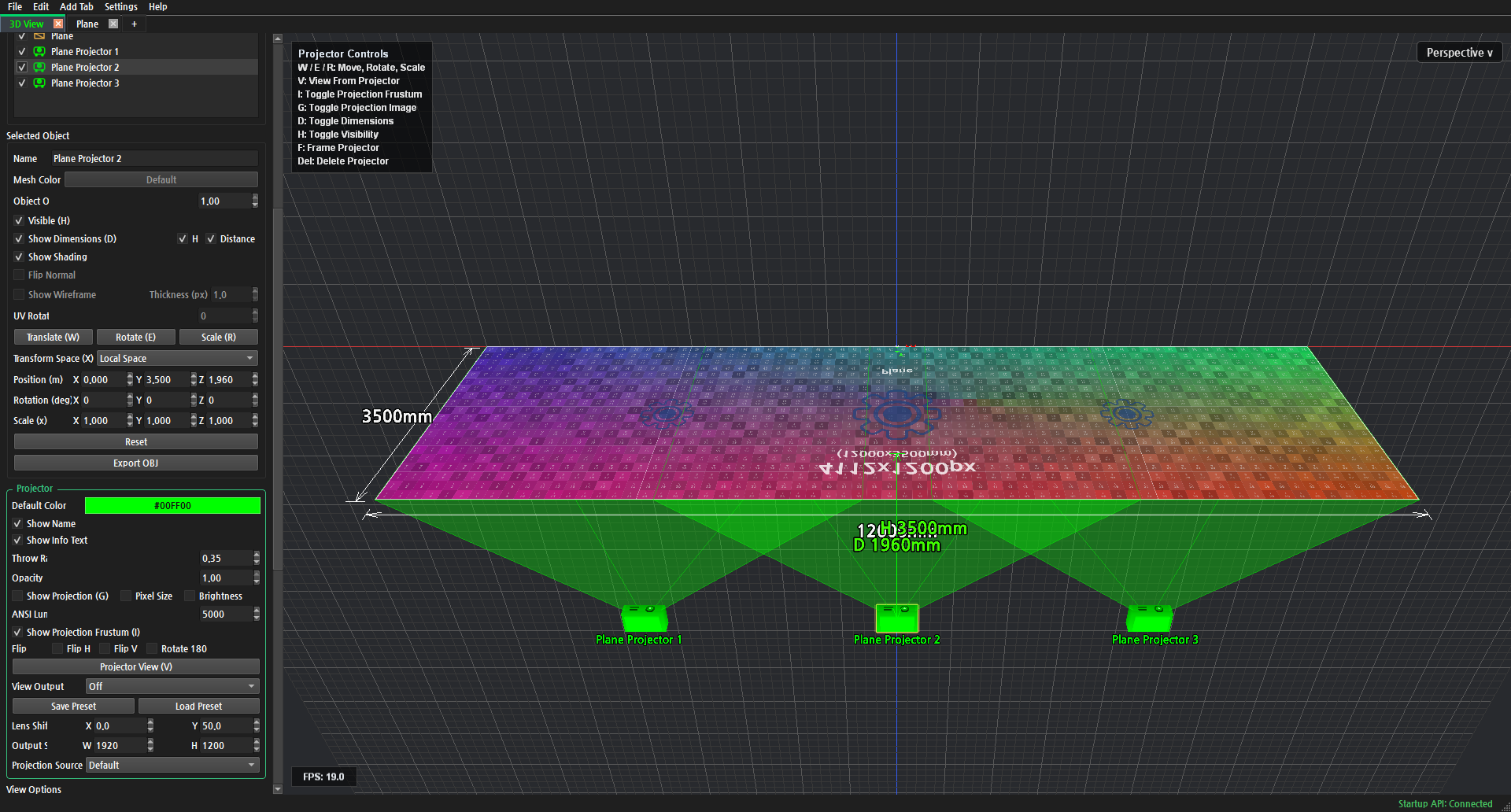
05 Guide 이미지 확인
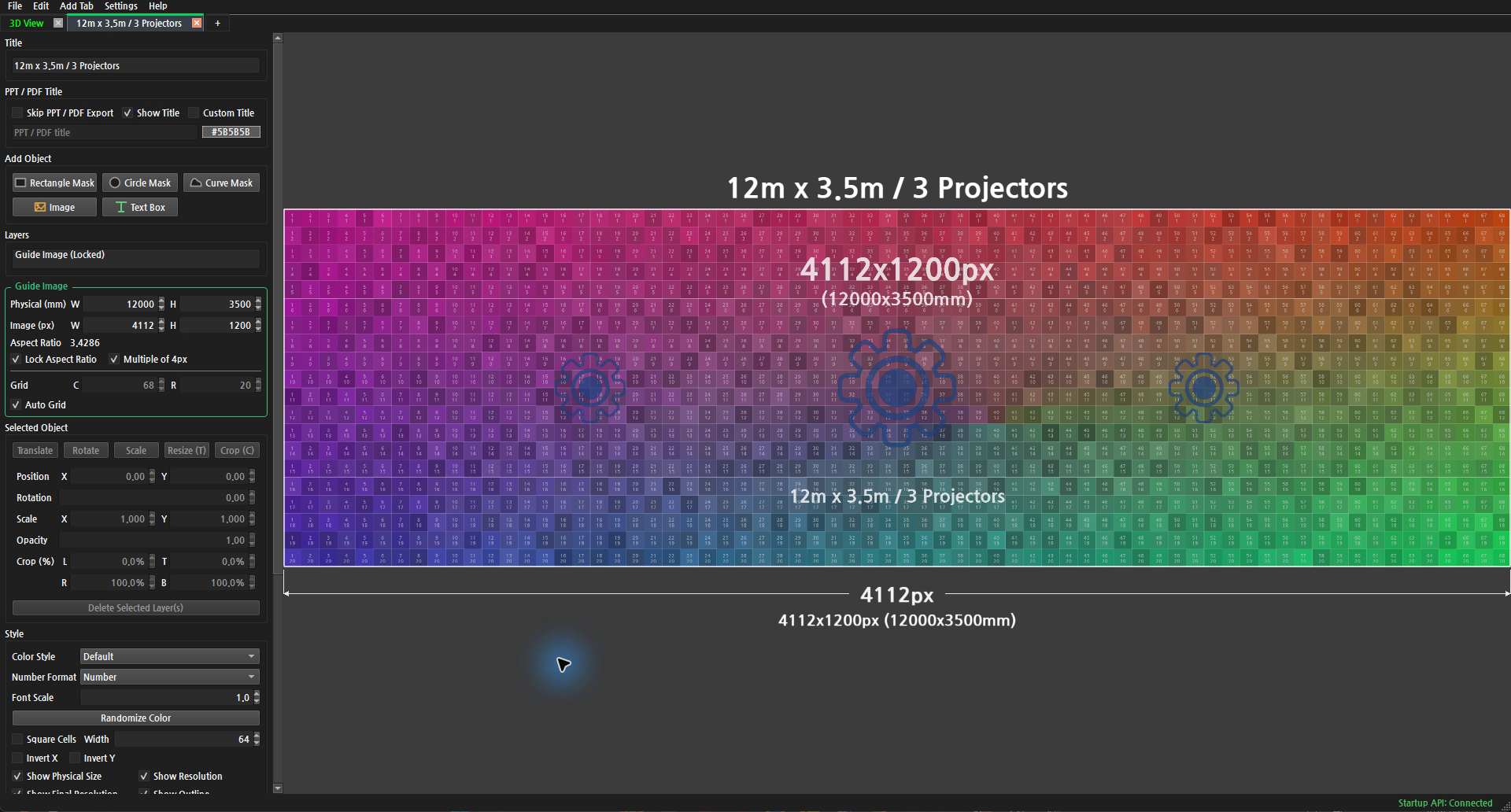
자동 생성된 Plane Guide 탭을 열고 Title을 12m x 3.5m / 3 Projectors로 바꿉니다.
- Physical (mm): 12000 × 3500
- Image (px): 4112 × 1200
- Lock Aspect Ratio / Multiple of 4px: 켬
4112 × 1200px는 Guide 파일 크기이며 각 프로젝터의 해상도는 1920 × 1200px입니다.
06 PNG 내보내기
Guide 왼쪽 패널을 맨 아래로 스크롤합니다. Export 영역의 PNG 버튼을 누릅니다. Guide PNG가 4112 × 1200px인지 확인합니다.