카메라 시점과 렌즈 값을 가진 오브젝트입니다. 프로젝터와 비슷한 출력/소스 옵션을 사용하면서 카메라 기준 화면을 확인할 수 있습니다.
1. 생성 방법
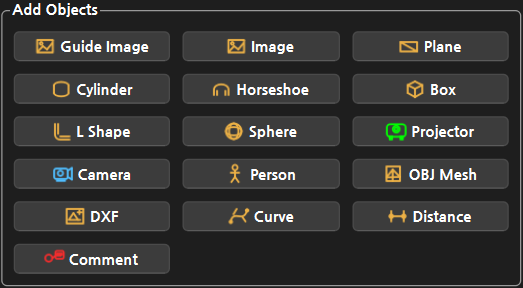
3D View의 Add Objects 패널에서 Camera 버튼을 선택합니다. Image, OBJ Mesh, DXF처럼 파일을 사용하는 오브젝트는 버튼을 누른 뒤 사용할 파일을 선택합니다.
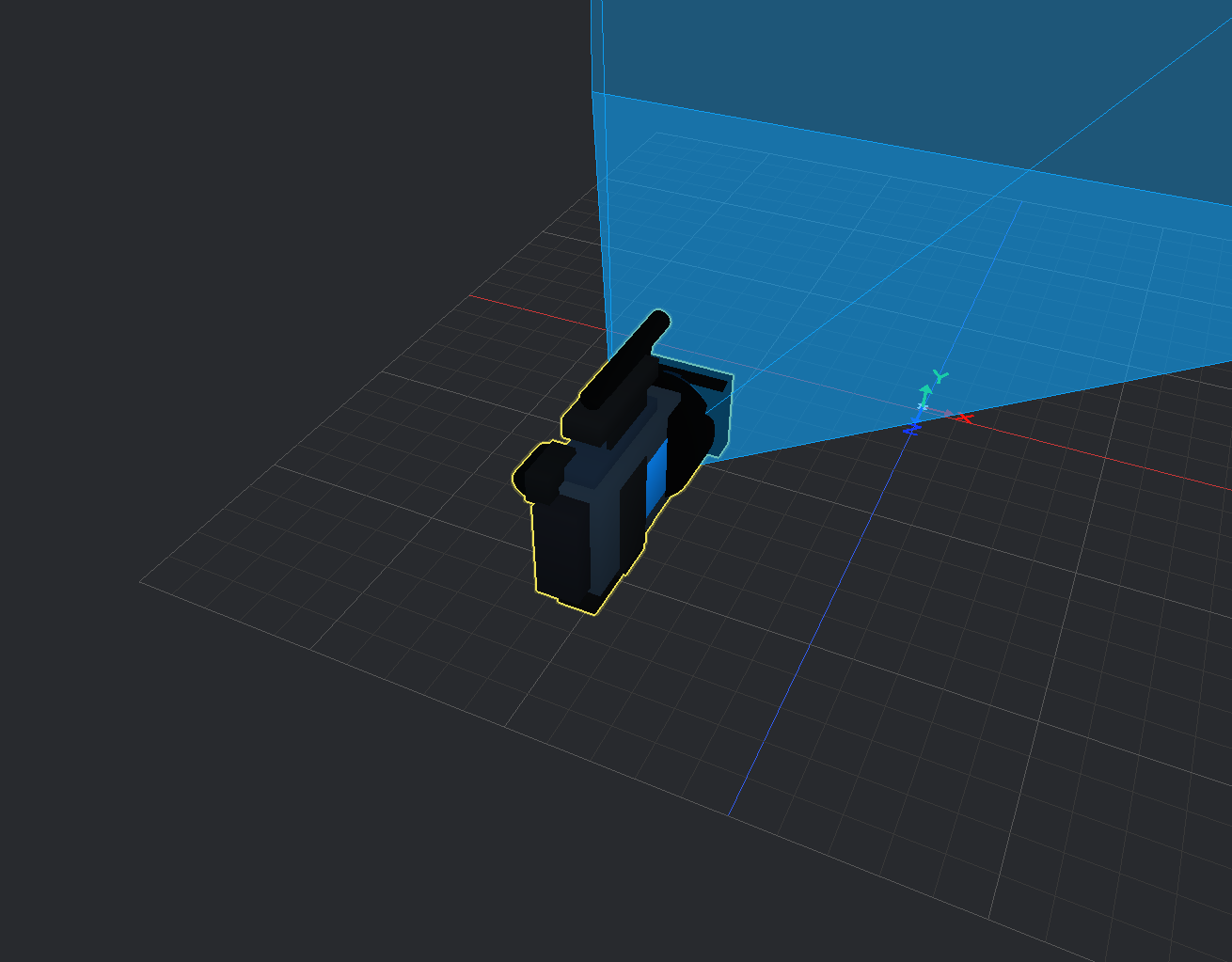
생성 직후 오브젝트는 3D View에 추가되고 Layers 목록에서도 같은 이름으로 표시됩니다. 오브젝트를 선택한 상태에서 F를 누르면 선택한 오브젝트 기준으로 화면을 맞출 수 있습니다.
2. 고유 옵션 패널
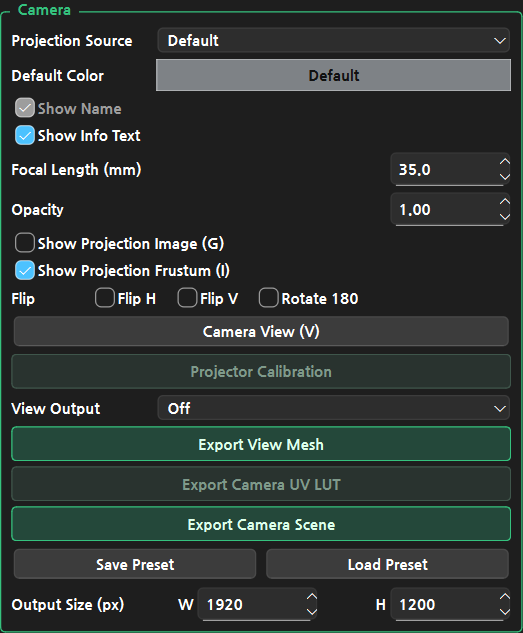
Camera 오브젝트를 선택하면 왼쪽 옵션 패널에 Camera 그룹이 표시됩니다. 이 그룹에는 다른 오브젝트와 공유하지 않는 Camera 전용 설정이 들어 있습니다.
주요 옵션:
- Projection Source에서 기본 컬러, 이미지, 동영상, Spout, NDI 소스를 선택합니다.
- Lens 또는 Throw Ratio 계열 값으로 Camera View의 화각을 조정합니다.
- Output Size로 Camera View 출력 해상도를 설정합니다.
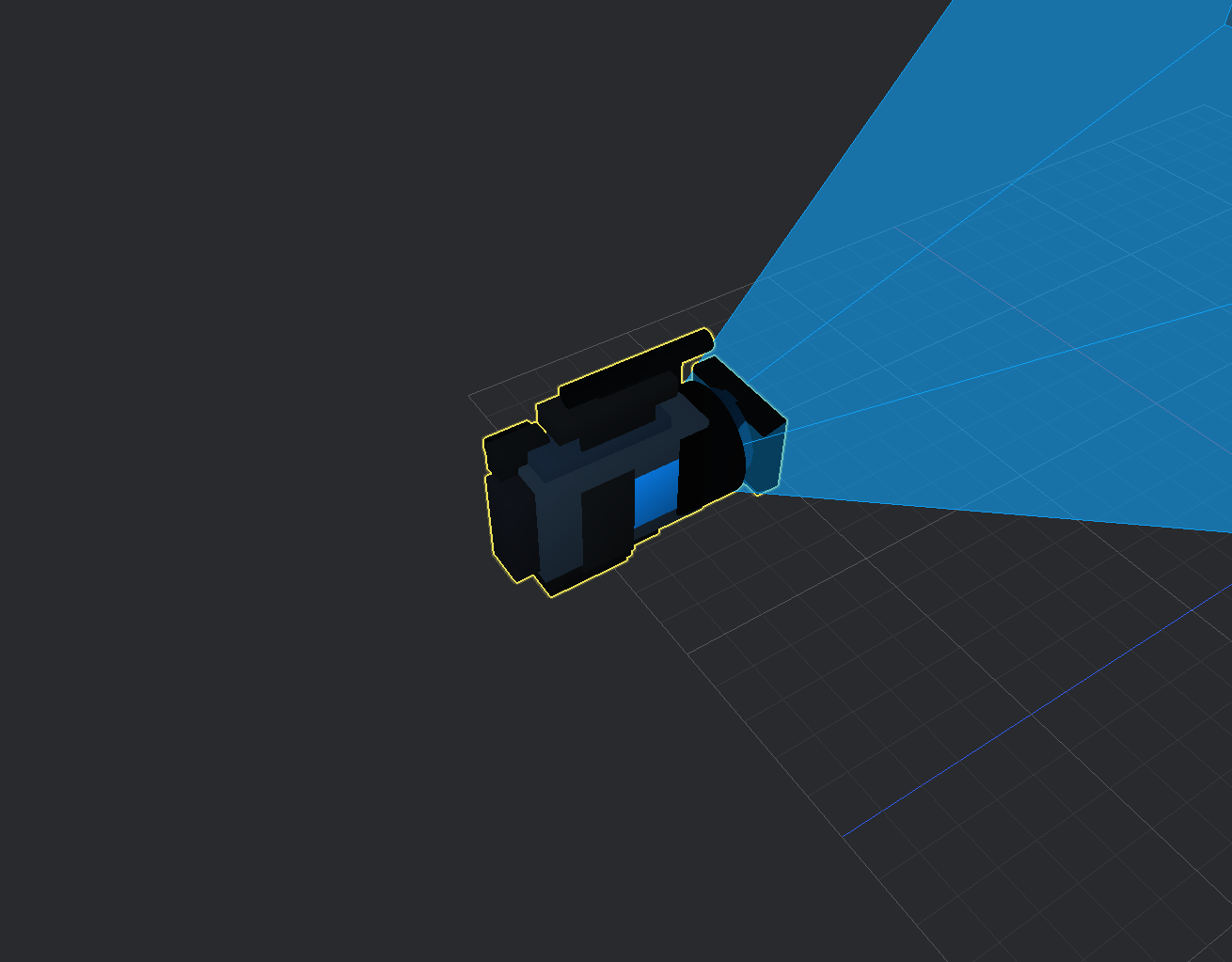
- Show Projection Frustum으로 카메라 시야 범위를 확인합니다.
3. 옵션 조절 예시
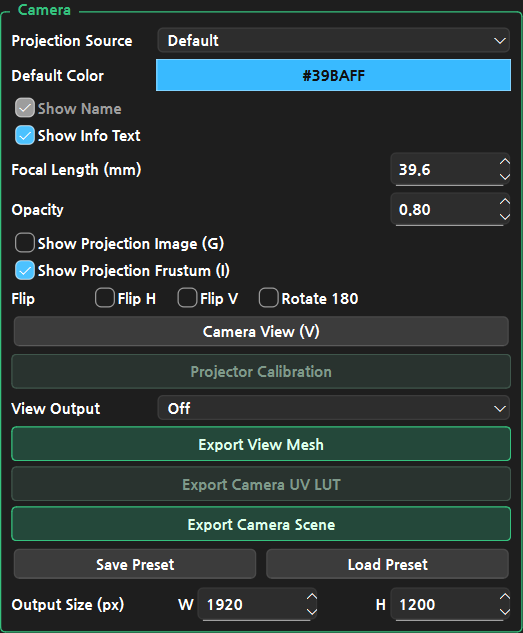
아래 예시는 Camera 오브젝트의 고유 옵션값을 조정한 상태입니다. 실제 현장에서는 먼저 크기와 분할선을 맞추고, 그 다음 위치, 회전, 투명도, 텍스처 소스를 조정하는 순서가 보기 좋습니다.
4. 사용 기준
카메라 시점, 렌즈 화각, 출력 해상도, Projection Source를 설정합니다.
문서용 샘플 프로젝트는 docs/manual_projects/3d_view_objects/camera.mgs에 저장됩니다. 매뉴얼 이미지를 다시 만들 때는 이 프로젝트를 열어 현재 옵션값과 장면 구성을 확인할 수 있습니다.