3D View 안의 Guide Image, Image, Plane, Box, Cylinder, Projector 같은 오브젝트를 선택하고 실제 위치, 회전, 크기를 조정하는 방법입니다.
1. 오브젝트 선택 방법
3D View에서는 Preview 창에서 직접 선택하거나, 왼쪽 Layers 패널에서 목록으로 선택할 수 있습니다. 한 개만 조정할 때는 Preview 클릭이 빠르고, 여러 오브젝트를 함께 움직이거나 숨겨진 오브젝트를 찾을 때는 Layers 패널이 안정적입니다.
Preview 창에서 선택:
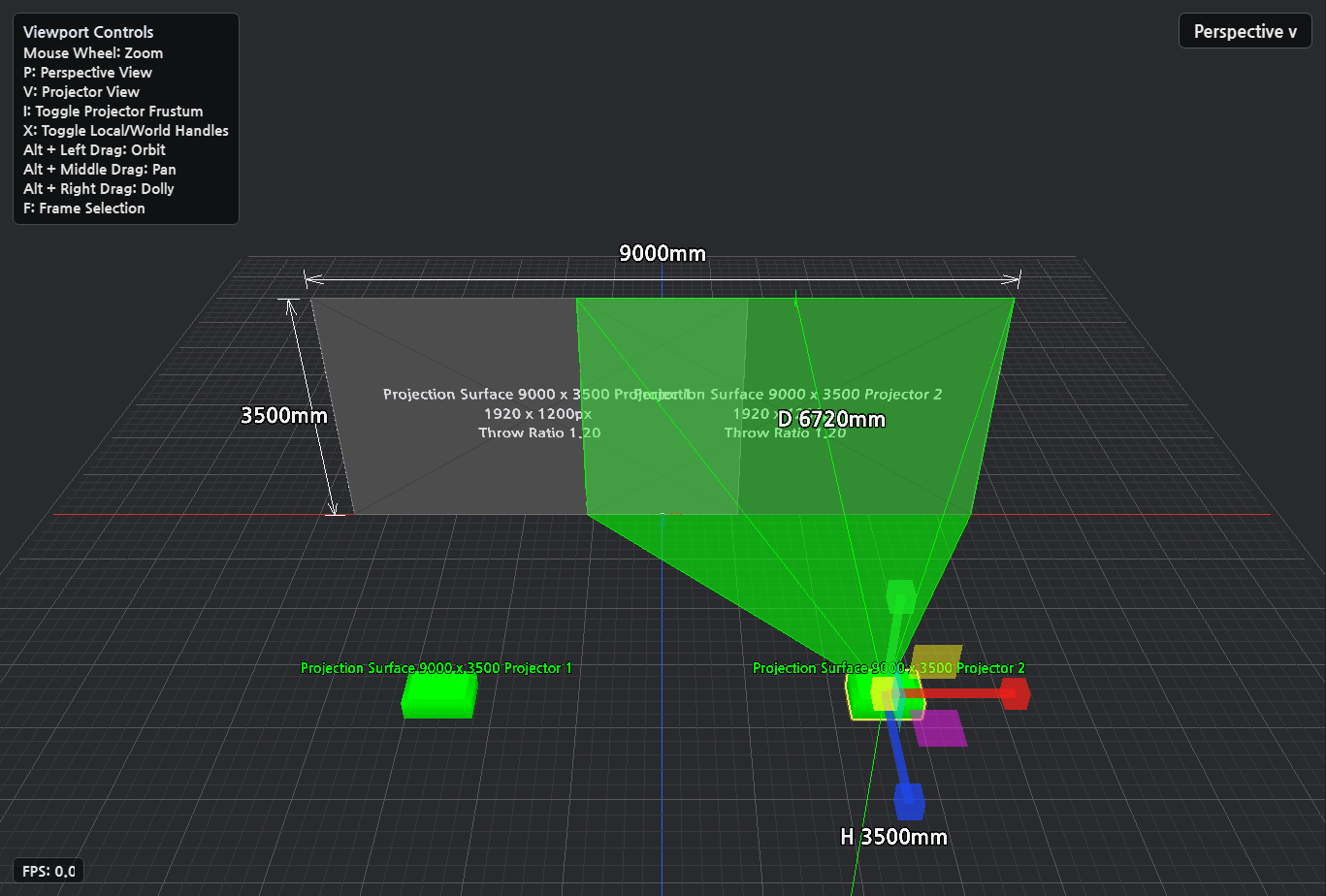
아래 화면은 Preview 창에서 오른쪽 프로젝터를 클릭해 선택한 상태입니다. 선택된 오브젝트는 노란 외곽선과 Transform 핸들로 표시되고, 왼쪽 Selected Object 패널도 같은 오브젝트의 설정으로 바뀝니다.
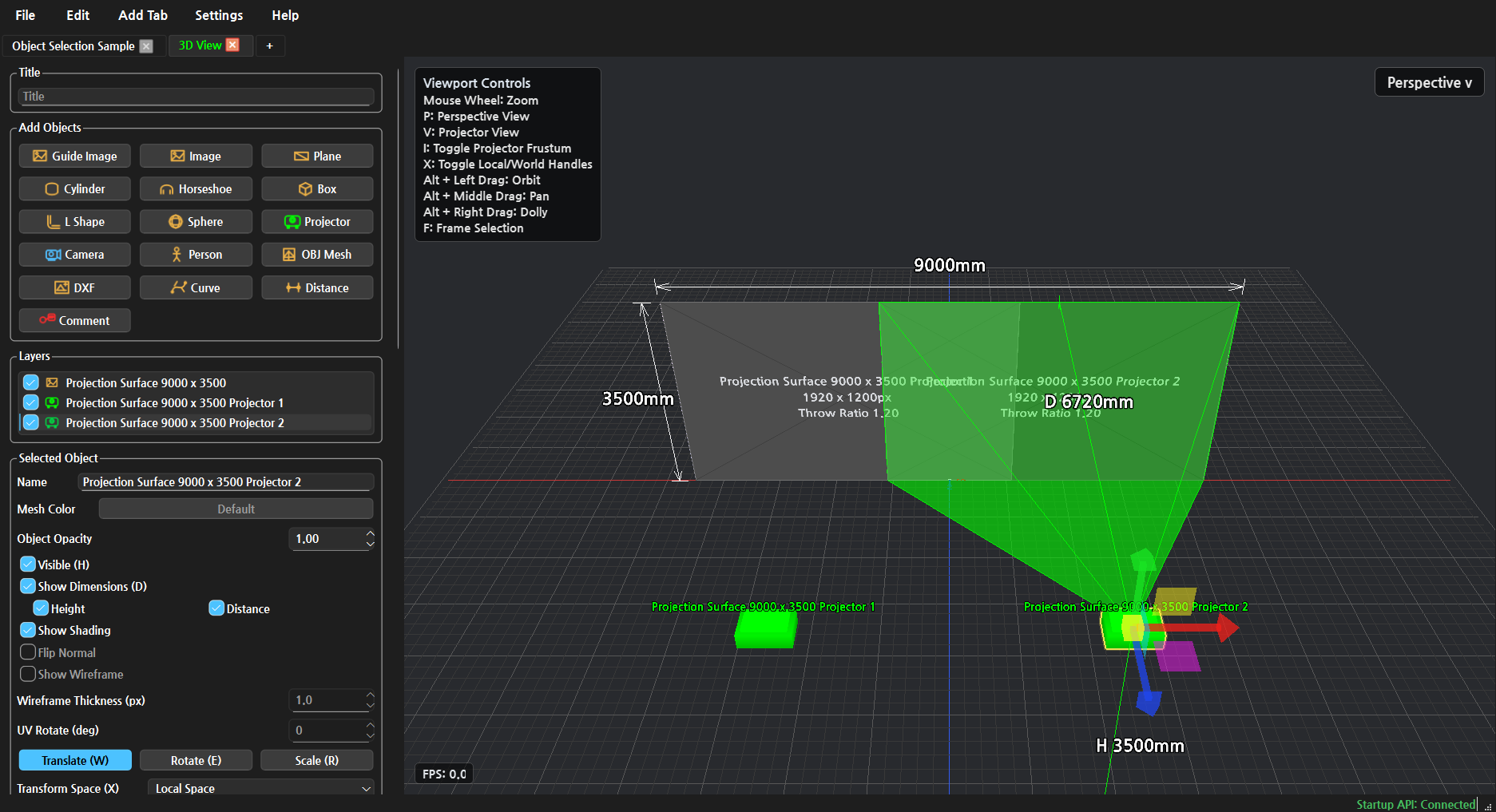
- 오브젝트를
Left Click하면 마우스를 놓는 순간 해당 오브젝트가 선택됩니다. 클릭과 드래그가 겹치지 않도록 선택은Release시점에 적용됩니다. - 빈 공간을
Left Click하면 선택이 해제됩니다. Ctrl + Left Click은 추가 선택입니다. 이미 선택된 오브젝트를Ctrl + Left Click하면 선택에서 제외됩니다.- 여러 오브젝트를 한 번에 고르려면
Left Drag로 사각형 선택 영역을 그립니다. 사각형 안에 들어온 오브젝트들이 함께 선택됩니다. - 기존 선택에 더하려면
Ctrl또는Shift를 누른 상태에서 사각형 선택을 사용합니다. Alt + Left Drag,Alt + Middle Drag,Alt + Right Drag는 Viewport 조작이므로 오브젝트 선택으로 처리되지 않습니다.
Layers 패널에서 선택:
Layers 패널에서는 현재 3D View에 있는 오브젝트 목록을 한눈에 볼 수 있습니다. 선택된 오브젝트는 행 배경이 강조되고, 체크박스는 표시/숨김 상태를 나타냅니다.
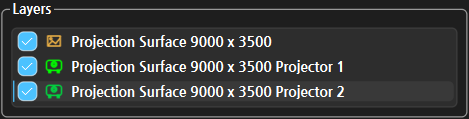
Layers목록에서 오브젝트 이름을 클릭하면 해당 오브젝트가 선택됩니다.Ctrl + Click으로 여러 오브젝트를 하나씩 추가하거나 선택 해제할 수 있습니다.Shift + Click은 기준 오브젝트부터 클릭한 오브젝트까지 범위 선택합니다.- 체크박스는 표시/숨김을 제어합니다. 숨겨진 오브젝트는 Preview에서 클릭하기 어렵기 때문에 목록에서 다시 표시하거나 선택하는 것이 좋습니다.
- 이름을 더블클릭하면 오브젝트 이름을 바꿀 수 있습니다.
여러 오브젝트가 선택된 상태에서 W, E, R 핸들을 사용하면 선택된 오브젝트들이 함께 이동, 회전, 스케일됩니다. 세밀한 단일 조정이 필요할 때는 먼저 Ctrl + Click 또는 Layers 패널로 필요 없는 오브젝트를 선택 해제합니다.
2. 오브젝트 Transform 단축키
3D View에서 선택한 오브젝트는 Transform 단축키로 이동, 회전, 스케일 핸들을 빠르게 전환할 수 있습니다. 아래 예시는 프로젝터 오브젝트를 선택한 화면이지만, 같은 방식은 Guide Image, Image, Plane, Box, Cylinder 같은 3D View 오브젝트에도 적용됩니다.
W: Move. 선택한 오브젝트의 위치를 이동합니다.E: Rotate. 선택한 오브젝트의 방향을 회전합니다.R: Scale. 선택한 오브젝트의 크기를 조정합니다.Q: Transform 핸들을 숨깁니다.X: Local Space와 World Space를 전환합니다.Esc: 선택을 해제합니다.
Local Space와 World Space는 핸들의 기준 축을 바꾸는 옵션입니다.
Local Space: 선택한 오브젝트의 회전 방향을 기준으로 축이 표시됩니다. 오브젝트가 기울어져 있거나 방향이 바뀐 상태에서, 오브젝트 자체 기준으로 앞뒤/좌우를 조정할 때 적합합니다.World Space: 장면 전체의 고정 축을 기준으로 축이 표시됩니다. 바닥 격자와 같은 방향으로 수평 이동하거나, 여러 오브젝트를 같은 월드 축 기준으로 맞출 때 적합합니다.
배치를 맞출 때는 보통 W로 위치를 먼저 잡고, 필요하면 E로 방향을 조정합니다. 축 방향이 기대와 다르면 X를 눌러 Local/World를 바꾼 뒤 다시 드래그합니다.
아래 비교는 왼쪽 옵션 패널을 제외하고 D3D Preview만 캡처한 화면입니다. W, E, R에 따라 선택한 오브젝트 주변의 핸들 모양이 달라지며, 현재 어떤 조작 모드인지 빠르게 구분할 수 있습니다.
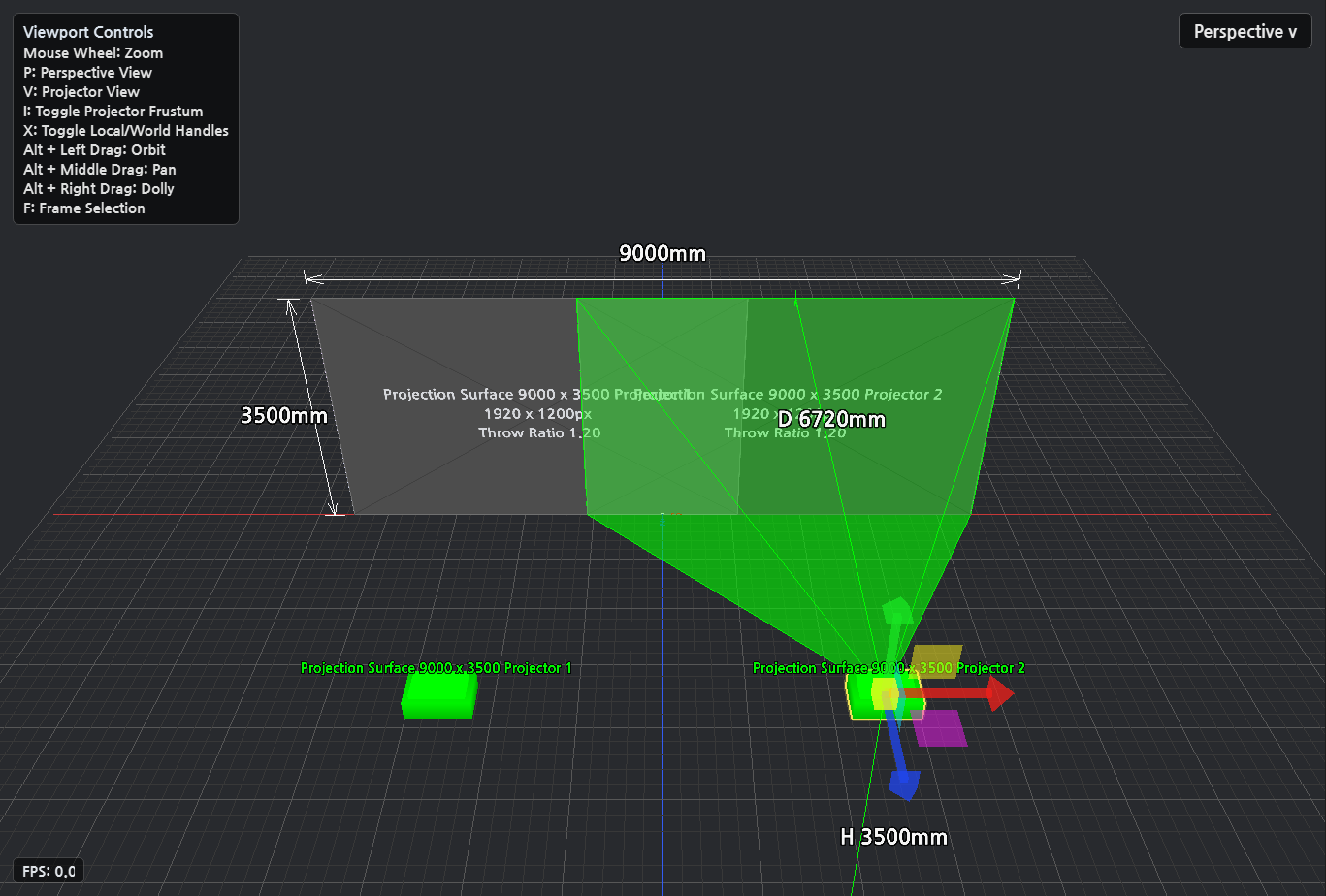
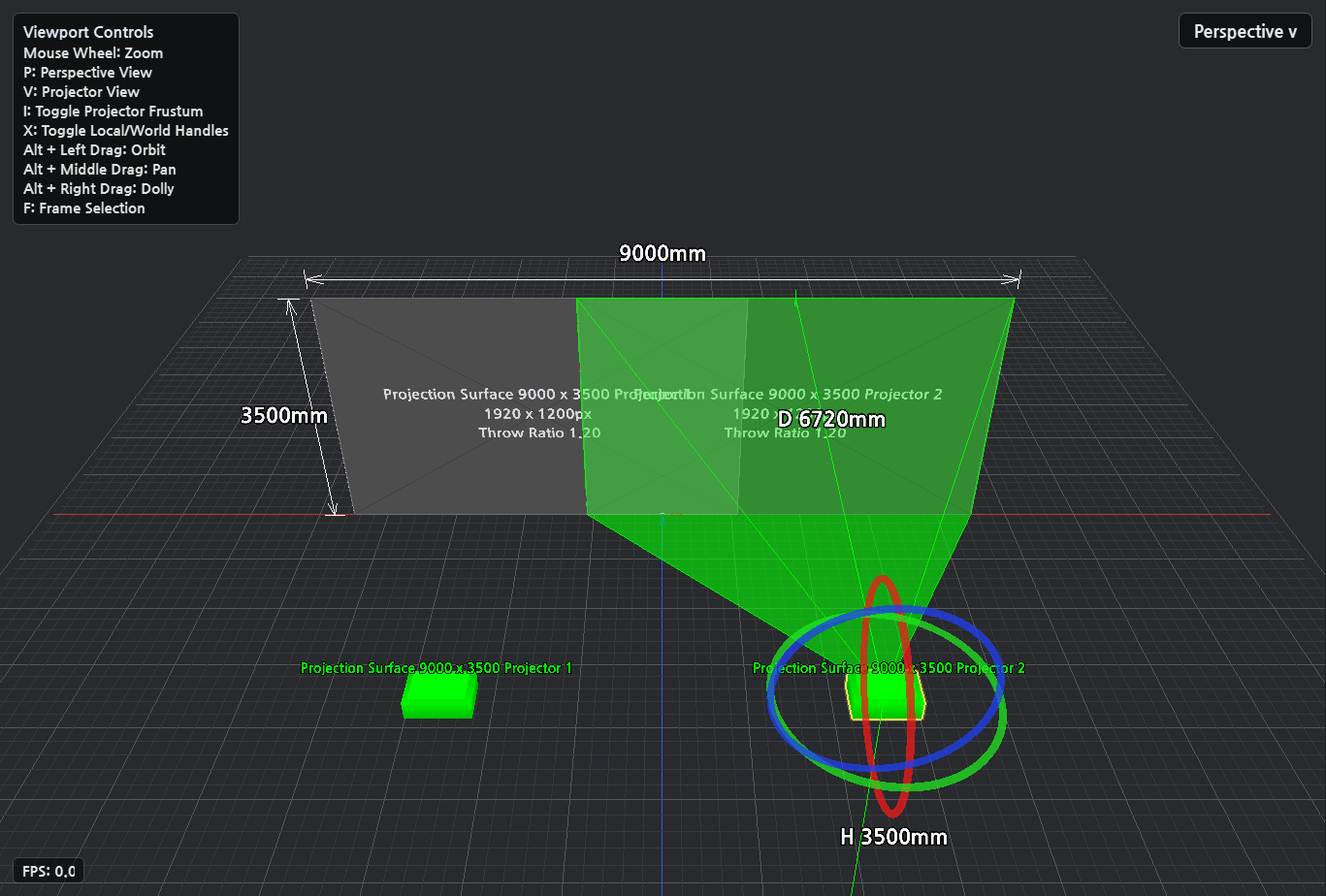
3. 오브젝트 이동
오브젝트를 선택한 뒤 W 이동 핸들을 사용하면 위치를 바꿀 수 있습니다. Guide Image나 Plane은 실제 배치 위치가 바뀌고, 프로젝터 오브젝트는 위치가 바뀌면서 치수선과 투사 영역도 함께 달라집니다.
기본 조작 순서:
- 3D View에서 이동할 오브젝트를 선택합니다.
W키로 이동 핸들을 표시합니다.- 축 핸들을 드래그해 오브젝트를 앞뒤, 좌우, 위아래로 이동합니다.
- 축 방향이 맞지 않으면
X로 Local/World 기준을 바꾼 뒤 다시 드래그합니다. - 프로젝터를 이동한 경우에는 거리 치수선과 투사 영역이 바뀌는지 함께 확인합니다.
프로젝터를 앞으로 당기면 같은 Throw Ratio에서 투사 영역이 작아지고, 뒤로 밀면 투사 영역이 커집니다. 좌우 위치를 바꾸면 투사 영역 중심도 함께 이동합니다.
4. 오브젝트 회전과 스케일
방향을 바꿔야 할 때는 E 회전 핸들을 사용합니다. 프로젝터 오브젝트를 회전하면 프로젝터가 바라보는 방향에 영향을 주므로, 투사면을 정확히 향하는지 프러스텀과 투사 영역을 함께 보면서 조정합니다. Plane, Box, Cylinder 같은 일반 오브젝트는 오브젝트 자체의 배치 방향이 바뀝니다.
R 스케일 핸들은 선택한 오브젝트의 크기를 조정할 때 사용합니다. 일반 오브젝트는 실제 표시 크기가 바뀌지만, 프로젝터의 투사 크기를 조정하려는 목적이라면 스케일보다는 Throw Ratio, Throw Distance, Lens Shift 같은 프로젝터 값을 확인하는 것이 더 정확합니다.
회전과 스케일을 조정할 때도 X로 Local/World 기준을 바꿀 수 있습니다. Local Space에서는 오브젝트가 회전한 방향을 따라 핸들이 움직이고, World Space에서는 장면의 고정 축을 따라 움직입니다.
5. 자주 헷갈리는 상황
- 오브젝트 위에서 그냥 클릭/드래그하면 선택 또는 오브젝트 조작으로 이어질 수 있습니다.
- 화면만 움직이고 싶다면 먼저
Alt를 누른 상태에서 드래그합니다. - 선택된 오브젝트가 있는 상태에서
F를 누르면 그 오브젝트를 기준으로 화면이 맞춰집니다. - 전체 장면을 보고 싶다면 빈 공간을 클릭해 선택을 해제한 뒤
F를 누르거나, 충분히 Zoom Out 해서 확인합니다.