3D View에서는 투사면, 기본 형상, 프로젝터, 카메라, 외부 메시, 치수선 같은 현장 검토용 오브젝트를 한 장면 안에 배치할 수 있습니다. 오브젝트를 먼저 만들고, Layers에서 관리한 뒤, 선택된 오브젝트의 옵션 패널에서 크기와 세부 속성을 조정하는 흐름으로 사용합니다.
1. Add Objects 패널에서 오브젝트 선택
3D View 왼쪽 옵션 패널의 Add Objects 그룹에서 만들고 싶은 오브젝트를 선택합니다. 버튼을 누르면 현재 3D View 장면에 오브젝트가 추가되고, 보통 새로 만든 오브젝트가 바로 선택됩니다.
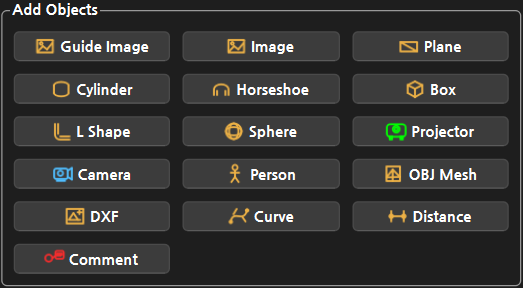
주요 버튼:
Guide Image: Guide 탭에서 만든 기준 이미지를 3D View 투사면으로 가져옵니다.Image: 외부 이미지 파일을 3D View 오브젝트로 불러옵니다.Plane: 평면 투사면을 만듭니다.Cylinder: 원통 또는 곡면 벽 형태의 투사면을 만듭니다.Horseshoe,L Shape: 라운드가 있는 특수 형태의 투사면을 만듭니다.Box,Sphere: 박스, 구 형태의 기본 3D 형상을 만듭니다.Projector,Camera: 투사 또는 카메라 시점을 검토할 오브젝트를 만듭니다.Person: 사람 기준 크기 확인용 오브젝트를 만듭니다.OBJ Mesh,DXF: 외부 3D/도면 파일을 장면에 불러옵니다.Curve,Distance,Comment: 곡선, 치수 확인, 주석용 오브젝트를 만듭니다.
2. 기본 생성 흐름
- 상단 메뉴에서
Add Tab > 3D View를 선택하거나 기존 3D View 탭을 엽니다. Add Objects그룹에서Plane,Box,Cylinder,Sphere,Projector같은 오브젝트 버튼을 누릅니다.- 추가된 오브젝트는
Layers목록에 표시됩니다. - 오브젝트를 선택한 상태에서
W,E,R로 이동, 회전, 스케일 모드를 바꿉니다. - 왼쪽 옵션 패널의
Selected Object와 오브젝트별 패널에서 이름, 크기, 투명도, 텍스처, 프로젝션 소스 같은 값을 조정합니다.
여러 오브젝트를 배치한 뒤에는 F 키로 선택 오브젝트를 화면에 맞추거나, 빈 공간을 선택한 상태에서 F를 눌러 전체 장면을 보기 좋게 맞출 수 있습니다.
3. 생성된 오브젝트 확인
아래 예시는 Plane, Box, Cylinder, Sphere, Projector, Camera를 하나씩 추가한 상태입니다. 각 오브젝트는 서로 다른 역할을 갖고, 선택된 오브젝트에는 노란색 선택선과 치수선이 표시됩니다.
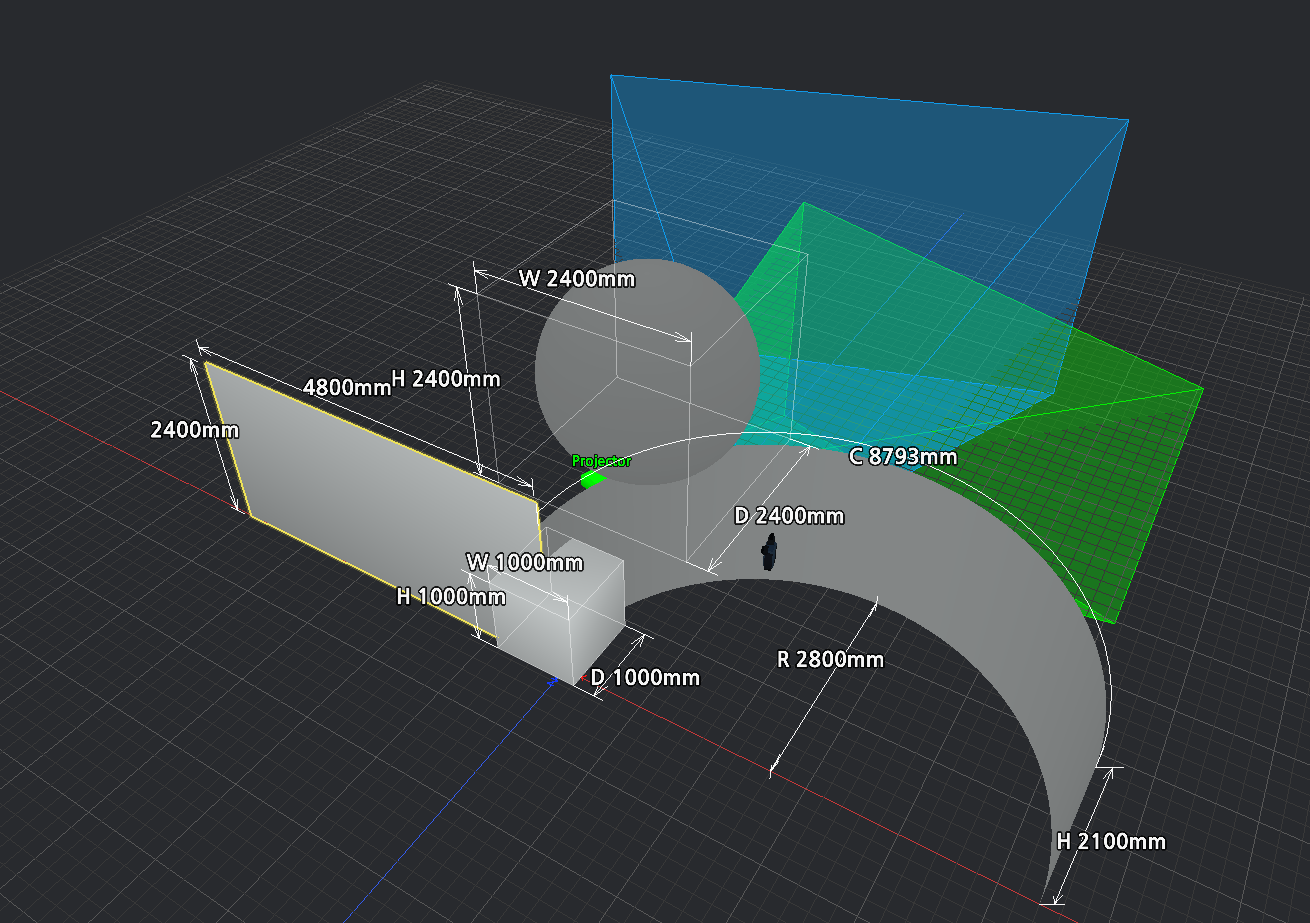
확인할 부분:
- Plane과 Cylinder는 실제 투사면 크기를 검토할 때 사용합니다.
- Box와 Sphere는 입체 구조물, 조형물, 돔형 표면의 기준 형상으로 사용할 수 있습니다.
- Projector는 Throw Ratio, Lens Shift, Projection Source, Frustum 표시를 확인할 때 사용합니다.
- Camera는 카메라 시점, 렌즈 화각, 카메라 기준 출력 확인에 사용할 수 있습니다.
- 치수선이 켜져 있으면 실제 크기와 배치 간격을 바로 확인할 수 있습니다.
4. Layers에서 생성된 오브젝트 관리
오브젝트를 만들면 Layers 목록에 순서대로 쌓입니다. 목록에서 이름을 클릭하면 해당 오브젝트가 선택되고, 체크박스로 표시 여부를 바꿀 수 있습니다.
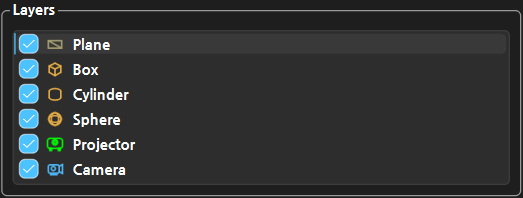
Layers에서 자주 쓰는 조작:
- 오브젝트 이름 클릭: 해당 오브젝트 선택
Ctrl + Click: 여러 오브젝트 추가 선택 또는 선택 해제Shift + Click: 범위 선택- 체크박스: 오브젝트 표시 또는 숨김
- 이름 더블클릭: 오브젝트 이름 변경
- 드래그: 오브젝트 목록 순서 변경
5. 생성 후 바로 조정할 값
오브젝트 생성 직후에는 먼저 실제 크기와 위치를 맞추는 것이 좋습니다.
Plane: Width, Height, U/V Lines, Corner Radius, Texture SourceCylinder: Radius, Height, Angle, U/V Lines, Wall/Top/Floor 표시Box: Width, Height, Depth, Radius, Wall/Top/Floor 표시Sphere: Radius, Height, U/V Lines, U/V Angle 범위Projector: Projection Source, Throw Ratio, Opacity, Frustum, Output SizeCamera: Projection Source, Focal Length, Output Size
이미지, 동영상, Spout, NDI 같은 소스를 입힐 오브젝트는 각 오브젝트 패널의 Texture Source 또는 Projection Source에서 소스를 선택합니다. 외부 파일을 사용하는 경우 프로젝트 공유를 고려해서 나중에 Export Project Bundle 또는 Create Portable Package로 리소스를 함께 묶는 것이 좋습니다.