프로젝터 오브젝트의 투사 이미지, 프러스텀, 치수선, Projector View, Throw Ratio를 확인하고 조정하는 방법입니다.
1. 치수선과 프러스텀 표시
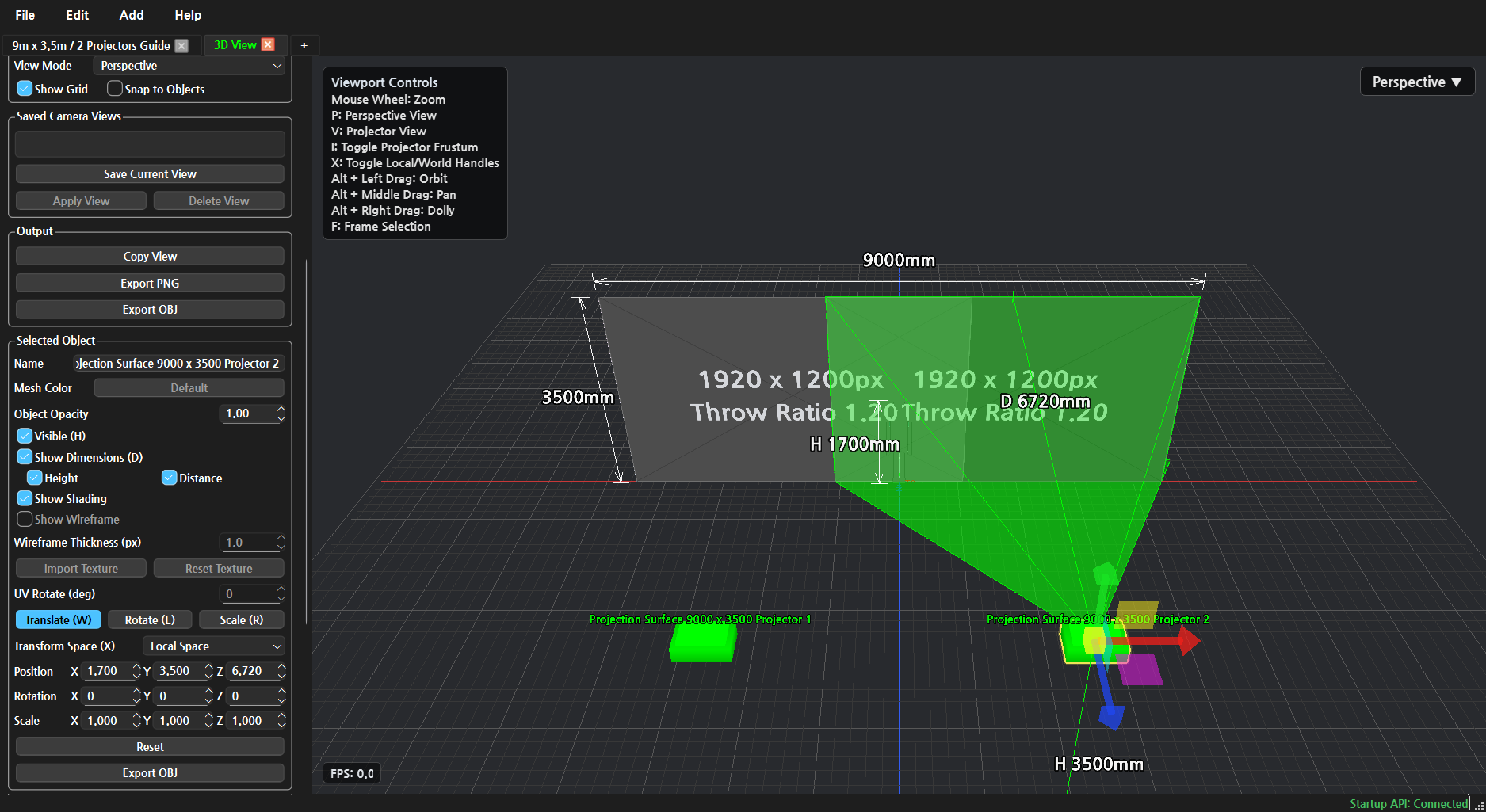
프로젝터 치수선과 프러스텀을 켜면 프로젝터와 투사면 사이의 관계를 훨씬 명확하게 볼 수 있습니다.
확인할 항목:
- 거리 치수선은 프로젝터가 투사면에서 얼마나 떨어져 있는지 보여줍니다.
- 프러스텀은 프로젝터 빛이 퍼지는 범위를 보여줍니다.
- 프러스텀이 투사면과 만나는 영역이 실제 투사 영역입니다.
- 여러 프로젝터를 사용할 때는 프러스텀 사이의 겹침과 교차를 함께 확인합니다.
프러스텀은 화면 확인용 보조 표시입니다. 최종 렌더링 이미지 자체를 바꾸는 값이 아니라, 배치 검토를 쉽게 하기 위한 시각화입니다.
프로젝터를 선택한 상태에서는 단축키로 표시 상태를 빠르게 바꿀 수 있습니다.
G: Projection Image 표시를 켜거나 끕니다. 투사 이미지를 잠시 숨기고 프로젝터 위치, 프러스텀, 치수선만 확인할 때 사용합니다.I: Projection Frustum 표시를 켜거나 끕니다. 프로젝터에서 투사면으로 빛이 퍼지는 범위만 숨기거나 다시 표시할 때 사용합니다.D: Show Dimensions 표시를 켜거나 끕니다. 선택한 프로젝터의 높이, 거리 같은 치수선을 빠르게 숨기거나 다시 보이게 할 때 사용합니다.
I 단축키는 프러스텀 선만 제어합니다. 투사 이미지를 함께 숨기고 싶을 때는 G, 거리와 높이 같은 치수선을 숨기고 싶을 때는 D를 사용합니다. 장면에 프로젝터가 여러 개 있고 선이 겹쳐 복잡해 보일 때는 먼저 프로젝터를 선택한 뒤 I를 눌러 프러스텀 표시를 끄면 배치 상태를 더 단순하게 확인할 수 있습니다.
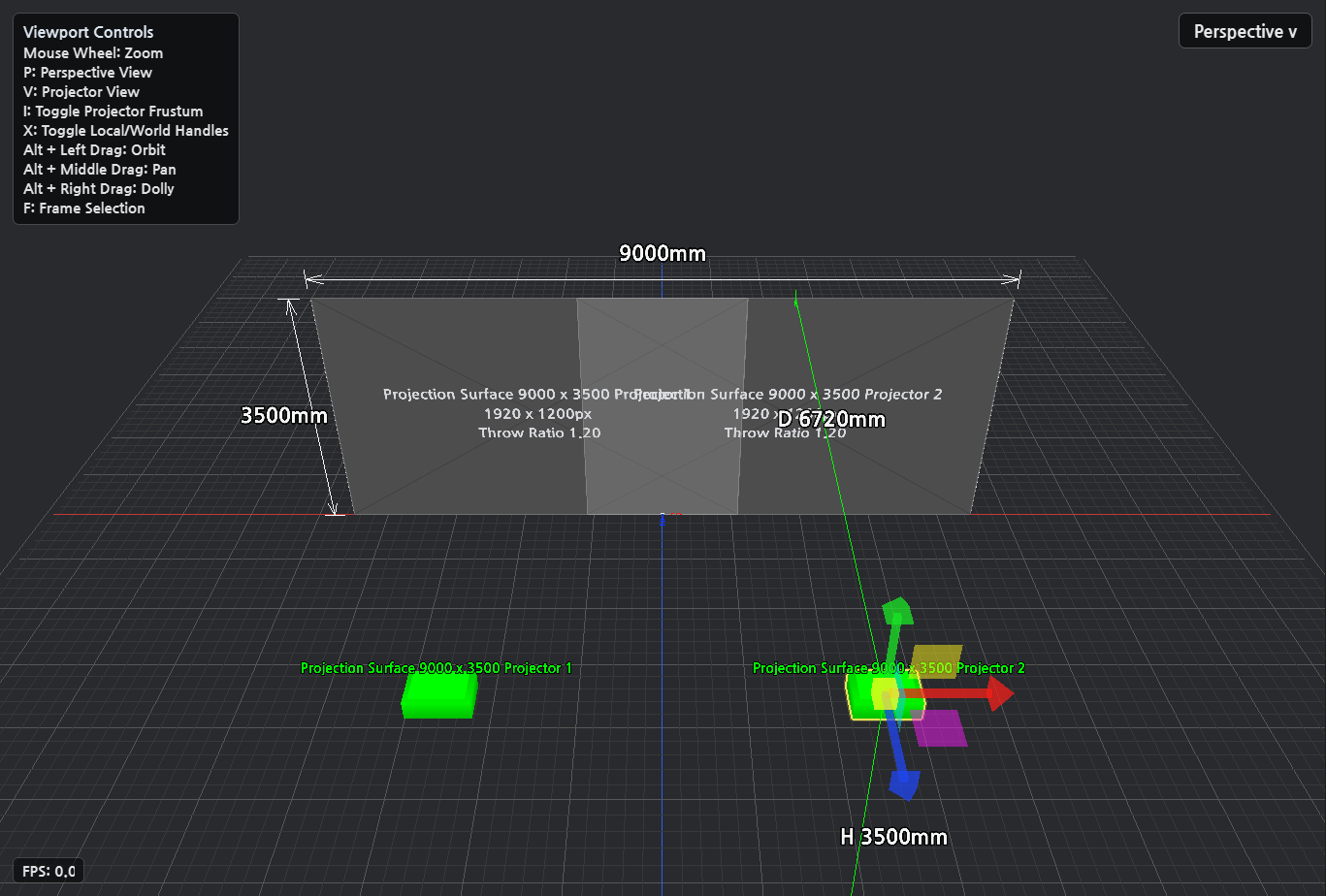
아래 비교는 왼쪽 옵션 패널을 제외하고 D3D Preview만 캡처한 화면입니다. I를 눌러 Frustum을 끄면 투사 이미지와 치수선은 남아 있고, 프로젝터에서 투사면으로 이어지는 초록색 프러스텀 영역만 사라집니다.
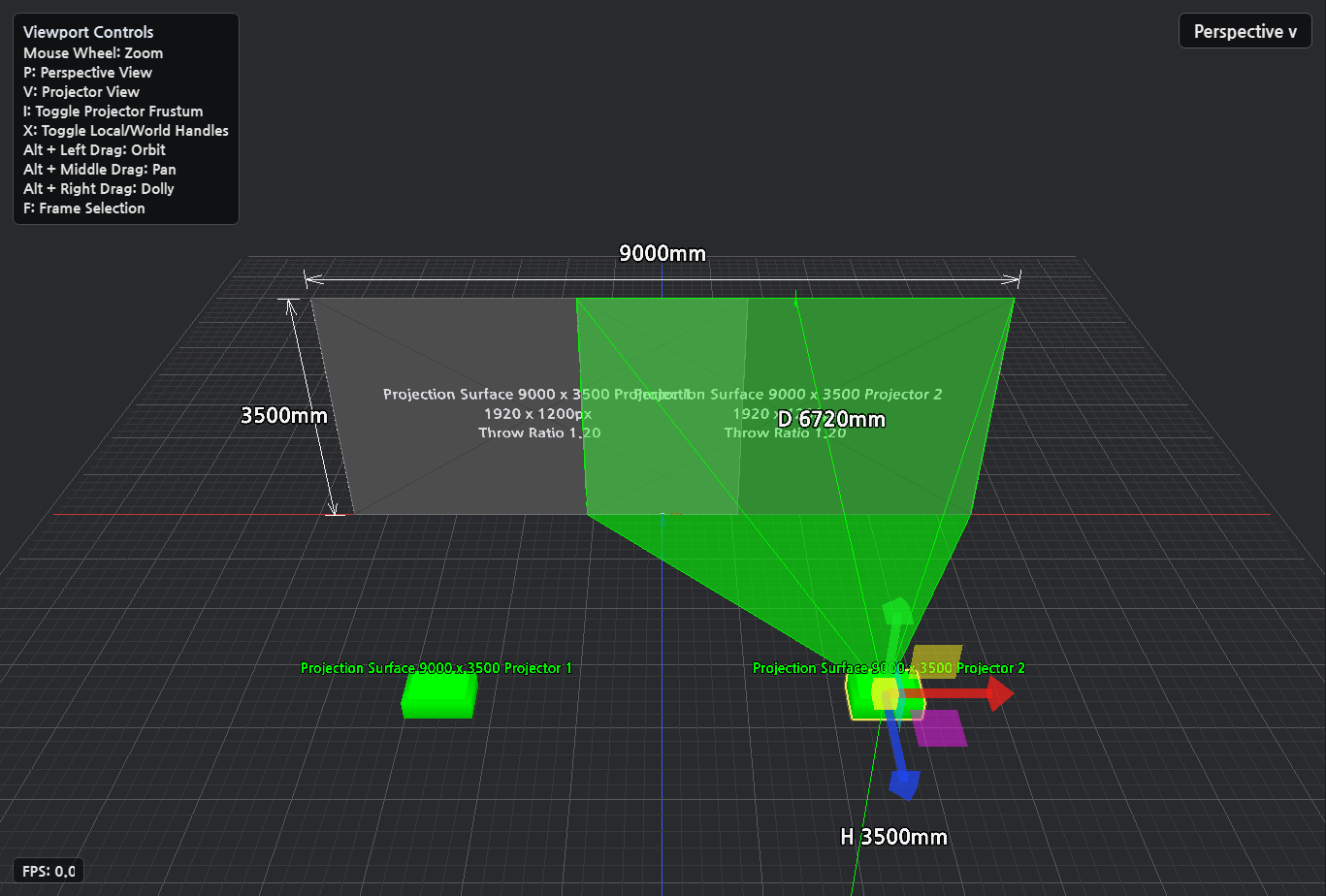
아래 화면은 Projection Image가 켜진 상태입니다. 투사 이미지, 프러스텀, 치수선을 함께 확인할 수 있습니다.
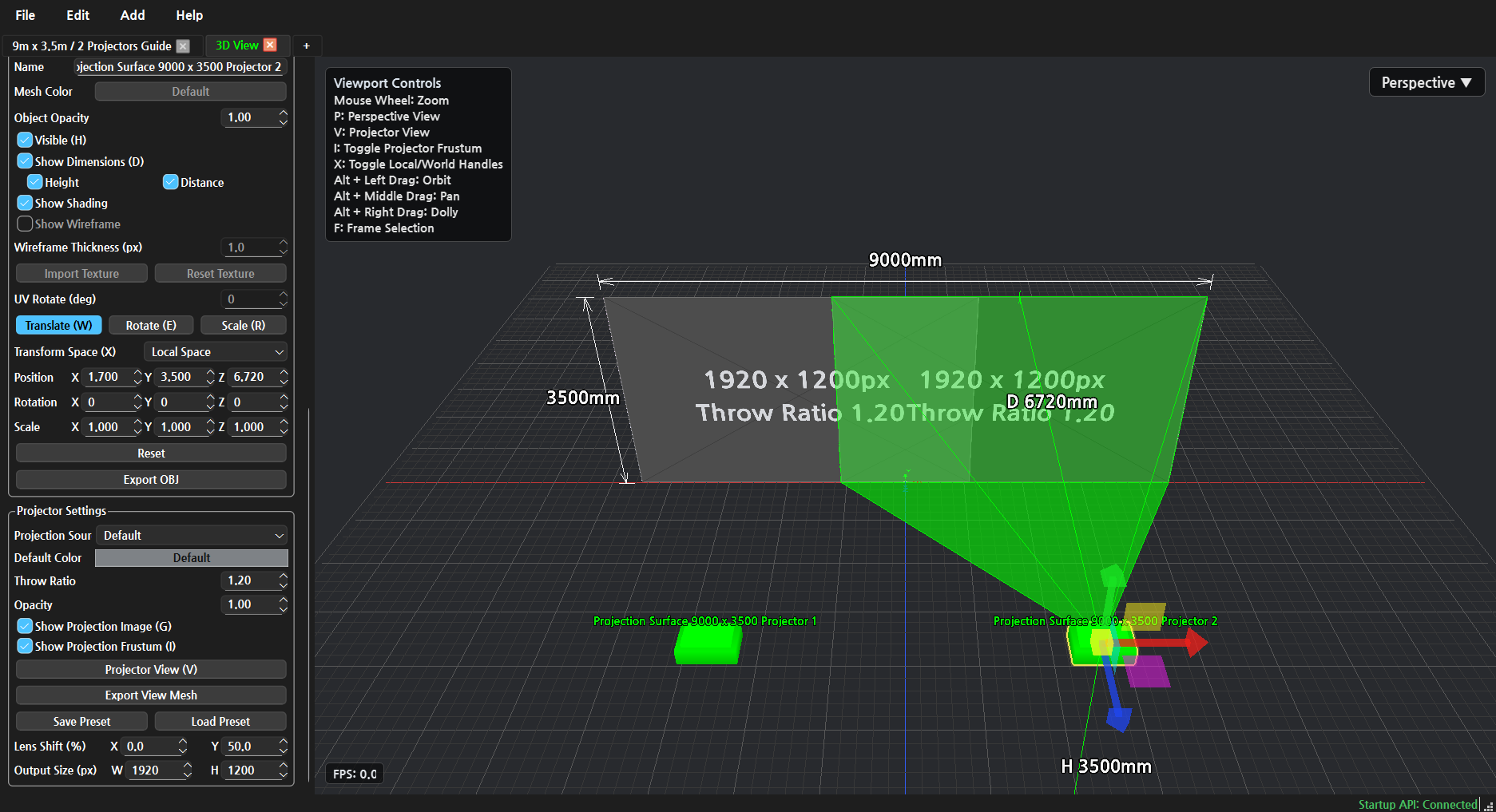
G를 눌러 Projection Image를 끄면 투사 이미지가 사라지고, 프로젝터 위치와 프러스텀 관계를 더 단순하게 볼 수 있습니다.
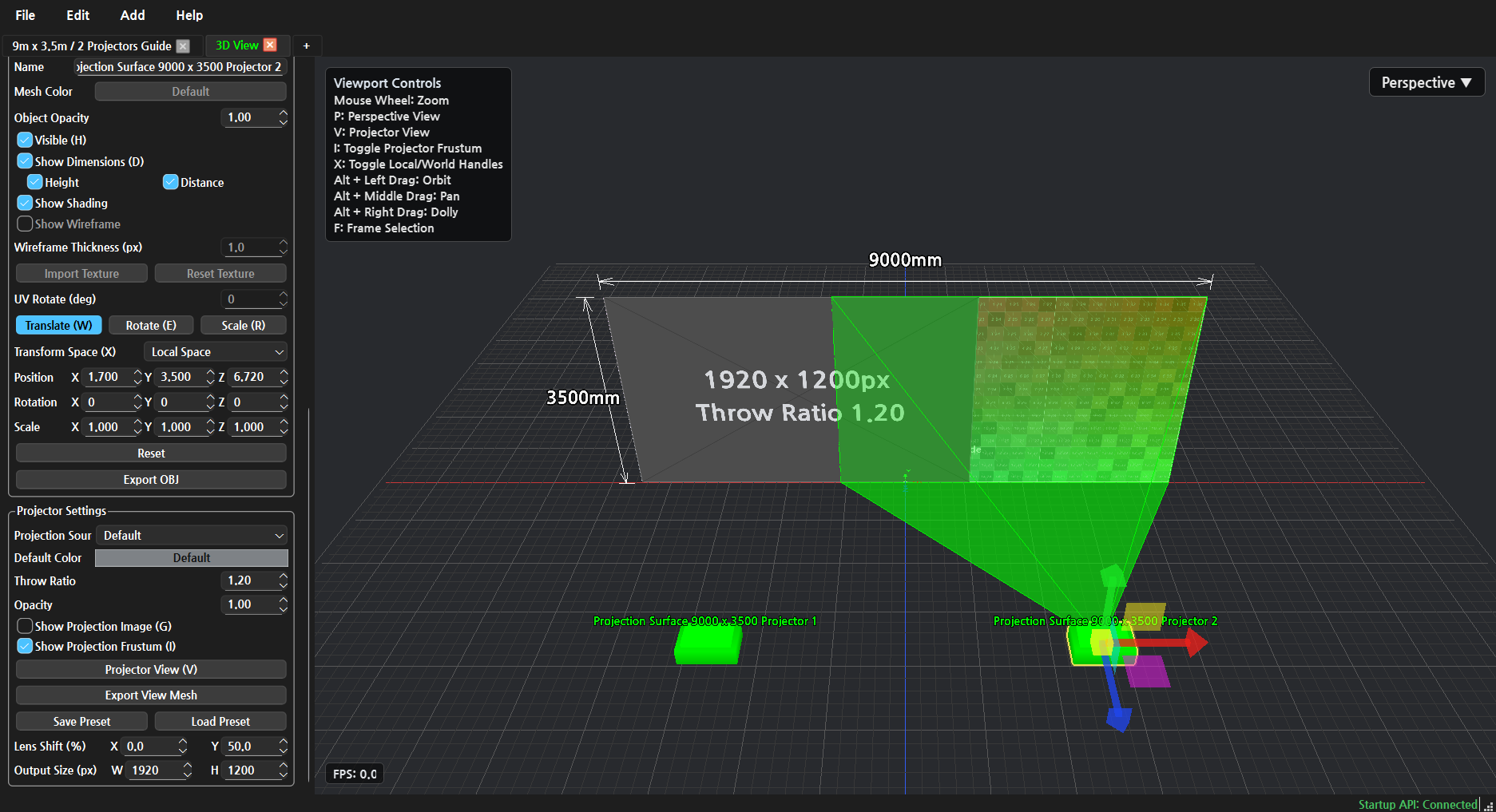
D 단축키는 Selected Object 패널의 Show Dimensions (D) 체크박스와 같은 동작입니다. 아래 캡처에서 형광색 아웃라인으로 표시된 체크박스가 켜져 있으면 선택한 프로젝터의 치수선이 표시됩니다.
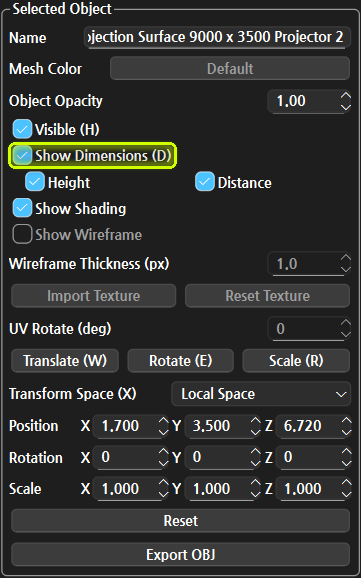
D를 다시 누르면 Show Dimensions (D)가 꺼지고, 선택한 프로젝터의 치수선 표시도 숨겨집니다. 아래 캡처에서는 꺼진 Show Dimensions (D) 체크박스를 형광색 아웃라인으로 표시했습니다. Height, Distance 같은 개별 항목은 어떤 치수선을 사용할지 정하는 세부 옵션입니다. Distance를 켜면 Throw Distance를 화면 치수선으로 확인할 수 있습니다.
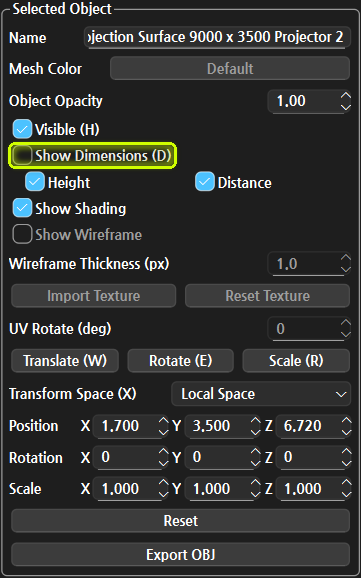
2. Projector View 확인
V를 누르면 선택한 프로젝터가 바라보는 시점으로 전환됩니다. 이 상태를 Projector View라고 부르며, 실제 프로젝터 출력 해상도와 Throw Ratio, Lens Shift가 적용된 화면을 확인할 때 사용합니다.
왼쪽 옵션 패널의 Projector Settings 그룹에 있는 Projector View (V) 버튼도 같은 기능입니다. 아래 캡처처럼 Projector Settings 패널 전체를 보면서, 형광색 아웃라인으로 표시된 버튼을 누르면 선택한 프로젝터 시점으로 바로 들어갑니다.
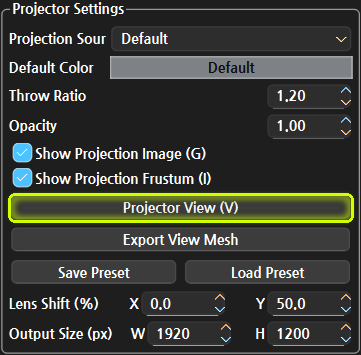
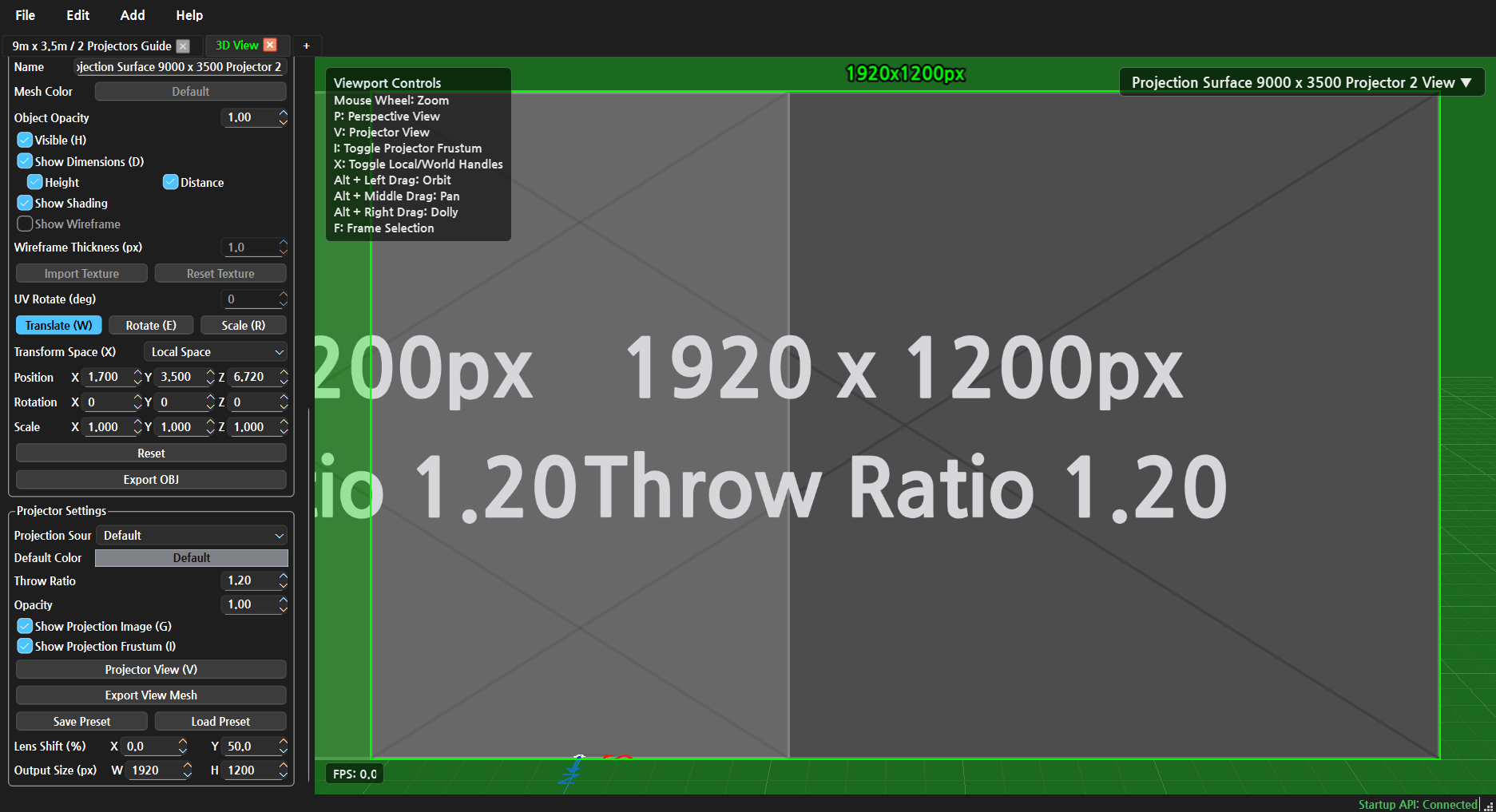
Projector View에서는 상단에 출력 해상도(1920x1200px)가 표시되고, 우측 상단 뷰포트 라벨에는 현재 보고 있는 프로젝터 이름이 표시됩니다. 다시 전체 3D 배치 화면으로 돌아가려면 P를 눌러 Perspective View로 전환합니다.
3. Throw Ratio 변경
Throw Ratio는 같은 거리에서 투사 이미지가 얼마나 크게 퍼지는지를 결정합니다. 값을 바꾸면 프로젝터 위치가 같아도 투사 영역 크기와 프러스텀 각도가 달라집니다.
프로젝터를 선택하면 Projector Settings 패널에서 투사 관련 값을 조정할 수 있습니다. 아래 캡처에서 형광색 아웃라인으로 표시된 Throw Ratio와 Lens Shift (%)가 투사 크기와 화면 위치를 조정하는 주요 옵션입니다.
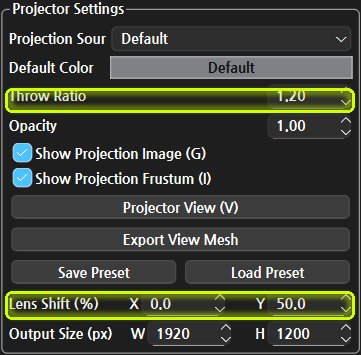
주요 항목:
Projection Source: 프로젝터에 사용할 투사 이미지 입력을 선택합니다. Guide 이미지, 외부 이미지, Spout 입력 등을 사용할 수 있습니다.Throw Ratio: 같은 Throw Distance에서 투사 이미지가 얼마나 넓게 퍼지는지 결정합니다.Lens Shift (%): 프로젝터 위치를 움직이지 않고 투사 이미지 중심을 X/Y 방향으로 이동합니다.Show Projection Image (G): 투사 이미지 표시를 켜거나 끕니다.Show Projection Frustum (I): 프러스텀 표시를 켜거나 끕니다.Output Size (px): 프로젝터 출력 해상도입니다. 일반적으로 실제 장비 해상도인1920 x 1200을 사용합니다.
주의사항: Projection Source를 Spout으로 선택할 때는 Spout을 송출하는 프로그램의 출력 GPU와 MediaSyncGuide에서 선택한 GPU를 같게 맞춰야 합니다. 서로 다른 GPU에서 실행되면 Spout sender가 보이지 않거나 검은 화면, 프레임 드롭, 불안정한 업데이트가 생길 수 있습니다. 노트북처럼 내장 GPU와 외장 GPU가 함께 있는 환경에서는 Windows 그래픽 설정과 MediaSyncGuide의 GPU 선택 옵션을 함께 확인합니다.
Throw Distance는 이 패널의 직접 입력값이 아닙니다. 3D View에서는 W로 프로젝터를 앞뒤로 이동해서 거리를 바꾸고, D로 치수선을 켠 뒤 Distance 항목으로 실제 거리를 확인합니다.
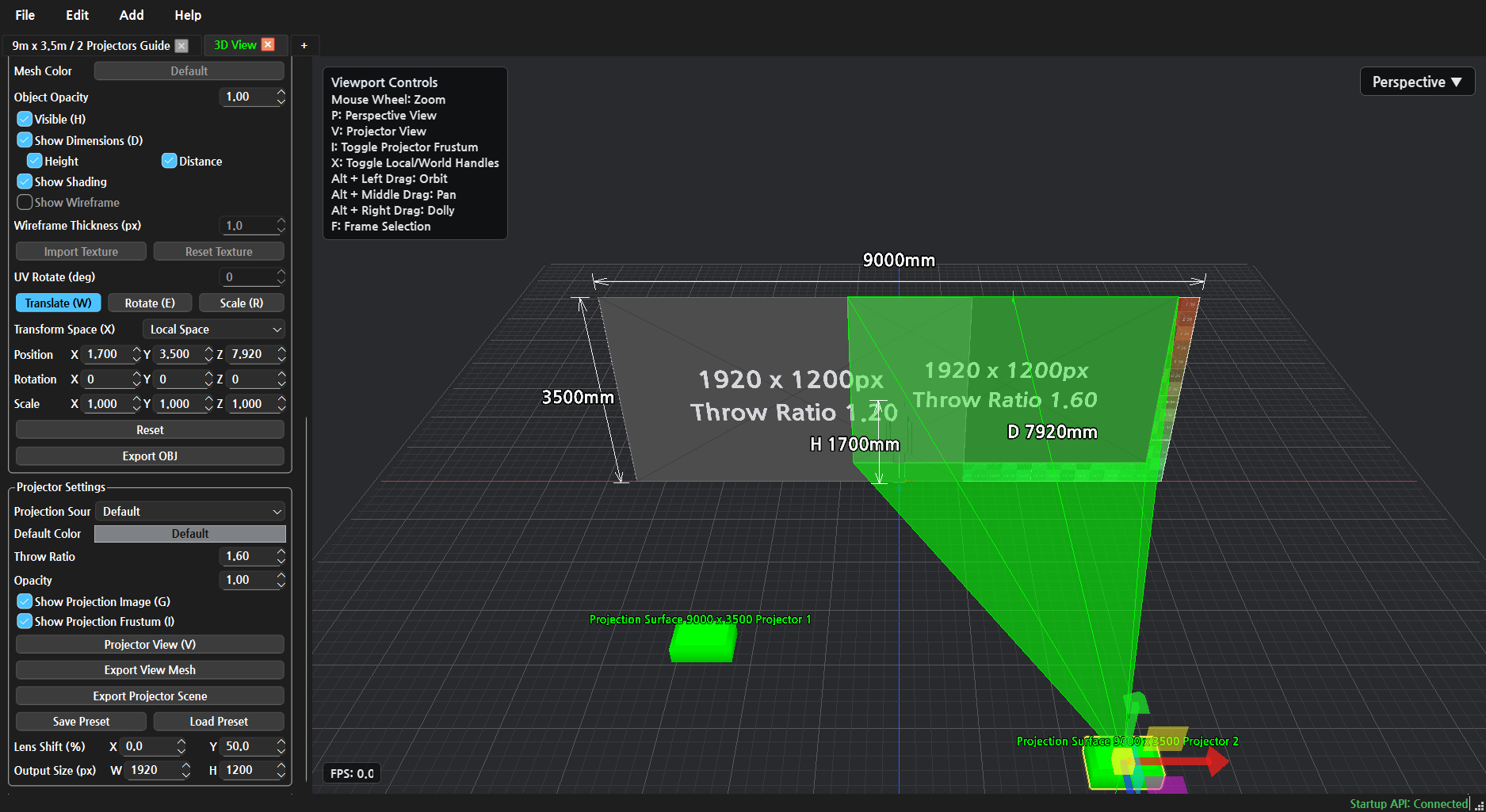
확인할 항목:
- Throw Ratio가 작아지면 같은 거리에서 더 넓게 투사됩니다.
- Throw Ratio가 커지면 같은 거리에서 더 좁게 투사됩니다.
- 투사 영역이 벽면을 충분히 덮는지 확인합니다.
- 여러 대를 사용할 때는 중앙 겹침 영역이 적절한지 다시 확인합니다.