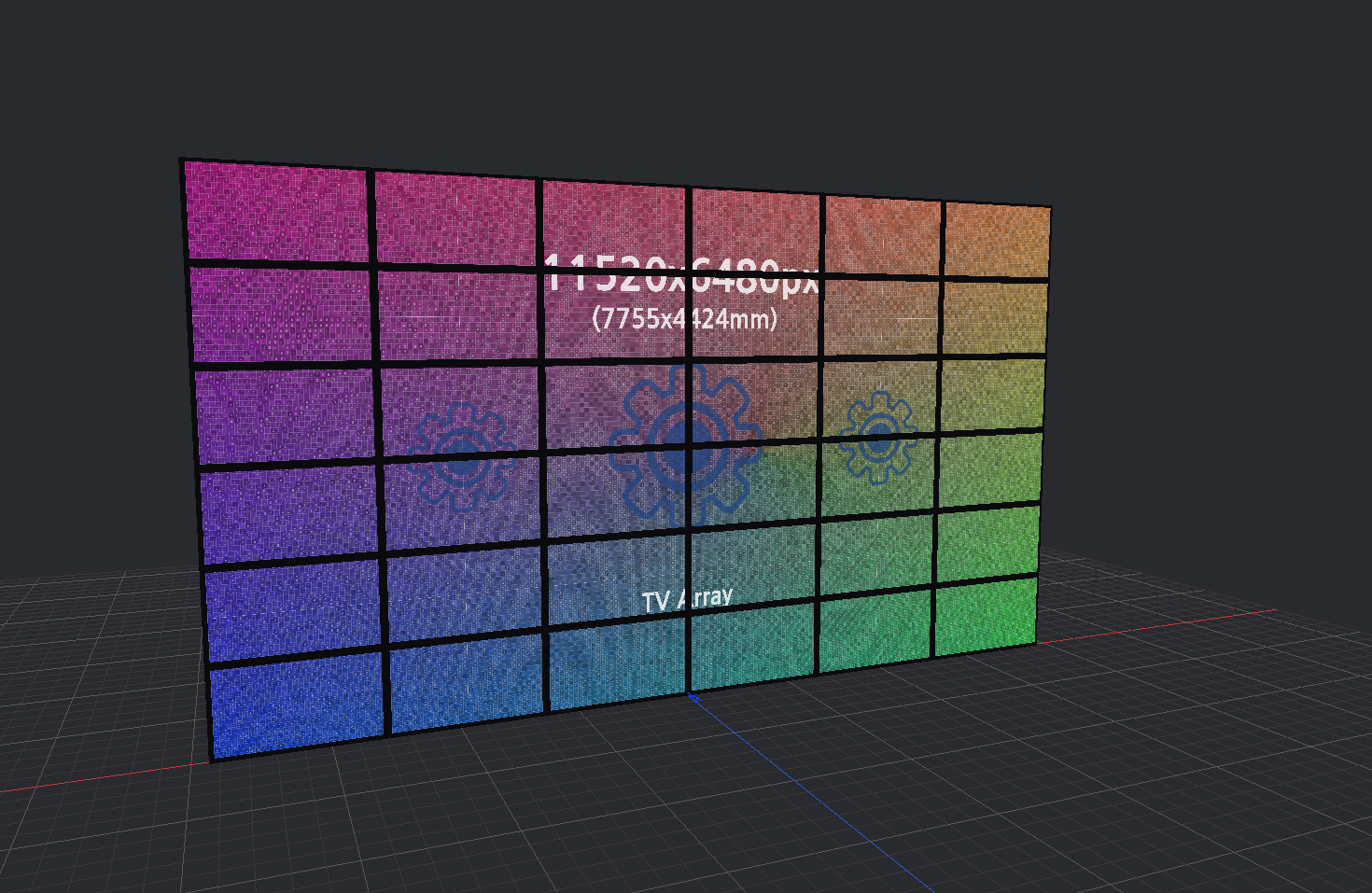
01 · 완성할 구성
각 모니터는 가로형 1920 × 1080 해상도입니다. 모니터 사이 간격은 0 mm이며, 전체 배열의 기준 크기는 7755 × 4424.4 mm입니다. 전체 가이드 해상도는 11520 × 6480 px입니다.
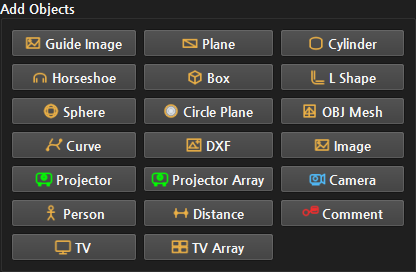
02 · TV Array 열기
- 상단 Add Tab → 3D View로 새 3D View를 만듭니다.
- 왼쪽 Add Objects → TV Array를 클릭합니다.
- Create TV Array 창에서 아래 값을 입력합니다. 숫자 편집 후 Enter를 누르거나 다른 입력란을 클릭하면 미리보기가 갱신됩니다.
03 · 수량·제품 크기·베젤 입력
| 항목 | 설정값 | 설명 |
|---|---|---|
| Count · C / R | 6 / 6 | C는 가로 열 수, R은 세로 행 수입니다. 총 36대가 생성됩니다. |
| Gap (mm) · H / V | 0.0 / 0.0 | 제품 외곽 사이의 가로·세로 간격입니다. 베젤 두께를 여기에 더하지 않습니다. |
| Res. (px) · W / H | 1920 / 1080 | 전체 배열이 아닌 모니터 한 대의 해상도입니다. |
| Size (mm) · W / H | 1292.5 / 737.4 | 베젤을 포함한 제품 외형 너비와 높이입니다. |
| Size (mm) · D | 88.0 | 제품의 앞뒤 두께입니다. |
| Bezel (mm) · T / B | 26.0 / 38.4 | 위쪽(T)과 아래쪽(B) 베젤입니다. |
| Bezel (mm) · L / R | 38.4 / 26.0 | 왼쪽(L)과 오른쪽(R) 베젤입니다. |
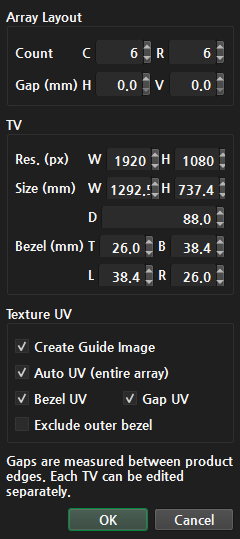
베젤을 뺀 표시 영역의 기준 크기는 한 대당 1228.1 × 673.0 mm입니다. Gap = 0이어도 모니터 경계에는 양쪽 베젤이 남습니다.
04 · 가이드 이미지와 전체 UV 설정
Texture UV에서 아래 항목을 설정합니다. 이 예제의 전체 외곽 기준 UV 배치를 재현하려면 Exclude outer bezel은 끕니다.
| 항목 | 설정값 | 설명 |
|---|---|---|
| Create Guide Image | ON | 공유 가이드 이미지 한 장을 생성해 배열의 모든 TV에 적용합니다. |
| Auto UV (entire array) | ON | 각 TV에 전체 영상의 해당 부분을 배정합니다. Texture Source 1과 2의 UV Transform에 적용됩니다. |
| Bezel UV | ON | 베젤 뒤에 가려지는 영상 구간을 확보하여 물리적인 화면 위치에 맞춥니다. |
| Gap UV | ON | 모니터 사이 간격도 영상에서 가려진 구간으로 계산합니다. 이 예제는 간격 0이므로 켜고 끈 결과가 같습니다. |
| Exclude outer bezel | OFF | 전체 배열의 가장 바깥 베젤도 UV 범위에 포함합니다. 켜면 바깥쪽 화면 끝에 이미지를 맞추고 내부 베젤·간격 보정은 유지합니다. |
Auto UV를 끄면 각 TV가 전체 가이드 이미지를 반복 표시합니다. 한 장의 이미지를 큰 화면처럼 연결하려면 Auto UV를 켜고 같은 소스를 사용해야 합니다.
05 · 생성 확정하고 연결 상태 확인
- OK를 눌러 배열과 가이드 생성을 확정합니다. Cancel은 이번 배열 생성을 취소합니다.
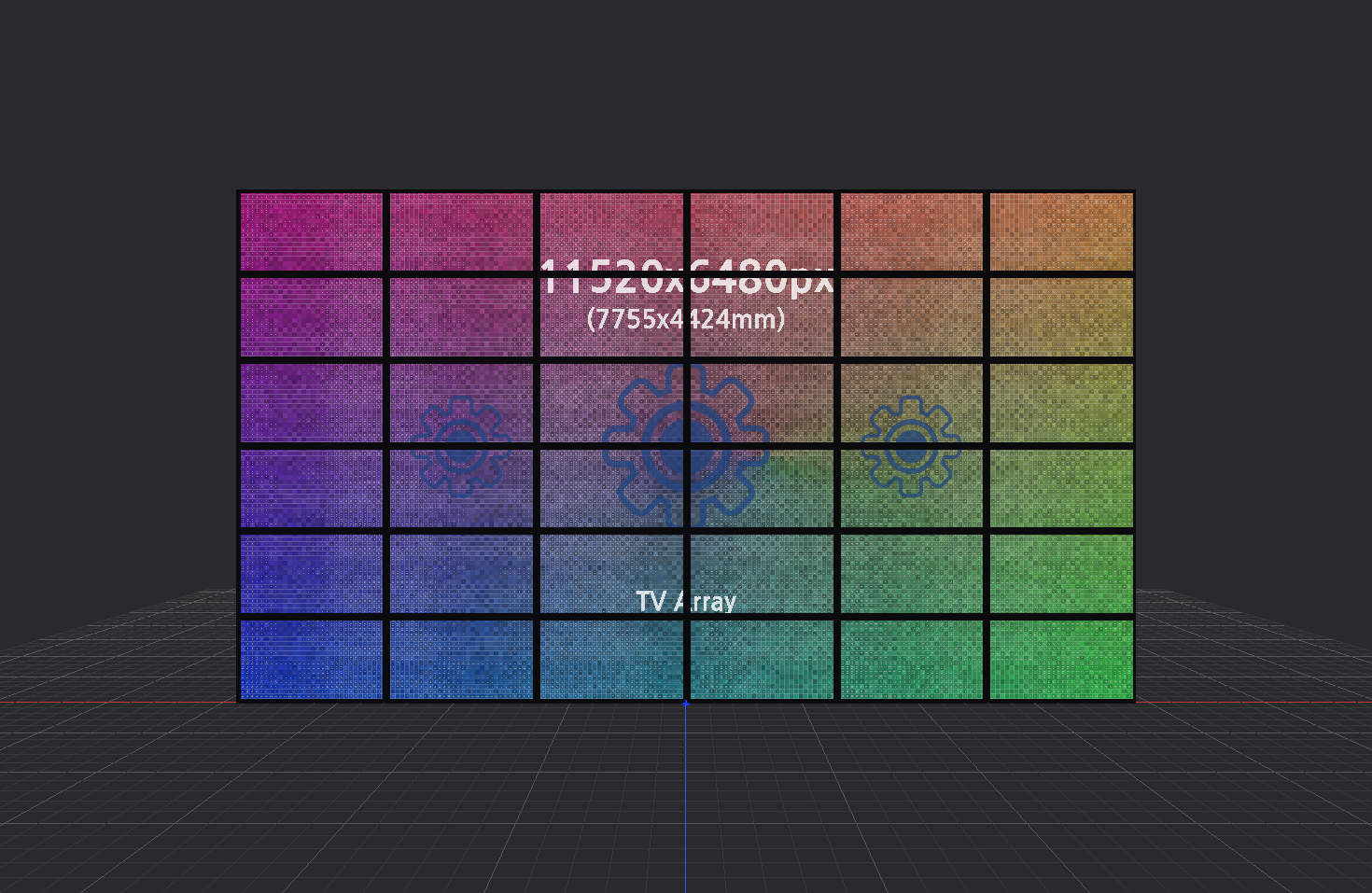
- Layers에서 TV 1-1 ~ TV 6-6이 생성되었는지 확인합니다. 첫 숫자는 위에서부터 행, 둘째 숫자는 왼쪽부터 열입니다.
- 뷰포트에서 선택을 해제한 뒤 F를 눌러 전체 배열을 화면에 맞춥니다. 오른쪽 위 시점 메뉴의 Front에서 정면 상태도 확인합니다.
- 가이드의 격자·색상·중앙 표시가 전체 화면에 이어지는지 확인합니다. 베젤 보정이 켜져 있으므로 베젤 뒤의 일부 패턴은 보이지 않는 것이 정상입니다.
06 · 개별 TV 확인과 콘텐츠 변경
Layers에서 TV 한 대를 선택하면 TV 옵션에서 해상도·제품 크기·베젤을 확인할 수 있습니다. TV Array는 생성 도구이므로 다시 열면 기존 36대의 편집 대신 새 배열 미리보기가 추가됩니다. 기존 모니터는 선택하여 개별 수정합니다.
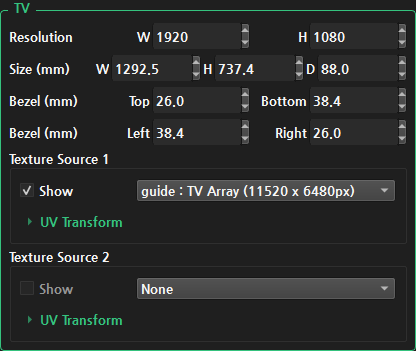
다른 이미지나 Movie를 사용할 때도 각 TV에 같은 콘텐츠 소스를 지정하고 자동 계산된 TV별 UV Offset·Scale을 유지합니다. UV를 모두 같은 값으로 초기화하면 전체 화면 연결이 깨집니다. Movie·Spout·NDI 적용은 재생 매뉴얼에서 확인할 수 있습니다.
07 · 저장 전 확인
- 수량 6 × 6, 해상도 1920 × 1080, 간격 0 mm인지 확인합니다.
- 위·오른쪽 26 mm / 아래·왼쪽 38.4 mm로 비대칭 베젤을 입력했는지 확인합니다.
- 같은 가이드가 36대에 나뉘어 보이고, 각 TV에서 같은 전체 그림이 반복되지 않는지 확인합니다.
- File → Save As로 새 프로젝트 이름을 지정해 저장합니다.