이 튜토리얼의 예제 기준:
- 프로젝터 해상도는
1920 x 1200px입니다. - 벽면 실제 크기는
9000 x 3500mm입니다. - Guide 이미지는
3084 x 1200px로 생성합니다. - 프로젝터 2대의 전체 출력은
3840 x 1200px입니다. - 중앙 오버랩/블렌딩 영역은 프로그램 표시 기준 약
752px입니다.
1. 기준 계산
9m x 3.5m 벽면은 가로가 세로보다 약 2.5714배 긴 면입니다.
- 실제 벽면 비율:
9000 / 3500 = 2.5714 - 프로젝터 1대 해상도:
1920 x 1200px - 프로젝터 2대 전체 출력:
3840 x 1200px - 벽면 높이
3500mm를1200px에 맞추면 필요한 가로 해상도는 약3086px - 작업 안정성을 위해 4px 배수이면서 2대 분할에 맞는
3084 x 1200px를 사용합니다.
중요한 점은 프로젝터 해상도를 줄이지 않는 것입니다. 1920 x 1200은 장비의 실제 출력 해상도이고, 3084 x 1200은 벽면 비율에 맞춘 Guide 이미지 크기입니다.
2. 새 프로젝트 시작
MediaSyncGuide를 실행하고 새 Guide를 준비합니다.
작업:
File > New Project를 선택합니다.- Guide 이름을
9m x 3.5m / 2 Projectors Guide로 입력합니다. - 먼저 프로젝트를 저장할 위치가 정해져 있다면
File > Save As로.mgs파일을 저장합니다.
확인:
- 왼쪽에는 옵션 패널이 보이고, 오른쪽에는 Guide 미리보기가 보입니다.
- 이 단계에서는 아직 프로젝터 표시 옵션을 켜지 않아도 됩니다.
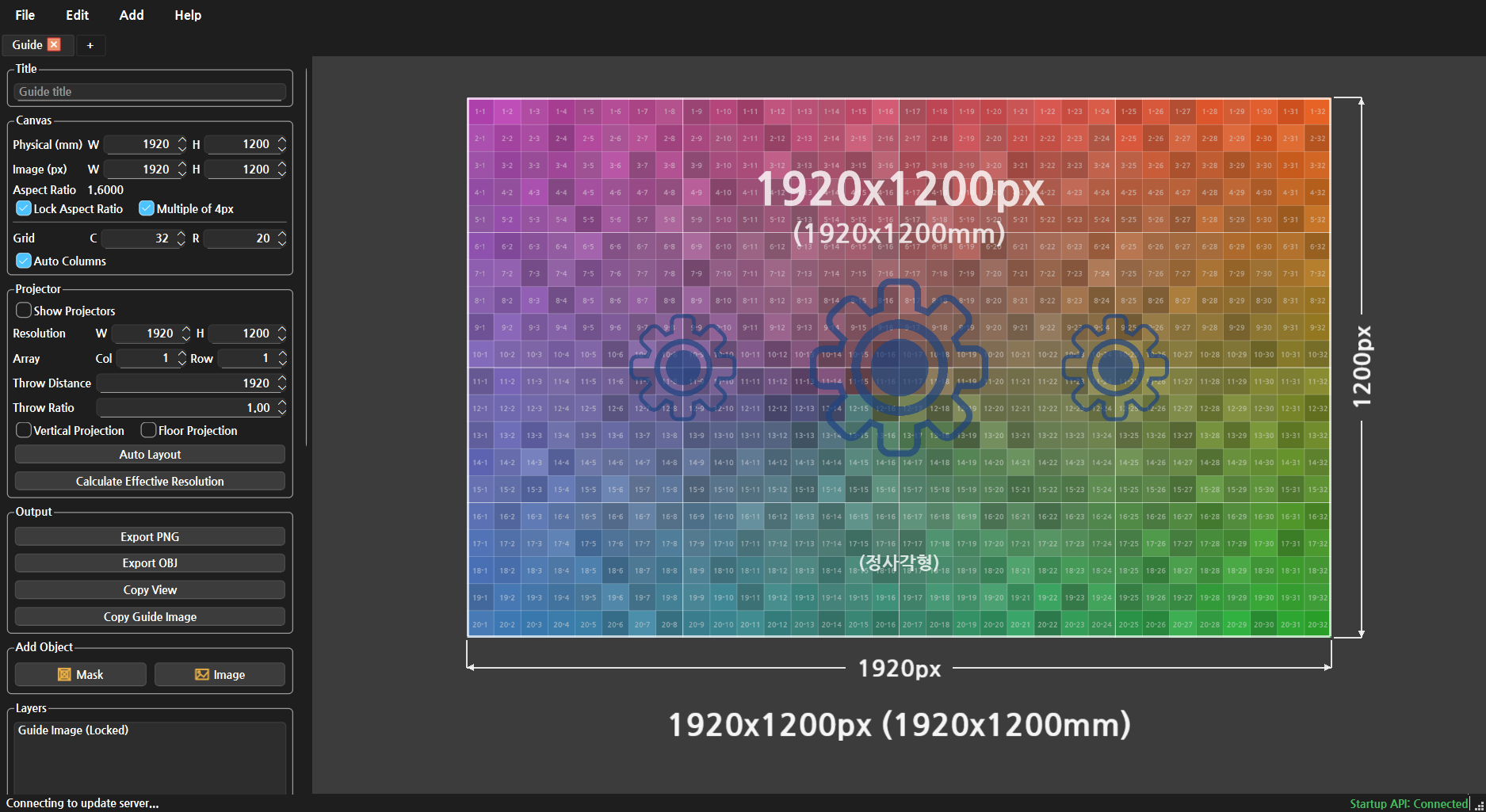
3. 화면 조작 매뉴얼 확인
탭별 화면 조작 방법은 MediaSyncGuide_3D_Viewport_Controls.html 문서로 통합했습니다. Guide, Canvas, 3D View의 Zoom/Pan/Orbit 차이와 3D View Preview 조작 예시는 그 문서에서 한 번에 확인합니다.
이 튜토리얼을 진행하면서 화면 위치가 흐트러지면 먼저 F 키로 프레임을 맞추고, 오브젝트 위에서 화면만 움직이고 싶을 때는 Alt를 누른 상태로 드래그합니다.
4. Guide 크기 옵션 입력
왼쪽 옵션 패널의 Guide Size 옵션 그룹에 실제 벽면 크기와 Guide 이미지 해상도를 입력합니다. 아래 캡처는 전체 화면이 아니라 Guide Size 그룹만 잘라낸 화면입니다.
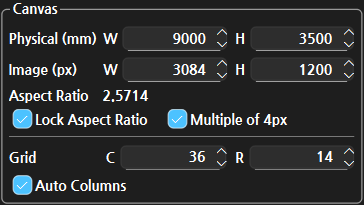
입력값:
Title:9m x 3.5m / 2 Projectors GuidePhysical (mm) W:9000Physical (mm) H:3500Image (px) W:3084Image (px) H:1200Lock Aspect Ratio: 켬Multiple of 4px: 켬Grid C:36Grid R:14Auto Columns: 켬
Physical (mm)는 실제 투사 면의 크기이고, Image (px)는 만들어질 Guide 이미지 해상도입니다. 이 예제에서는 벽면 높이 3500mm를 프로젝터 세로 해상도 1200px에 맞추고, 가로는 벽면 비율에 맞춰 3084px로 둡니다. Grid를 36 x 14로 잡으면 한 칸이 실제 현장 기준 250 x 250mm가 되어 줄자나 레이저 거리계로 검수하기 좋습니다.
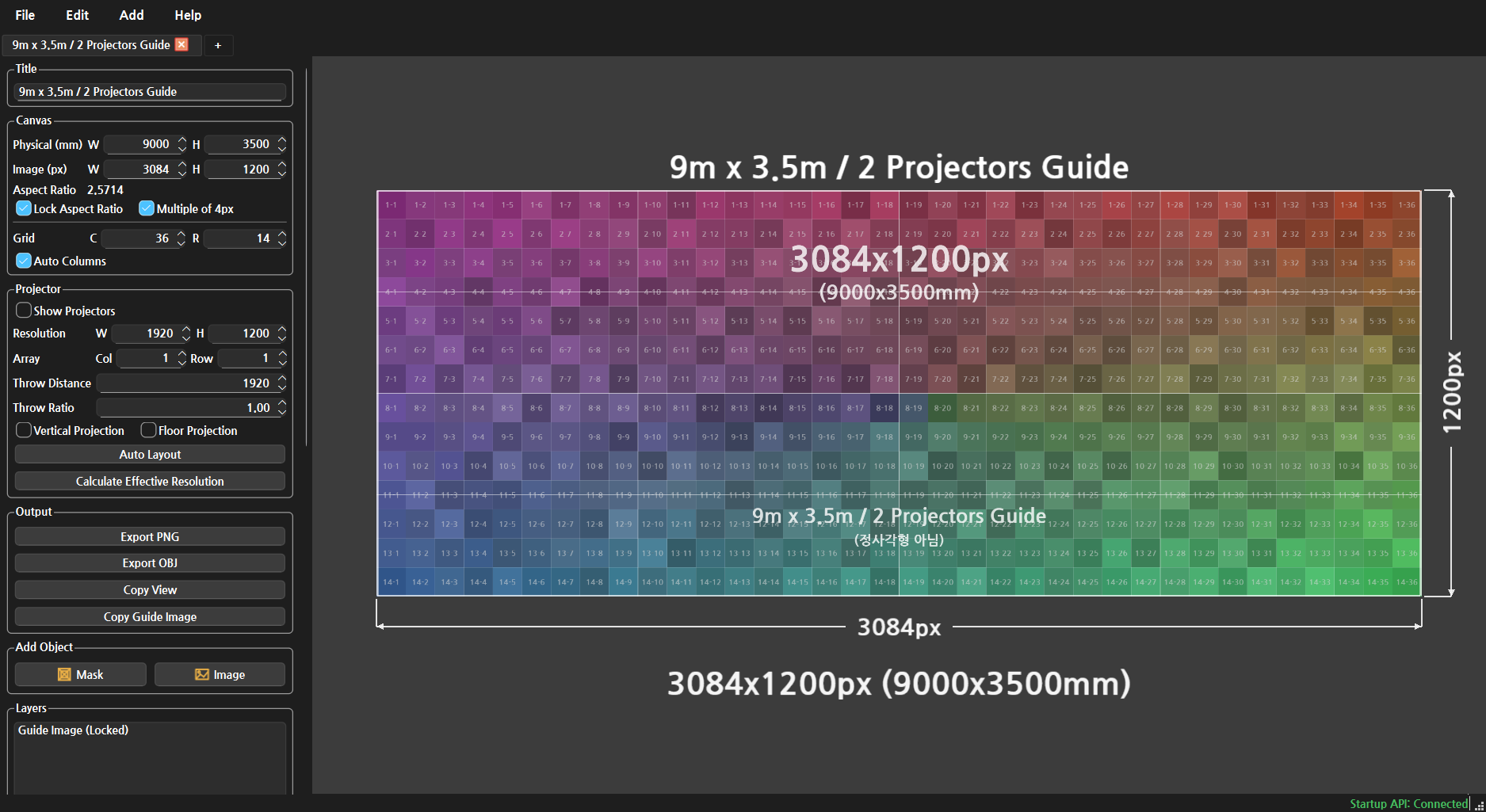
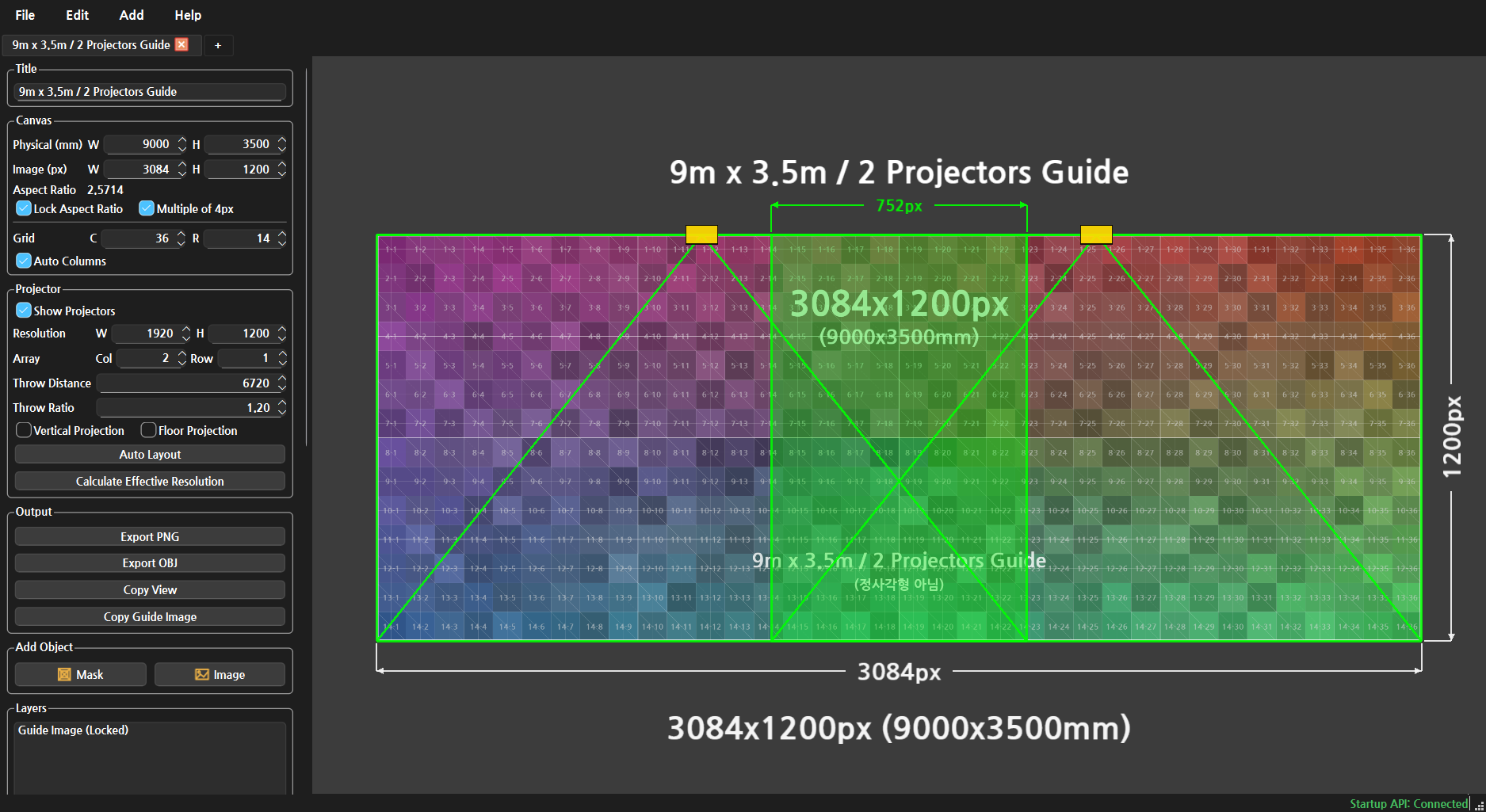
전체 화면에서는 Guide 이미지가 3084 x 1200px, 실제 크기가 9000 x 3500mm로 표시됩니다.
5. 프로젝터 2대 표시 옵션 입력
같은 왼쪽 패널의 Projector 옵션 그룹에서 프로젝터 표시를 켭니다. 여기서 입력하는 해상도는 Guide 이미지 크기가 아니라 실제 프로젝터 장비의 해상도입니다.
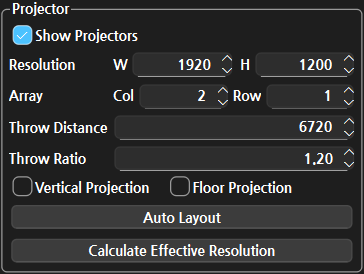
입력값:
Show Projectors: 켬Resolution W:1920Resolution H:1200Array Col:2Array Row:1Throw Distance:6720Throw Ratio:1.20Vertical Projection: 끔Floor Projection: 끔
Show Projectors를 켜면 Guide 미리보기 위에 프로젝터 투사 영역이 표시됩니다. Resolution은 장비 기준이므로 1920 x 1200으로 고정하고, Array만 2 x 1로 바꿉니다. Throw Distance와 Throw Ratio는 현장 렌즈/거리 기준에 맞게 조정할 수 있지만, 이 튜토리얼에서는 6720, 1.20을 기준값으로 사용합니다.
전체 화면에서는 초록색 프로젝터 영역 2개가 Guide 위에 표시됩니다. 중앙에 겹치는 영역이 오버랩/블렌딩 구간입니다.
확인:
- 위쪽 중앙에 약
752px오버랩 값이 표시됩니다. - 아래 치수선에는 Guide 이미지 폭
3084px가 표시됩니다. - 오른쪽 치수선에는 Guide 이미지 높이
1200px가 표시됩니다. - 프로젝터 2대의 전체 출력은
3840 x 1200px이지만, 실제 벽면 기준 Guide는3084 x 1200px입니다.
6. Auto Layout 사용하기
Auto Layout은 프로젝터 수와 벽면 크기를 기준으로 Throw Distance 또는 Throw Ratio를 자동 계산하는 기능입니다. 직접 계산해서 값을 넣어도 되지만, 처음 배치 값을 잡을 때는 이 버튼을 쓰는 편이 빠릅니다.
사용 순서:
- 먼저
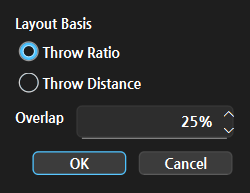
Resolution을 실제 프로젝터 해상도인1920 x 1200으로 입력합니다. Array를Col 2,Row 1로 입력합니다.Throw Ratio를 기준으로 잡고 싶으면Throw Ratio값을 먼저 입력합니다.Auto Layout을 누릅니다.Layout Basis에서Throw Ratio를 선택합니다.Overlap을25%로 둡니다.OK를 누르면 프로그램이Throw Distance를 계산합니다.
이 튜토리얼에서는 Throw Ratio 1.20, Overlap 25% 기준으로 Throw Distance 6720이 계산됩니다.
Layout Basis는 어떤 값을 고정하고 어떤 값을 계산할지 정하는 옵션입니다.
Throw Ratio: 렌즈 투사비를 고정하고, 필요한 설치 거리인Throw Distance를 계산합니다.Throw Distance: 설치 거리를 고정하고, 그 거리에 필요한Throw Ratio를 계산합니다.Overlap: 인접한 프로젝터가 겹치도록 잡는 기준값입니다.
현장에서는 보통 프로젝터 렌즈의 실제 투사비가 정해져 있으므로 Throw Ratio를 기준으로 두는 것이 자연스럽습니다. 이미 현장에서 설치 거리부터 정해져 있다면 Throw Distance를 기준으로 바꿔서 계산합니다.
참고로 Overlap 25%를 넣어도 화면에 보이는 최종 오버랩이 항상 정확히 25%로 끝나는 것은 아닙니다. 9m x 3.5m 벽면에서는 높이 3500mm를 1200px에 맞추는 조건과 16:10 프로젝터 비율이 함께 적용되기 때문에, 최종 화면에서는 중앙 오버랩이 약 752px로 표시됩니다.
7. Calculate Effective Resolution 사용하기
Calculate Effective Resolution은 현재 프로젝터 배치에서 실제로 벽면에 쓰이는 유효 Guide 해상도를 계산하는 기능입니다.
이 버튼은 Projector 옵션 그룹 맨 아래에 있습니다. 프로젝터 장비 해상도를 바꾸는 기능이 아니므로 Resolution W/H는 계속 1920 x 1200으로 둡니다. 대신 현재 Throw Distance, Throw Ratio, Array, Overlap 배치로 계산했을 때 Guide 이미지가 몇 픽셀이어야 하는지 확인하고, 필요하면 Image (px) W/H를 그 값으로 맞춥니다.
사용 시점:
Show Projectors를 켭니다.Resolution,Array,Throw Distance,Throw Ratio를 입력합니다.Auto Layout을 사용했거나 수동으로 배치 값을 잡은 뒤Calculate Effective Resolution을 누릅니다.Image (px) W/H가 계산된 유효 해상도로 맞춰지는지 확인합니다.- 아래쪽 치수선에 표시되는 유효 해상도를 확인합니다.
이 예제에서는 계산 결과가 3084 x 1200px입니다. 그래서 처음에 입력한 Image (px) 값과 같습니다. 만약 다른 벽면 크기나 다른 프로젝터 수를 쓰면 이 버튼을 누른 뒤 Image (px) 값이 달라질 수 있습니다.
주의: 현장 설치 과정에서 실제 매핑이나 장비 설정으로 유효 해상도보다 더 높은 해상도를 사용할 수 있는 경우, Guide 이미지를 유효 해상도에 맞춰 낮게 만들면 해상도 손실이 생길 수 있습니다. 큰 해상도로 만든 이미지를 출력 단계에서 줄이는 것은 비교적 안전하지만, 낮은 해상도로 만든 이미지를 현장에서 확대하면 선명도와 격자 정확도가 떨어질 수 있습니다.
8. 중앙 오버랩 이해하기
프로젝터 2대의 전체 가로 출력은 1920 x 2 = 3840px입니다. 그런데 벽면 비율에 맞춘 Guide 이미지는 3084px 폭입니다.
- 전체 출력 폭:
3840px - Guide 이미지 폭:
3084px - 단순 차이값:
3840 - 3084 = 756px - 프로그램 화면 표시 기준 오버랩: 약
752px
따라서 이 튜토리얼에서는 프로젝터 해상도를 1542 x 1200 같은 값으로 바꾸지 않습니다. 실제 장비는 1920 x 1200 그대로 출력하고, 두 프로젝터의 중앙 겹침 영역을 이용해 9m x 3.5m 벽면에 맞춥니다.
9. 3D View에서 벽면 확인
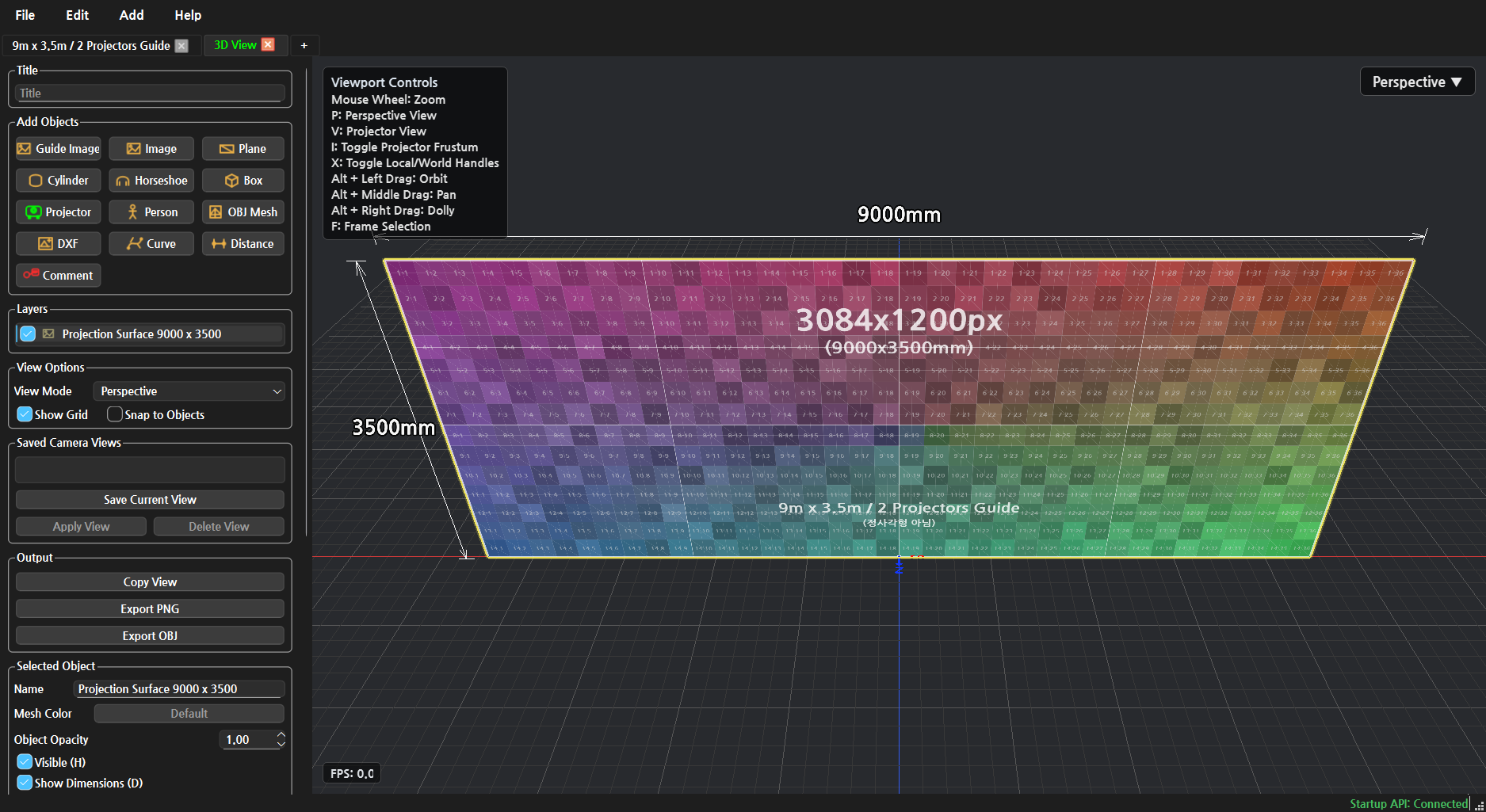
3D View를 추가해 실제 벽면 크기 기준으로 Guide Image가 배치되는지 확인합니다.
작업:
Add > 3D View를 선택합니다.Add Objects에서Guide Image를 추가합니다.- Guide Image 크기가
9000 x 3500mm기준으로 들어갔는지 확인합니다. Show Grid를 켜서 바닥 기준과 위치를 확인합니다.- 치수선에
9000mm,3500mm가 보이는지 확인합니다.
이 단계는 프로젝터별 이미지 크기를 나누는 단계가 아닙니다. 먼저 실제 투사 면 전체를 3D 공간에서 정확한 크기로 확인하는 단계입니다.
Guide Image 선택과 W/E/R Transform
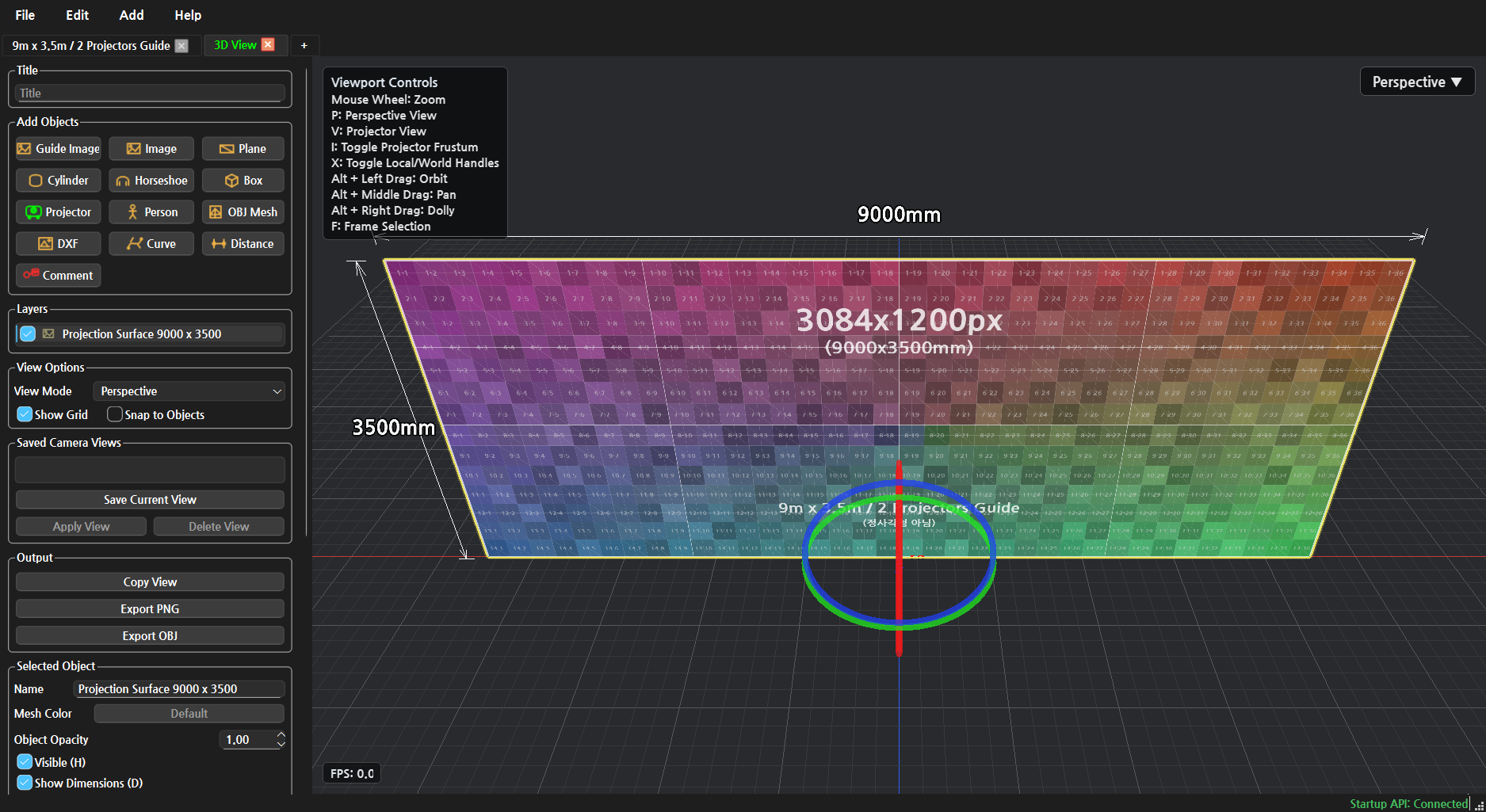
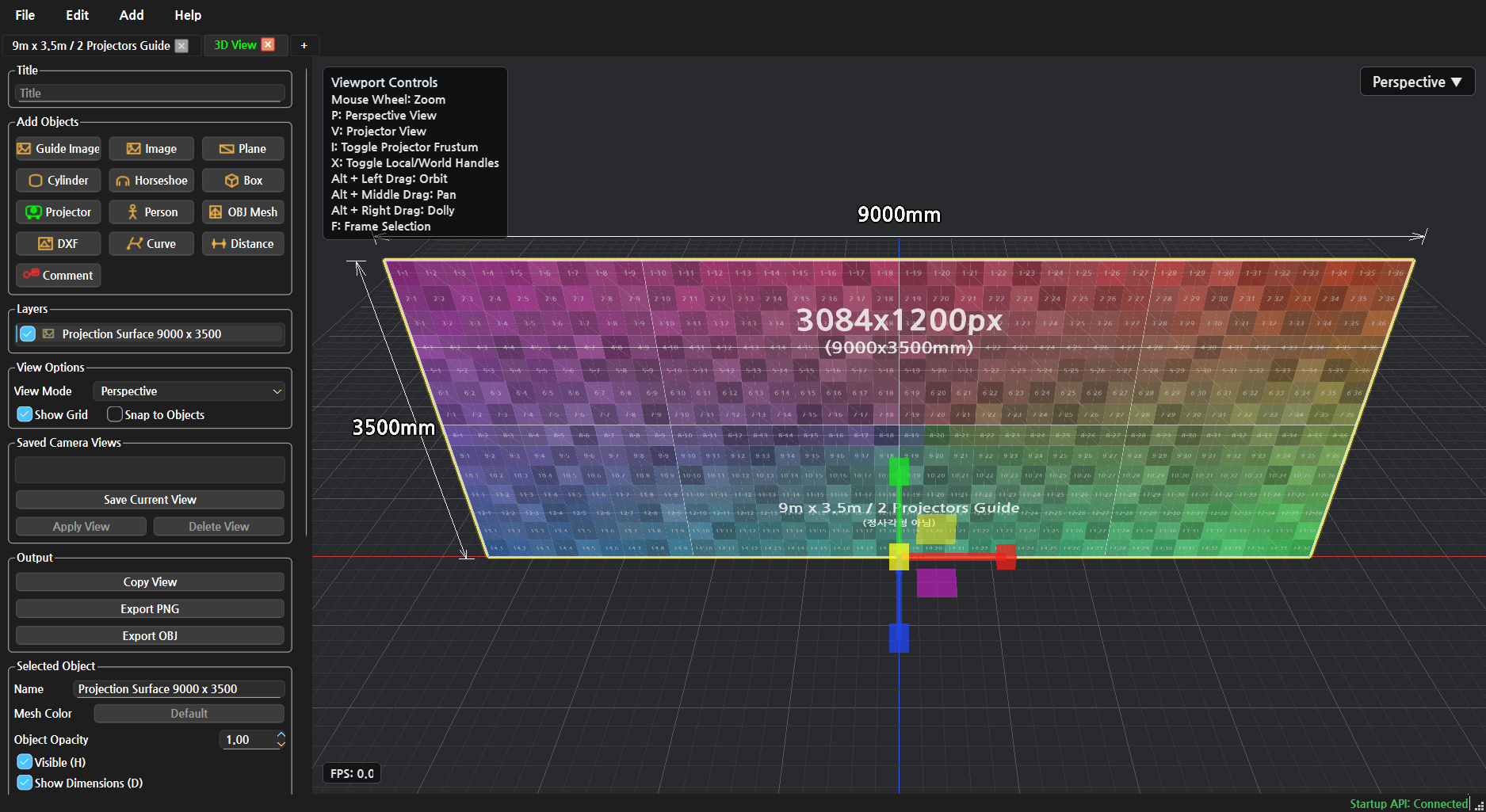
Guide Image를 선택하면 선택 외곽선과 Transform 핸들이 표시됩니다. 이 상태에서 W, E, R 키로 이동, 회전, 스케일 모드를 바꿀 수 있습니다.
W: Translate. Guide Image의 위치를 이동합니다.E: Rotate. Guide Image의 방향을 회전합니다.R: Scale. Guide Image의 크기 비율을 조정합니다.
아래 세 장은 Guide Image를 선택한 직후 같은 장면에서 Transform 모드만 바꾼 화면입니다.
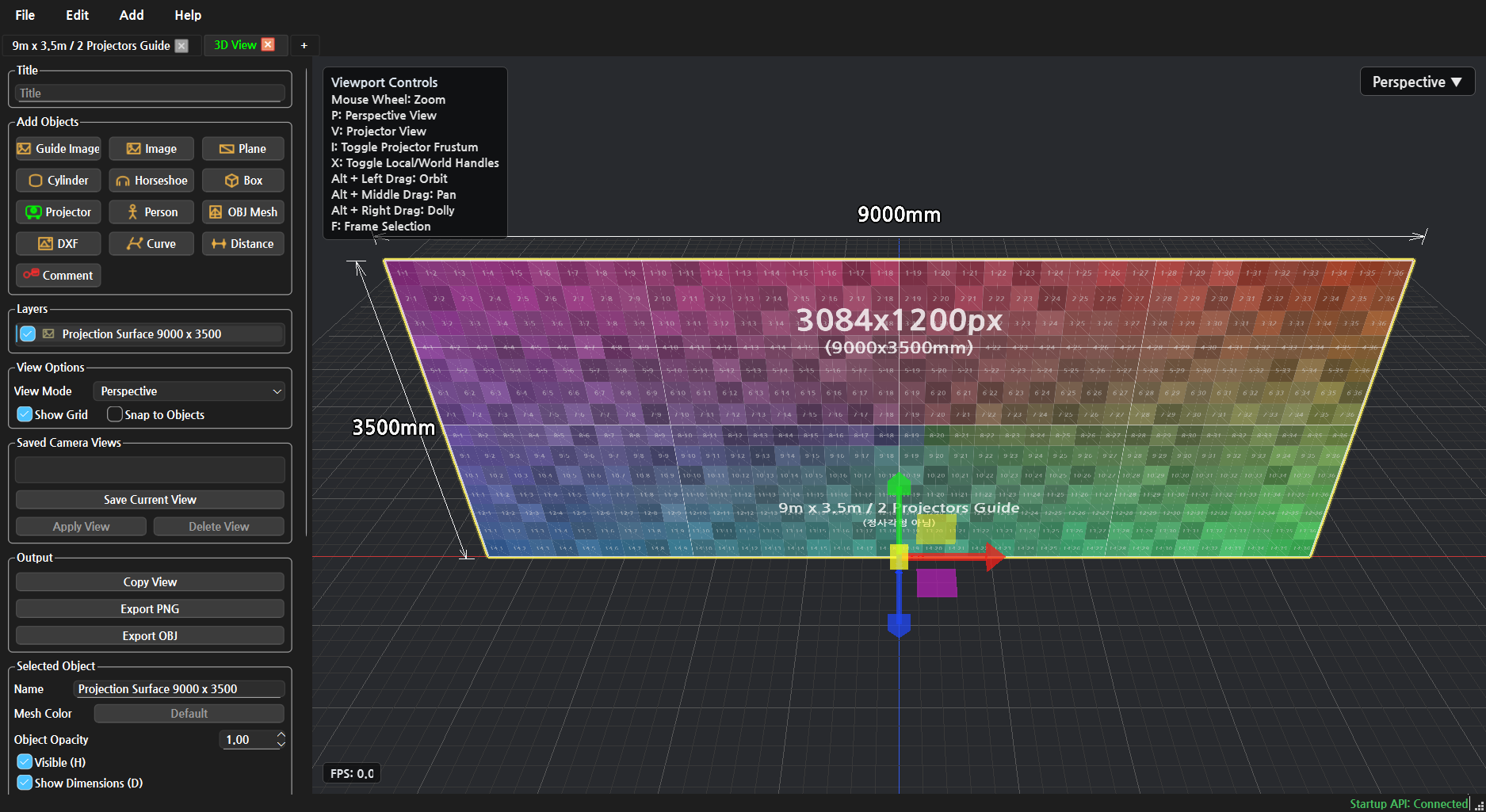
W 상태에서는 빨간/초록/파란 축 핸들이 보입니다. 현장 좌표 기준으로 벽면 전체를 좌우, 상하, 앞뒤로 옮길 때 사용합니다.
E 상태에서는 회전 핸들이 보입니다. 벽면이 실제 설치 각도와 다르게 들어가 있거나, 기준면을 약간 틀어야 할 때 사용합니다.
R 상태에서는 스케일 핸들이 보입니다. Guide Image의 비율 또는 전체 크기 배율을 조정할 때 사용합니다. 실제 벽면 치수 기준 프로젝트에서는 보통 Scale X/Y/Z를 1.00으로 유지하고, 필요한 경우 Physical W/H 값을 먼저 확인하는 것이 좋습니다.
아래 세 장은 각각 이동, 회전, 스케일 값을 실제로 바꾼 예시입니다. 이 튜토리얼에서는 조작 방법을 보여주기 위한 예시로만 사용하고, 다음 프로젝터 배치 단계에 들어가기 전에는 Guide Image를 원래 값으로 되돌립니다.
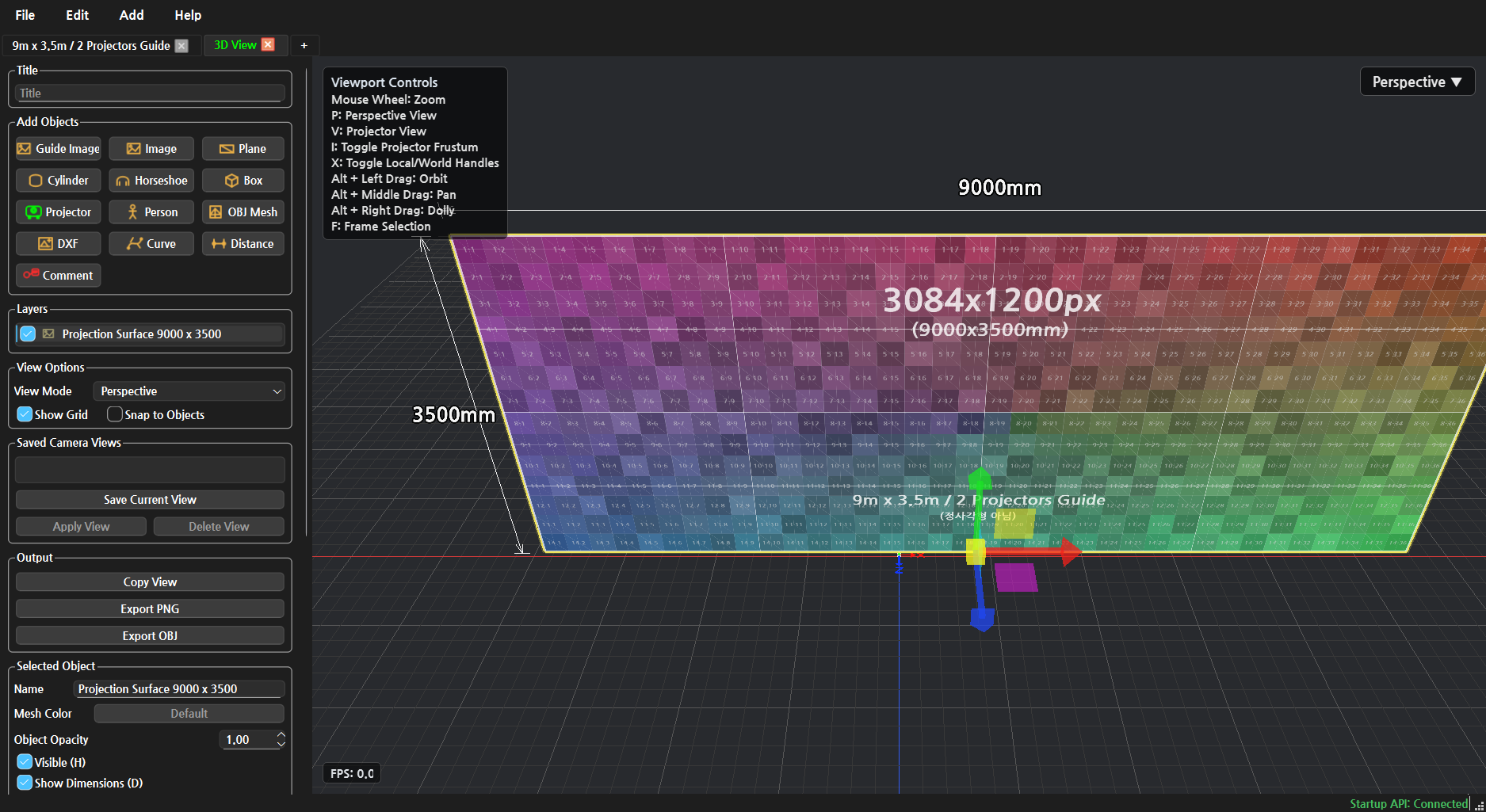
이동 예시에서는 Position X/Y/Z 값이 바뀌면서 Guide Image가 바닥 격자 기준으로 옮겨집니다. 오브젝트 자체가 이동하므로, 단순 카메라 Pan과는 다릅니다.
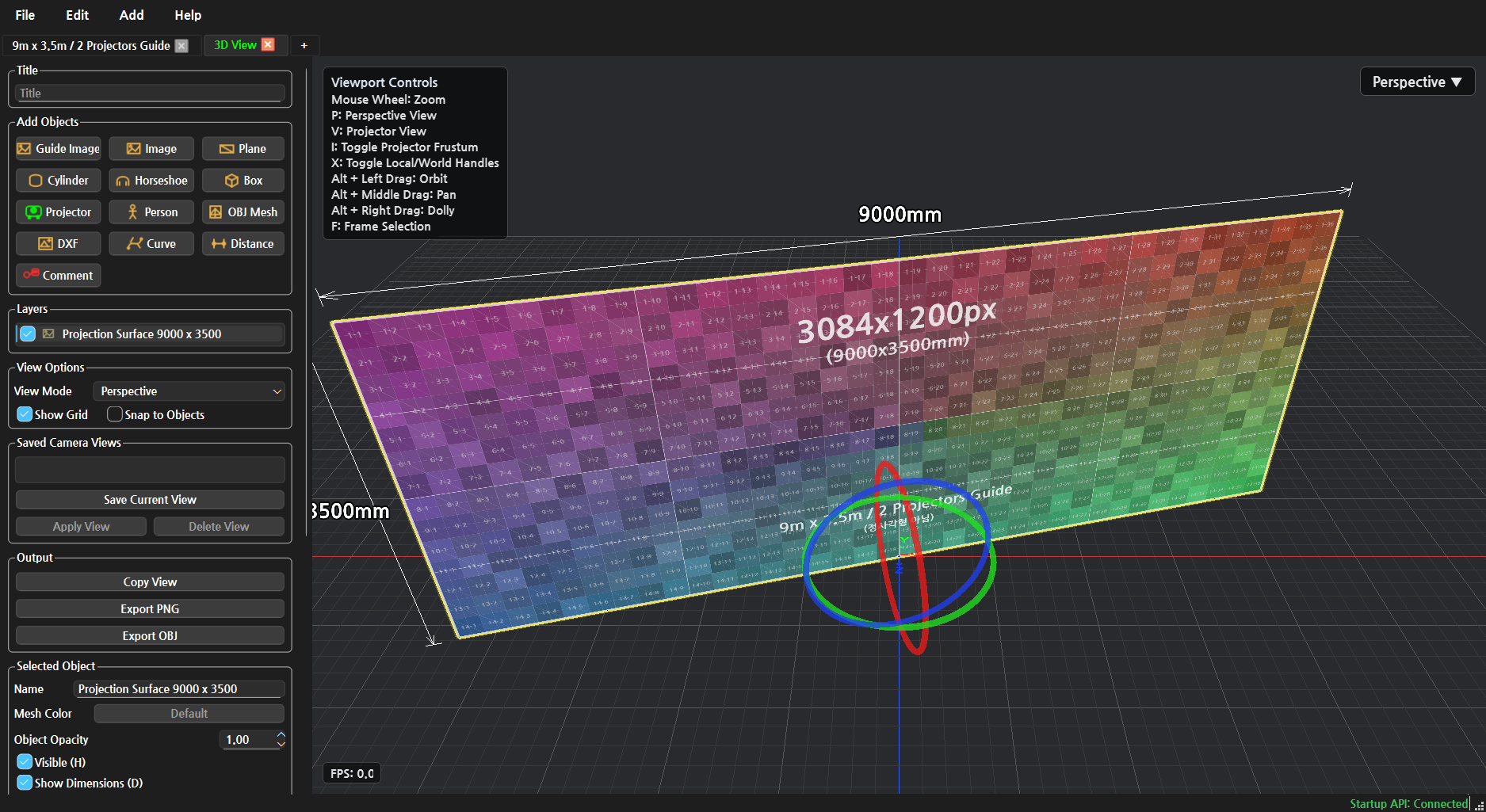
회전 예시에서는 Rotation Y 값을 바꿔 벽면이 좌우로 틀어진 상태를 보여줍니다. 회전 후에는 프로젝터와 벽면의 상대 방향도 함께 달라지므로, 실제 현장 각도를 맞출 때만 사용합니다.
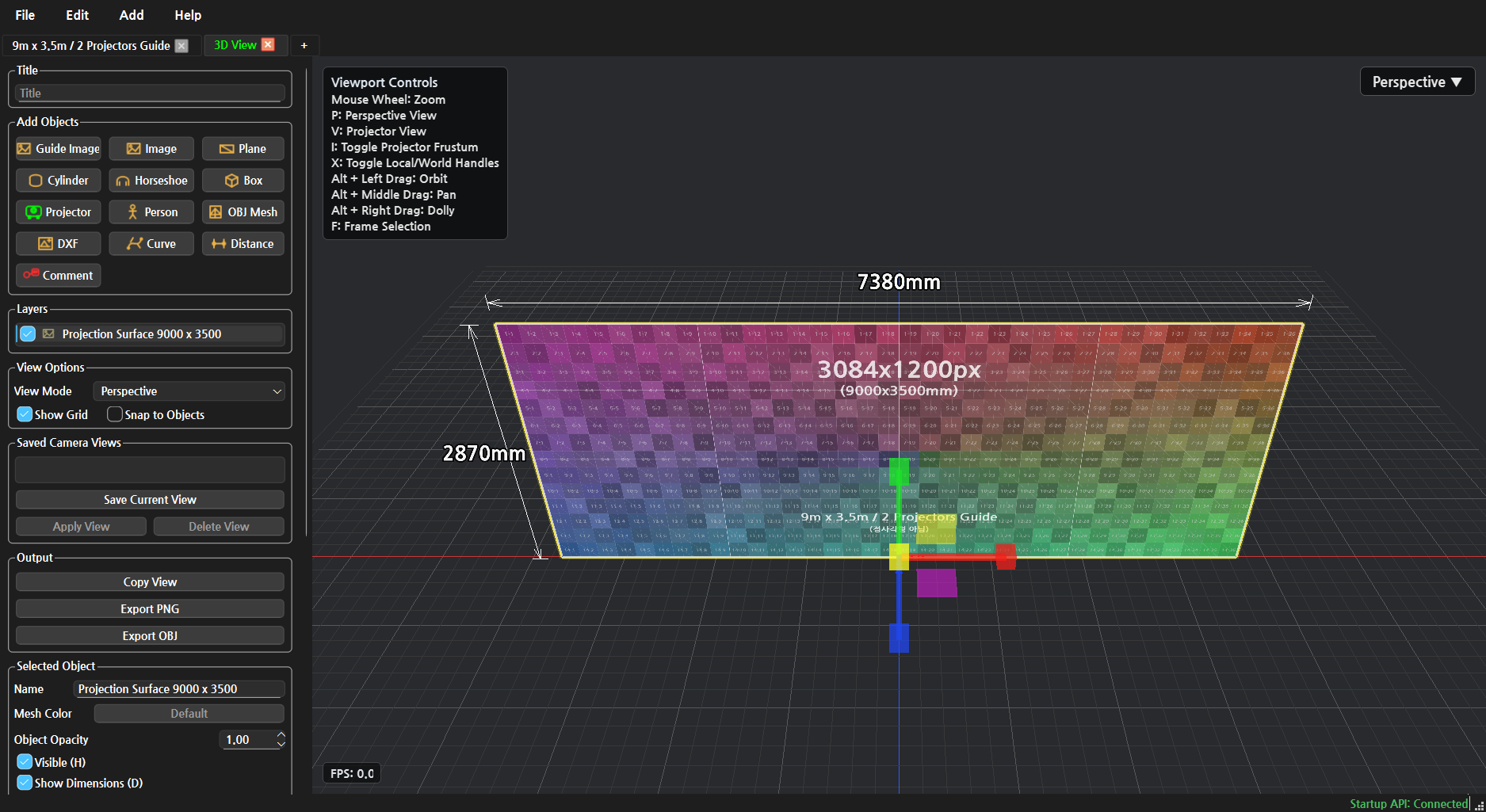
스케일 예시에서는 Scale X/Y 값을 낮춰 Guide Image가 작아진 상태를 보여줍니다. 정확한 9m x 3.5m 기준 작업에서는 임의 스케일보다 Physical (mm) 값을 기준으로 맞추는 편이 안전합니다.
10. 3D View에서 Projector A/B 배치
3D View에서도 같은 기준으로 프로젝터 2대를 배치합니다.

Guide Image 옵션 그룹의 Create Projectors from Guide 버튼이 Generate Projectors 기능입니다. 3D View에서 벽면 Guide Image가 선택되어 있을 때 활성화되며, 현재 Guide 탭의 Projector 설정과 선택된 Guide Image의 실제 크기를 기준으로 프로젝터 오브젝트를 자동 생성합니다. 이 예제에서는 1920 x 1200, 2 x 1, Throw Ratio 1.20, Throw Distance 6720mm 값을 기준으로 Projector A/B를 만듭니다.
작업:
- 3D View에서 벽면 Guide Image를 선택합니다.
- Projector 기준값을
1920 x 1200,2 x 1, Throw Ratio1.20으로 둡니다. Generate Projectors기능으로 Projector 1과 Projector 2를 만듭니다.- Projector 오브젝트를 선택합니다.
- 필요하면
F키로 전체 오브젝트를 프레임에 맞춥니다.
확인:
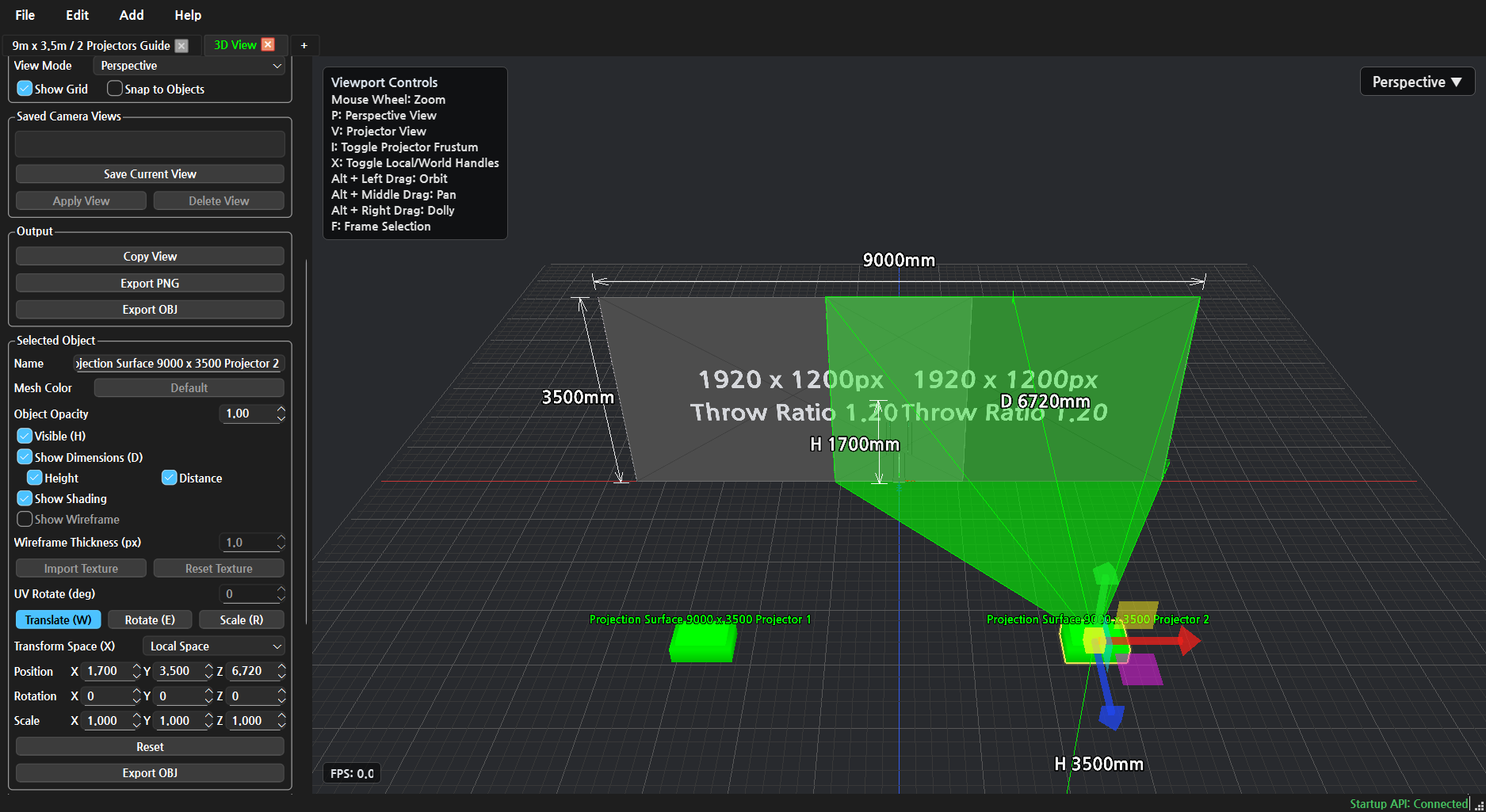
- Projector 1과 Projector 2가 좌우로 배치됩니다.
- 각 프로젝터 라벨에
1920 x 1200px가 표시됩니다. - 중앙에서 두 투사 영역이 겹치는지 확인합니다.
- 벽면 전체 크기는 계속
9000 x 3500mm기준이어야 합니다.
11. 3D View에서 프로젝터 치수선과 Frustum 확인
프로젝터를 선택하면 왼쪽 Selected Object와 Projector Settings 옵션 그룹에서 치수선과 투사 보조선을 켤 수 있습니다.
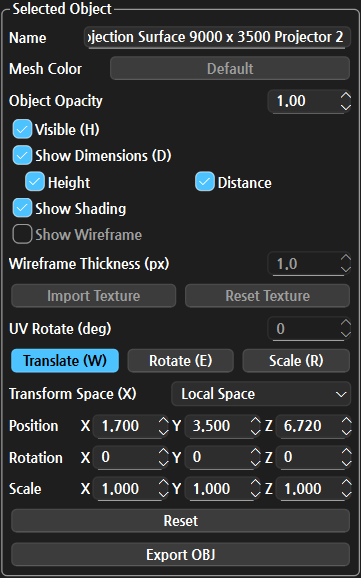
Selected Object 그룹은 선택된 프로젝터의 표시 상태와 위치값을 다룹니다. Show Dimensions (D)를 켜면 치수선이 보이고, 바로 아래의 Height, Distance 체크박스로 표시할 치수 종류를 고릅니다. Position X/Y/Z는 프로젝터의 실제 3D 위치이며, 이 값을 바꾸면 화면의 거리 치수도 함께 바뀝니다.
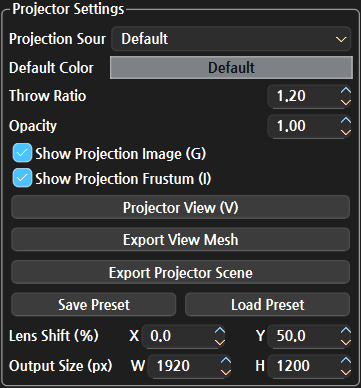
Projector Settings 그룹은 투사 자체를 조정합니다. Throw Ratio는 같은 거리에서 투사 폭이 얼마나 넓어지는지 정하고, Show Projection Image (G)는 벽면에 닿는 투사 이미지를 표시합니다. Show Projection Frustum (I)는 렌즈에서 벽면으로 향하는 투사 범위를 보조선으로 보여줍니다. Output Size (px)는 여기서도 실제 프로젝터 출력 해상도인 1920 x 1200을 유지합니다.
표시 방법:
- 프로젝터를 선택합니다.
Show Dimensions (D)를 켭니다.- 치수 옵션에서
Distance와Height를 켭니다. Show Projection Frustum (I)를 켭니다.- 필요하면
Show Projection Image (G)도 켜서 실제 투사 면을 같이 확인합니다.
단축키:
D: 선택 오브젝트의 치수선 표시/숨김I: 선택 프로젝터의 Projection Frustum 표시/숨김V: 선택 프로젝터의 Projector View로 보기P: Perspective View로 돌아가기G: 선택 프로젝터의 Projection Image 표시/숨김
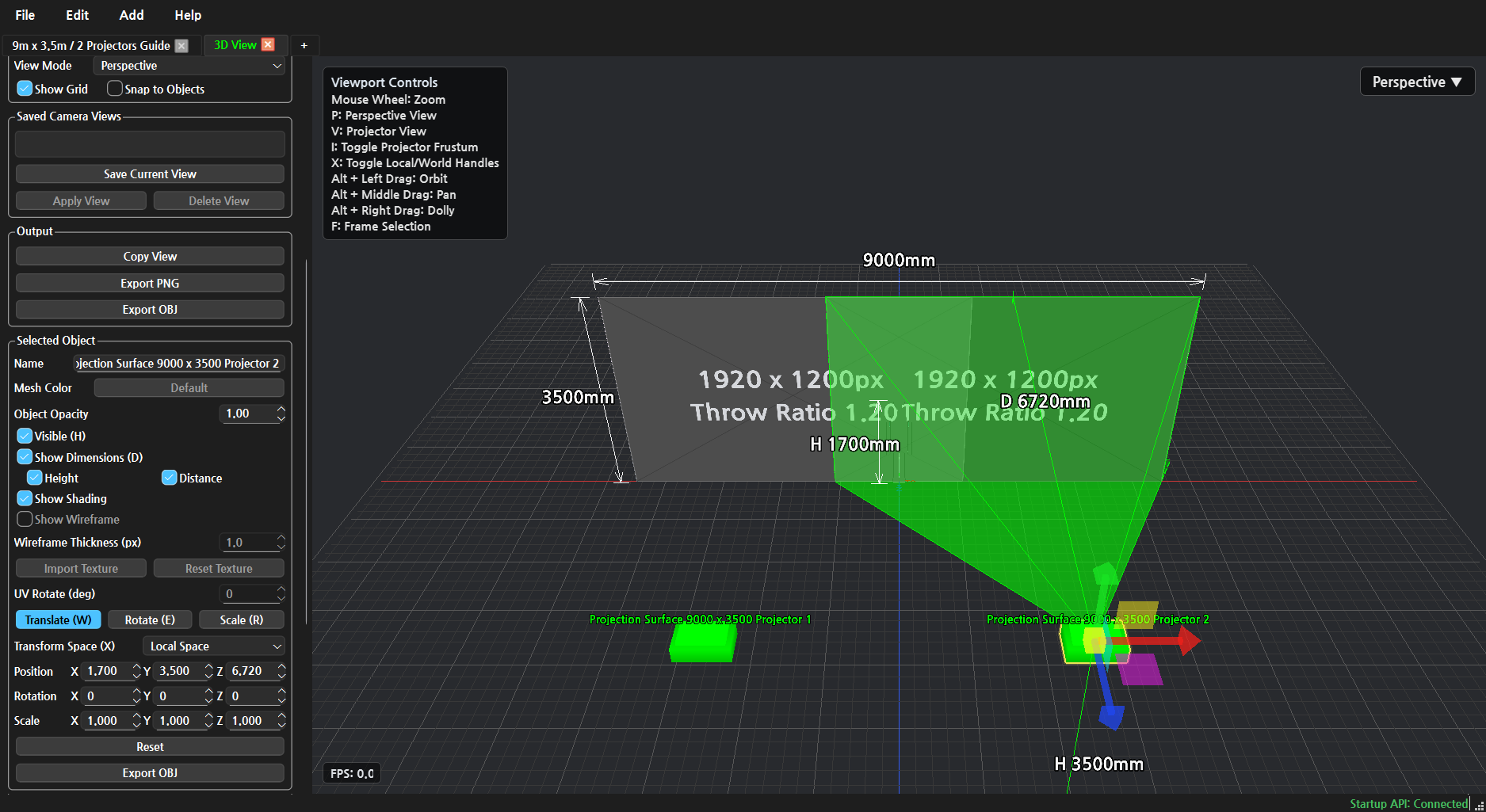
아래 화면에서 초록색 반투명 피라미드가 Projection Frustum입니다. 프로젝터 렌즈에서 벽면으로 향하는 투사 범위를 보여줍니다. D 6720mm는 선택한 프로젝터 렌즈에서 벽면까지의 투사 거리이고, H 3500mm는 프로젝터 높이 기준 치수입니다.
프로젝터 이동 방법:
- 프로젝터를 선택합니다.
Translate (W)를 선택합니다.- 뷰포트의 이동 핸들을 드래그하거나, 왼쪽
Position X/Y/Z값을 직접 입력합니다. - 보통
X는 좌우 위치,Y는 높이,Z는 벽면과의 앞뒤 거리 조정에 사용합니다. Transform Space (X)를World Space로 두면 현장 좌표 기준으로 움직이기 쉽고,Local Space는 오브젝트 방향 기준으로 움직일 때 씁니다.
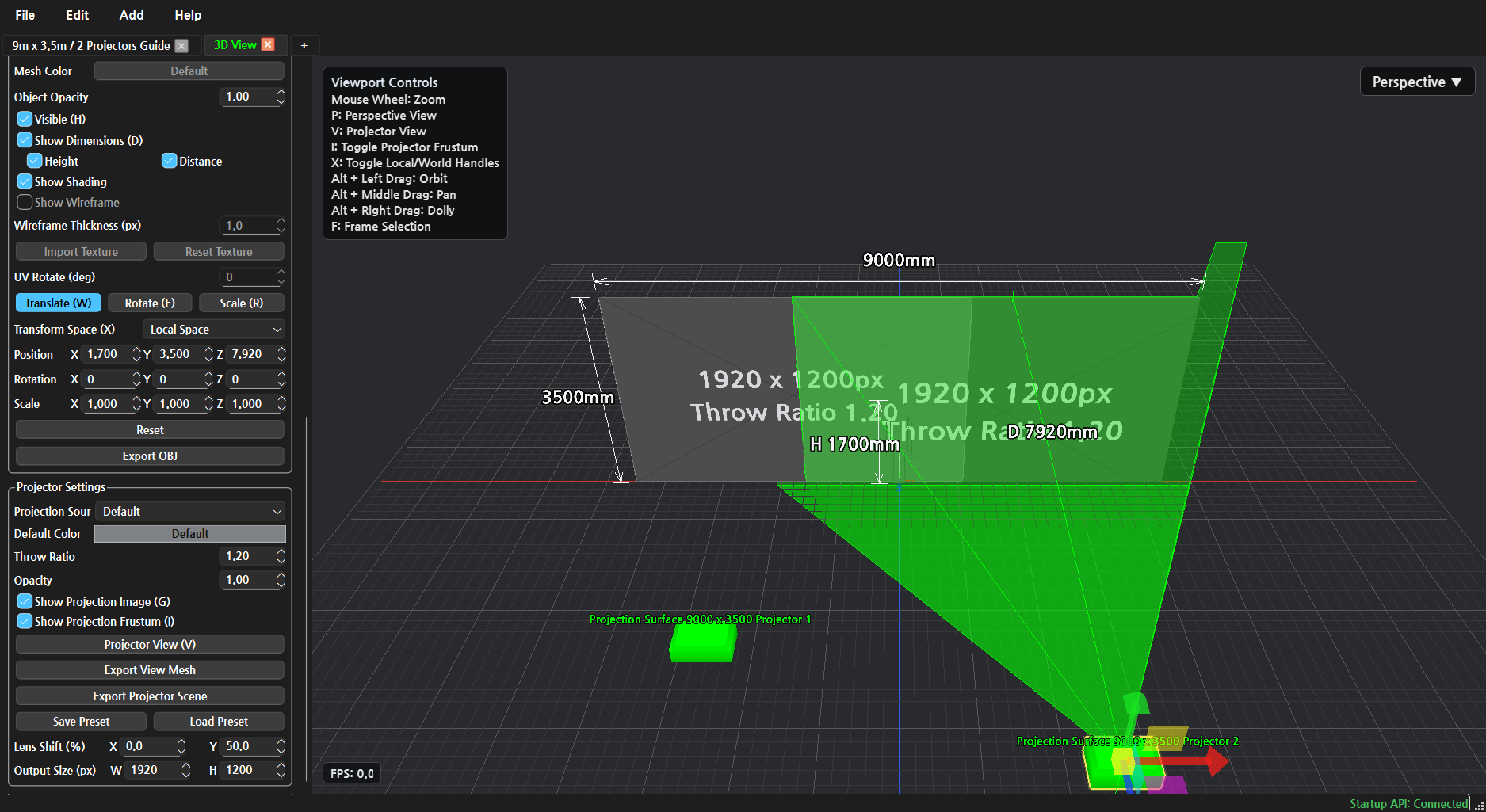
프로젝터를 벽면에서 더 멀리 이동하면 거리 치수선이 바로 바뀝니다. 아래 예시는 선택한 프로젝터를 뒤로 이동한 상태입니다. 투사 거리 표시가 D 6720mm에서 D 7920mm로 바뀌었고, 투사 면도 기존 위치보다 커지거나 위치가 달라진 것을 볼 수 있습니다.
Throw Ratio 변경:
- 프로젝터를 선택합니다.
Projector Settings의Throw Ratio값을 바꿉니다.- 값이 작아지면 같은 거리에서 더 넓게 투사됩니다.
- 값이 커지면 같은 거리에서 더 좁게 투사됩니다.
- 프로젝터 이미지 안의
Throw Ratio라벨도 함께 바뀝니다. - 같은 위치에서 Throw Ratio만 바꾸면 거리 치수
D는 그대로이고, Frustum 폭과 벽면에 닿는 투사 영역이 바뀝니다.
아래 예시는 이동된 프로젝터의 Throw Ratio를 1.20에서 1.60으로 바꾼 상태입니다. 거리 치수는 D 7920mm로 유지되지만, 투사 폭이 좁아지고 프로젝터 라벨도 Throw Ratio 1.60으로 바뀝니다.
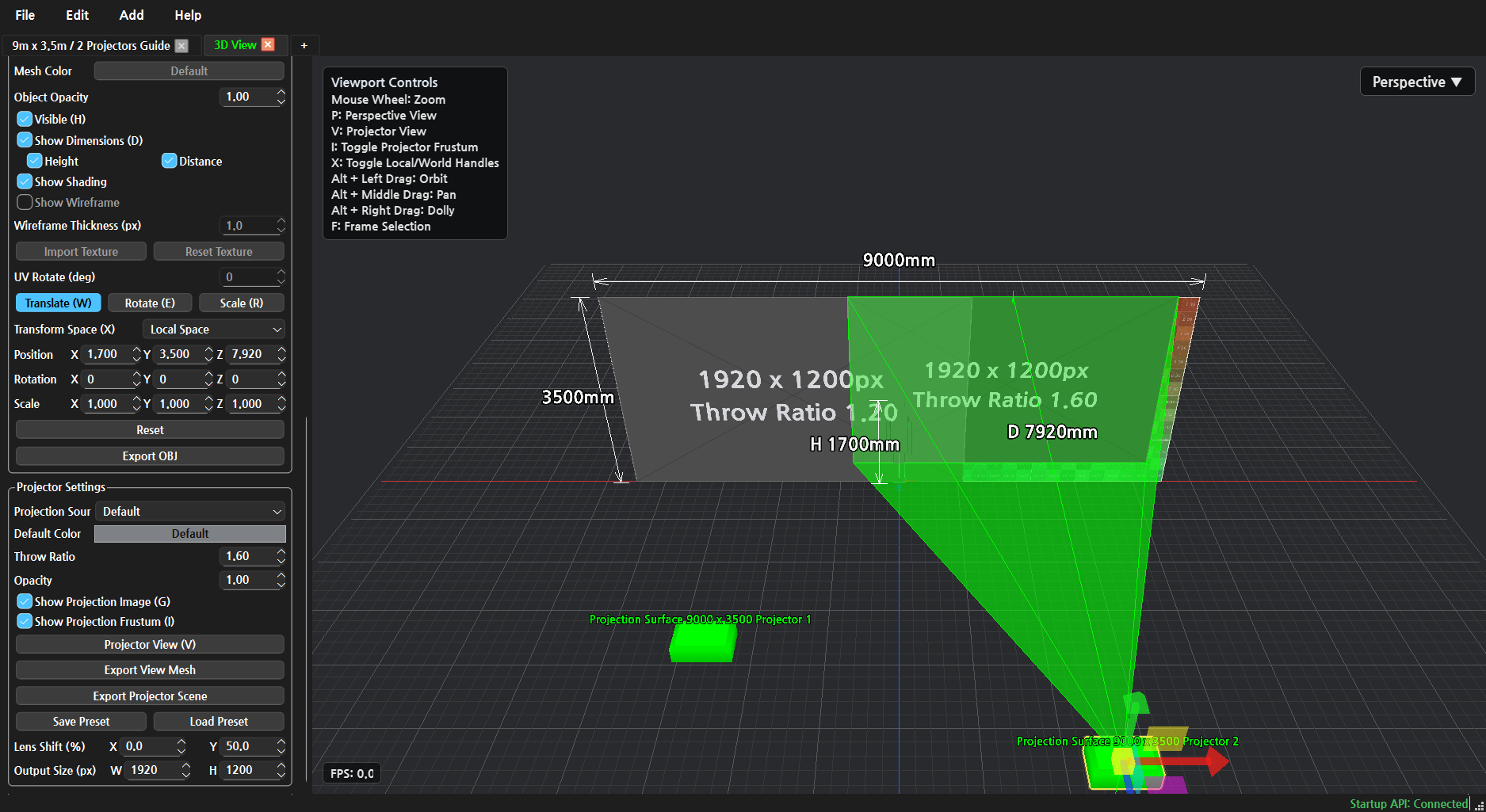
현장에서는 먼저 실제 설치 위치에 맞게 프로젝터를 이동한 뒤 Show Dimensions (D)로 거리와 높이를 확인합니다. 그다음 렌즈 스펙에 맞게 Throw Ratio를 조정하면서 투사 영역이 벽면을 어떻게 덮는지 확인합니다.
12. Guide PNG 출력
현장 정렬에 사용할 Guide PNG를 출력합니다.
작업:
- Guide 탭으로 돌아갑니다.
Output > Export PNG를 실행합니다.- 파일 이름은
projection_wall_9000x3500_2pj_3084x1200.png처럼 저장합니다. - 출력 프로그램에서는 이 Guide 이미지를 프로젝터 2대 중앙 오버랩 기준으로 매핑합니다.
확인:
- PNG 해상도가
3084 x 1200px인지 확인합니다. - 출력 장비의 프로젝터 해상도는 계속
1920 x 1200px입니다. - 중앙 오버랩/블렌딩 영역에서 격자선과 번호가 자연스럽게 이어져야 합니다.
13. 현장 정렬 순서
현장에서는 작은 격자 하나를 기준으로 맞추기보다, 큰 외곽선과 중앙 기준선을 먼저 맞추는 편이 안정적입니다.
권장 순서:
- Projector A와 Projector B의 물리 위치를 먼저 잡습니다.
- 전체 외곽선이
9000 x 3500mm벽면과 맞는지 확인합니다. - 좌우 높이와 수평을 맞춥니다.
- 중앙 오버랩 영역에서 두 프로젝터의 격자선이 이어지는지 확인합니다.
250 x 250mm격자가 실제 줄자 기준과 맞는지 확인합니다.- 초점, 렌즈 시프트, 밝기 차이를 조정합니다.
문제가 있을 때:
- 중앙 오버랩이 맞지 않으면 프로젝터 간 거리, 출력 매핑 오버랩 폭, 블렌딩 설정을 먼저 확인합니다.
- 좌우 끝은 맞는데 높이가 다르면 프로젝터 물리 높이나 렌즈 시프트를 확인합니다.
- 한쪽 프로젝터만 비율이 다르면 해당 프로젝터의 출력 스케일 또는 그래픽 카드 출력 해상도를 확인합니다.